Spausdinimas
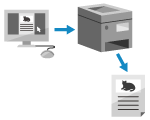
Dokumentus iš kompiuterio galite spausdinti naudodami spausdintuvo tvarkyklę.
Pakeitę parametrus spausdintuvo tvarkyklėje, galėsite spausdinti atsižvelgdami į dokumentą ir paskirtį, pavyzdžiui, naudodami dvipusį spausdinimą arba koreguodami vaizdo kokybę.
Pakeitę parametrus spausdintuvo tvarkyklėje, galėsite spausdinti atsižvelgdami į dokumentą ir paskirtį, pavyzdžiui, naudodami dvipusį spausdinimą arba koreguodami vaizdo kokybę.
* Dokumentą taip pat galite spausdinti nurodytu laiku.
Šiame skyriuje aprašoma bendroji šio veiksmo procedūra. Išsamios informacijos apie naudojimą rasite atitinkamos programos vadove.
Reikalingas pasiruošimas
Įdiekite spausdintuvo tvarkyklę kompiuteryje ir konfigūruokite parametrus pagal savo naudojimo aplinką. Pasiruošimas spausdinti duomenis naudojant tvarkyklę
Jei spausdintinas dokumentas ar popierius yra nestandartinio dydžio, registruokite dydį spausdintuvo tvarkyklėje. Nestandartinio formato (pasirinktinio formato) popieriaus registravimas kompiuteryje
Naudojant „Windows“
1
Kompiuteryje atidarykite dokumentą, kurį norite spausdinti.
2
Taikomojoje programoje, naudojamoje dokumentui atidaryti, pasirinkite spausdinimo komandą.
3
Pasirinkite aparato spausdintuvo tvarkyklę ir spustelėkite [Daugiau nustatymų] arba [Properties].
Rodomas spausdintuvo tvarkyklės ekranas [Printing Preferences].
4
[Page Size] skirtuke [Basic Settings] pasirinkite dokumento popieriaus dydį.
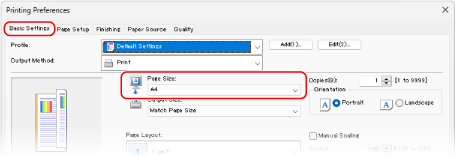
Kai spausdinama ant popieriaus, kurio formatas skiriasi nuo [Page Size]
Dalyje [Output Size] pasirinkite popieriaus, ant kurio bus spausdinama, formatą. Dokumentas bus padidintas arba sumažintas, kad atitiktų [Output Size] nurodytą popieriaus formatą.
5
Pagal poreikį konfigūruokite kitus spausdinimo parametrus.
Galite reguliuoti vaizdo kokybę ir konfigūruoti dvipusį spausdinimą bei kitus parametrus pagal savo dokumentą ir tikslą. Daugiau informacijos rasite žinyne, kuris bus parodytas spustelėjus [Help] ekrane [Printing Preferences].
6
Spustelėkite [OK], tada spustelėkite [Print] arba [OK].
Aparatas pradeda spausdinti.
Galite atšaukti spausdinimą spausdinimo ekrane arba iš spausdintuvo piktogramos „Windows“ pranešimų srityje. Spausdinimo atšaukimas iš kompiuterio
Naudokite [ Būkl. kontrolė] valdymo skydelyje, jei norite peržiūrėti spausdinimo užduoties būseną ir žurnalą. Spausdinimo užduotis būsenos ir žurnalo peržiūra
Būkl. kontrolė] valdymo skydelyje, jei norite peržiūrėti spausdinimo užduoties būseną ir žurnalą. Spausdinimo užduotis būsenos ir žurnalo peržiūraPASTABA
Kai aparatas sukonfigūruotas iškart nespausdinti duomenų, siunčiamų iš kompiuterio, kad būtų spausdinama, turite valdyti aparatą. Priverstinai sulaikytų dokumentų spausdinimas
Naudojant „macOS“
1
Kompiuteryje atidarykite dokumentą, kurį norite spausdinti.
2
Taikomojoje programoje, naudojamoje dokumentui atidaryti, spustelėkite [Print].
Pasirodo spausdinimo dialogo langas.
3
Dalyje [Printer] pasirinkite aparato spausdinimo tvarkyklę.
4
Dalyje [Paper Size] pasirinkite dokumento popieriaus formatą.
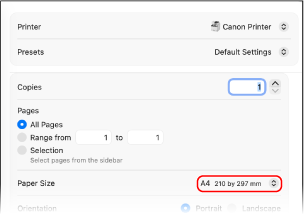
Kai spausdinama ant popieriaus, kurio formatas skiriasi nuo [Paper Size]
1
Spustelėkite [Paper Handling].
2
Įjunkite parinktį [Pritaikyti prie popieriaus dydžio], o dalyje [Destination Paper Size] pasirinkite popieriaus, ant kurio spausdinsite, formatą.
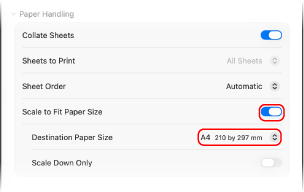
Dokumentas bus padidintas arba sumažintas, kad atitiktų [Destination Paper Size] nurodytą popieriaus formatą.
5
Pagal poreikį konfigūruokite kitus spausdinimo parametrus.
Galite reguliuoti vaizdo kokybę ir konfigūruoti dvipusį spausdinimą bei kitus parametrus pagal savo dokumentą ir tikslą. Daugiau informacijos rasite žinyne, kuris bus parodytas spustelėjus [ ] spausdinimo dialogo langą.
] spausdinimo dialogo langą.6
Spustelėkite [Print].
Aparatas pradeda spausdinti.
Spausdinimą galite atšaukti pasinaudodami spausdintuvo piktograma darbalaukyje. Spausdinimo atšaukimas iš kompiuterio
Naudokite [ Būkl. kontrolė] valdymo skydelyje, jei norite peržiūrėti spausdinimo užduoties būseną ir žurnalą. Spausdinimo užduotis būsenos ir žurnalo peržiūra
Būkl. kontrolė] valdymo skydelyje, jei norite peržiūrėti spausdinimo užduoties būseną ir žurnalą. Spausdinimo užduotis būsenos ir žurnalo peržiūraPASTABA
Kai aparatas sukonfigūruotas iškart nespausdinti duomenų, siunčiamų iš kompiuterio, kad būtų spausdinama, turite valdyti aparatą. Priverstinai sulaikytų dokumentų spausdinimas