Nuskaitymas iš kompiuterio (tik „Windows“)
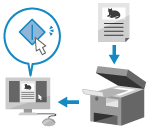
Galite nuskaityti originalą ir įrašyti nuskaitytus duomenis prie aparato prijungtame kompiuteryje.
Nuskaitydami iš kompiuterio galite nustatyti formatą ir įrašymo vietą. Taikant šį būdą, nuskaitytus duomenis galite iš karto matyti kompiuterio ekrane, todėl galite patikrinti ir koreguoti vaizdo kokybę.
Nuskaitydami iš kompiuterio galite nustatyti formatą ir įrašymo vietą. Taikant šį būdą, nuskaitytus duomenis galite iš karto matyti kompiuterio ekrane, todėl galite patikrinti ir koreguoti vaizdo kokybę.
Nuskaityti galite naudodami pridedamą Color Network ScanGear 2 skaitytuvo tvarkyklę arba WSD, kuri yra įdiegta „Windows“ sistemoje.
Skaitytuvo tvarkyklės naudojimas
Taip pat galite naudoti vaizdų apdorojimo programinę įrangą, dokumentų programinę įrangą ir kitas taikomąsias programas, palaikančias TWAIN*1 arba WIA*2. Nuskaityti duomenys importuojami tiesiai į taikomąją programą, kur juos tuojau pat galima redaguoti ir apdoroti.
Ar naudojama taikomoji programa palaiko TWAIN arba WIA, žr. taikomosios programos instrukcijoje.
Ar naudojama taikomoji programa palaiko TWAIN arba WIA, žr. taikomosios programos instrukcijoje.
*1TWAIN yra skaitytuvų arba kitų vaizdų įvesties įrenginių ryšio su kompiuteriu standartas.
*2WIA yra standartinė sistemos „Windows“ funkcija.
Naudojant WSD
WSD yra protokolas, leidžiantis automatiškai aptikti „Windows“ aplinkos tinkle prijungtus spausdintuvus ir skaitytuvus. Naudodami WSD, galite nuskaityti neįdiegę skaitytuvo tvarkyklės.
Ar naudojama taikomoji programa palaiko WSD, žr. taikomosios programos instrukcijoje.
Ar naudojama taikomoji programa palaiko WSD, žr. taikomosios programos instrukcijoje.
Nuskaitymas naudojant skaitytuvo tvarkyklę
Padėję originalą ant aparato, paleiskite Color Network ScanGear 2 iš TWAIN arba WIA palaikomos programos.
Šiame skyriuje aprašoma bendroji šio veiksmo procedūra. Išsamios informacijos apie naudojimą rasite atitinkamos programos vadove.
Šiame skyriuje aprašoma bendroji šio veiksmo procedūra. Išsamios informacijos apie naudojimą rasite atitinkamos programos vadove.
Reikalingas pasiruošimas
Įdiekite skaitytuvo tvarkyklę (Color Network ScanGear 2) kompiuteryje ir užregistruokite aparatą. Paruošimas duomenims nuskaityti iš kompiuterio („Windows“)
1
Padėkite originalą ant aparato. Originalų padėjimas
2
Valdymo skydelyje paspauskite [Nuotolinis skeneris] ekrane [Pagrindinis]. Ekranas [Pagrindinis]
Rodomas ekranas [Nuotolinis skeneris].
3
Paspauskite [Prisijungti].
Aparatas prisijungia prie tinklo (nuskaitymo laukimo režimas).
Jei nustatymai sukonfigūruoti taip, kad aparatą galima prijungti prie tinklo tiesiog paspaudus [Nuotolinis skeneris], šį veiksmą galite praleisti. Pereikite prie 4 veiksmo. [Automatinis prisijungimas]
Kai aparatas prisijungia prie tinklo, kopijavimo ir kitos funkcijos nebeveikia.
Kompiuteryje paleiskite taikomąją programą, naudojamą nuskaitytiems duomenims importuoti.
5
Taikomojoje programoje pasirinkite nuskaitymo veiksmo komandą.
6
Pasirinkite aparato skaitytuvo tvarkyklę (Color Network ScanGear 2).
Paleidžiama Color Network ScanGear 2.
7
Konfigūruokite nuskaitymo nustatymus ekrane Color Network ScanGear 2.
Daugiau informacijos rasite žinyne, kuris bus parodytas spustelėjus [Help]  [Color Network ScanGear 2 Help] ekrane Color Network ScanGear 2.
[Color Network ScanGear 2 Help] ekrane Color Network ScanGear 2.8
Spustelėkite [Scan].
Pradedamas originalų nuskaitymas.
Baigus nuskaitymą, nuskaityti duomenys importuojami į taikomąją programą.
Baigus nuskaitymą, nuskaityti duomenys importuojami į taikomąją programą.
9
Kai visų originalų nuskaitymas bus baigtas, valdymo skydelyje paspauskite [Atsijungti] ekrane [Nuotolinis skeneris].
PASTABA
Galite nustatyti, kad aparatas automatiškai atsijungtų po tam tikro laiko, praleisto prisijungus. [Automatinis atsijungimas]
Nuskaitymas naudojant WSD
Padėję originalą ant aparato nuskaitykite naudodami WSD palaikančią taikomąją programą.
Šiame skyriuje kaip pavyzdys aprašoma „Windows“ faksas ir nuskaitymas procedūra. Išsamios informacijos apie naudojimą rasite atitinkamos programos vadove.
Šiame skyriuje kaip pavyzdys aprašoma „Windows“ faksas ir nuskaitymas procedūra. Išsamios informacijos apie naudojimą rasite atitinkamos programos vadove.
Reikalingas pasiruošimas
Nustatykite aparatą, kad būtų įjungtas nuskaitymas naudojant WSD. LPD, RAW ir WSD naudojimas
Užregistruokite aparatą kompiuteryje. Aparato kaip WSD skaitytuvo registravimas kompiuteryje
SVARBU
Šiais atvejais negalima naudoti WSD nuskaitymui:
Kai įjungta ACCESS MANAGEMENT SYSTEM (prieigos valdymo sistema) „ACCESS MANAGEMENT SYSTEM“ (prieigos valdymo sistemos) naudojimas
Naudojant „DepartmentID“ autentifikavimą naudotojų autentifikavimo prisijungimo paslaugai Prisijungimo paslaugos keitimas naudotojui autentifikuoti
Naudodami WSD galite nuskaityti dokumentus, kurių dydis neviršija A4 arba LTR formato. Nuskaitymas atliekamas A4 arba LTR formatu, net jei padėtas didesnio nei A4 arba LTR formato originalas.
1
Padėkite originalą ant aparato. Originalų padėjimas
2
Valdymo skydelyje paspauskite [WSD skenavimas] ekrane [Pagrindinis]. Ekranas [Pagrindinis]
Rodomas ekranas [WSD skenavimas].
3
Paspauskite [Leisti nuotol. skenerį].
Nuskaitymą galima atlikti iš kompiuterio naudojant WSD.
4
Kompiuteryje spustelėkite [ ] (Pradėti) [Parametrai] [Sistema] [Pasirenkamosios funkcijos] [Peržiūrėti funkcijas], kad pasiektumėte [Pridėti pasirenkamąją funkciją].
] (Pradėti) [Parametrai] [Sistema] [Pasirenkamosios funkcijos] [Peržiūrėti funkcijas], kad pasiektumėte [Pridėti pasirenkamąją funkciją].5
Pasirinkite žymės langelį [„Windows“ faksas ir nuskaitymas] ir spustelėkite [Next].
6
Spustelėkite [Pridėti].
7
Kompiuteryje spustelėkite [] (Pradėti) [Visos programos] [„Windows“ įrankiai] dukart spustelėkite [„Windows“ faksas ir nuskaitymas].
] (Pradėti) [Visos programos] [„Windows“ įrankiai] dukart spustelėkite [„Windows“ faksas ir nuskaitymas].Rodomas ekranas [„Windows“ faksas ir nuskaitymas].
8
Spustelėkite [Naujas nuskaitymas].
Rodomas ekranas [Naujas nuskaitymas].
Jeigu rodomas ekranas [Pasirinkti įrenginį], pasirinkite aparatą ir spustelėkite [OK].
9
Lauke [Šaltinis] pasirinkite vietą, kurioje padėtas originalas.
Jei originalas padėtas ant ekspozicinio stiklo, pasirinkite [Plokščiasis].
Jei originalas įdėtas į tiektuvą, pasirinkite [Dėklas (nuskaityti abi puses)].
10
Pagal poreikį sukonfigūruokite kitus nuskaitymo nustatymus.
Reguliuodami vaizdo kokybę, pasirinkite originalo tipą iš [Profilis].
Nuskaitydami originalą, kuriame yra daug teksto, pasirinkite [Dokumentas].
Nuskaitydami nuotrauką, pasirinkite [Nuotrauka (Numatytasis)].
Lauke [Failo tipas] pasirinkite nuskaitytų duomenų failo formatą.
Kad peržiūrėtumėte nuskaitytų duomenų vaizdą, spustelėkite [Peržiūra].
11
Spustelėkite [Skenuoti].
Pradedamas originalų nuskaitymas.
Baigus nuskaitymą, nuskaityti duomenys įrašomi [Nuskaityti dokumentai] į aplanką, esantį [„Windows“ reikmenys], ir rodomi ekrano [„Windows“ faksas ir nuskaitymas] failų sąraše.
Baigus nuskaitymą, nuskaityti duomenys įrašomi [Nuskaityti dokumentai] į aplanką, esantį [„Windows“ reikmenys], ir rodomi ekrano [„Windows“ faksas ir nuskaitymas] failų sąraše.
PASTABA
Dažnai naudojamų parametrų registravimas
Atlikdami toliau aprašytą procedūrą galite užregistruoti dažnai naudojamus nuskaitymo parametrus kaip profilius, kuriuos nuskaitydami galėsite pagal poreikį iškviesti.
Ekrane [Naujas nuskaitymas] pasirinkite [Pridėti profilį] lauke [Profilis] nustatykite registruojamus duomenis, įveskite vardą lauke [Profilio pavadinimas] spustelėkite [Įrašyti profilį].
nustatykite registruojamus duomenis, įveskite vardą lauke [Profilio pavadinimas] spustelėkite [Įrašyti profilį].Nuskaitymas tik aparatu
Be to, nuskaitytus duomenis galite išsaugoti WSD protokolą palaikančiame kompiuteryje, prijungtame prie aparato, paprasčiausiai atlikdami toliau nurodytus veiksmus.
Valdymo skydelyje paspauskite [WSD skenavimas] ekrane [Pagrindinis] iš sąrašo pasirinkite kompiuterį, kuris bus naudojamas kaip išsaugojimo vieta*1 paspauskite [Pradėti].
iš sąrašo pasirinkite kompiuterį, kuris bus naudojamas kaip išsaugojimo vieta*1 paspauskite [Pradėti].Baigus nuskaityti, kompiuteryje, kuris buvo nurodytas kaip išsaugojimo vieta, atidaromas ekranas [„Windows“ faksas ir nuskaitymas] bei atitinkamas aplankas ir rodomi nuskaityti duomenys.
*1Sąraše gali būti rodoma iki 40 kompiuterių.