Debesies pašto serverio naudojimas kartu su „OAuth 2.0“
Sukonfigūruokite parametrus, kad galėtumėte naudoti „Microsoft“ debesies paslaugą, „Microsoft Exchange Online“ arba „Google“ debesies paslaugą „Google Workspace“ su leidimų sistema „OAuth 2.0“.
„OAuth 2.0“ autentifikavimo („Microsoft“) parametrų konfigūravimas
Konfigūruokite šį parametrą naudodami „Remote UI“ (Nuotolinė naudotojo sąsaja) iš kompiuterio. Parametrui konfigūruoti negalite naudoti valdymo skydelio.
Būtinos administratoriaus arba „NetworkAdmin“ (tinklo administratoriaus) teisės.
Būtinos administratoriaus arba „NetworkAdmin“ (tinklo administratoriaus) teisės.
Reikalingas pasiruošimas
Patikrinkite, ar aparate teisingai nustatyta data ir laikas. Datos ir laiko nustatymas
* Jei sukonfigūravę „OAuth 2.0“ autentifikavimo parametrus pakeičiate datos ir laiko parametrus, iš naujo sukonfigūruokite „OAuth 2.0“ autentifikavimo parametrus.
Prisijunkite prie „Remote UI“ (Nuotolinė naudotojo sąsaja) kaip administratorius. Priemonės „Remote UI“ (Nuotolinė naudotojo sąsaja) paleidimas
2
„Remote UI“ (Nuotolinė naudotojo sąsaja) portalo puslapyje spustelėkite [Settings/Registration]. „Remote UI“ (Nuotolinė naudotojo sąsaja) portalo puslapis
3
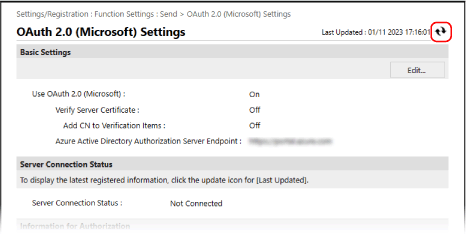
Spustelėkite [Send]  [OAuth 2.0 (Microsoft) Settings].
[OAuth 2.0 (Microsoft) Settings].Rodomas ekranas [OAuth 2.0 (Microsoft) Settings].
4
Parinktyje [Basic Settings] spustelėkite [Edit].
Rodomas ekranas [Edit Basic Settings].
5
Pasirinkite žymės langelį [Use OAuth 2.0 (Microsoft)].
6
Pasirinkite, ar tikrinti sertifikatą užmezgant TLS šifruotą ryšį su serveriu.
Sertifikatui patikrinti pasirinkite žymės langelį [Verify Server Certificate].
Norėdami pridėti bendrąjį pavadinimą (CN) prie patvirtinimo elementų, pasirinkite žymimąjį langelį [Add CN to Verification Items].
7
Lauke [Microsoft Entra ID Authorization Server Endpoint] įveskite toliau nurodytą URL adresą.
|
https://login.microsoftonline.com/<Tenant name>/oauth2/v2.0
|
Lauke <Nuomininko pavadinimas> įveskite „bendras“, „vartotojai“ arba „organizacijos“, atsižvelgdami į aparato naudojimo aplinką.
8
Spustelėkite [OK].
Vėl parodomas [OAuth 2.0 (Microsoft) Settings] ekranas.
9
Palaukite kelias sekundes ir spustelėkite [ ].
].
].
10
Patikrinkite, ar [Successfully Connected] rodoma [Server Connection Status].
11
Spustelėkite šalia [Microsoft Entra ID Authorization Server Endpoint] rodomą nuorodą ir autorizuokite serverį pagal ekrane rodomas instrukcijas.
Laikykitės [Message] rodomų instrukcijų ir įveskite dalyje [User Code] pateiktą naudotojo kodą.
Autorizavimas atliekamas per [User Code Expires In] nurodytą laiką.
12
Palaukite kelias minutes ir spustelėkite [].
].13
Patikrinkite, ar [Active] rodoma [Token Status].
14
Atsijunkite nuo „Remote UI“ (Nuotolinė naudotojo sąsaja).
PASTABA
Jei pakeisite nustatymus, kad nebebūtų naudojamas „OAuth 2.0“, ir norėsite vėl pradėti naudoti „OAuth 2.0“, iš naujo konfigūruokite „OAuth 2.0“ autentifikavimo nustatymus atlikdami veiksmą 1.
„OAuth 2.0“ autentifikavimo („Google“) nustatymų konfigūravimas
Reikalingas pasiruošimas
Patikrinkite, ar aparate teisingai nustatyta data ir laikas. Datos ir laiko nustatymas
* Jei sukonfigūravę „OAuth 2.0“ autentifikavimo parametrus pakeičiate datos ir laiko parametrus, iš naujo sukonfigūruokite „OAuth 2.0“ autentifikavimo parametrus.
1 veiksmas. Kliento autentifikavimo nustatymų konfigūravimas „Google Workspace“
Norėdami konfigūruoti autentifikavimo kliento parametrus, atlikite toliau nurodytus veiksmus.
Nustatymo metodas gali būti pakeistas dėl paslaugų atnaujinimų ar kitų priežasčių. Išsamesnės informacijos ieškokite „Google Cloud“ instrukcijoje.
Nustatymo metodas gali būti pakeistas dėl paslaugų atnaujinimų ar kitų priežasčių. Išsamesnės informacijos ieškokite „Google Cloud“ instrukcijoje.
1
Prisijunkite prie „Google Cloud“ naudodami „Google Workspace“ administratoriaus paskyrą ir sukurkite naują projektą.
Išsami informacija apie projekto kūrimą pateikta „Google Cloud“ instrukcijoje.
2
Įjunkite „Gmail“ API paslaugą.
1
Atsidarykite sukurtą projektą ir pasirinkite [APIs & Services].
Rodomas ekranas [APIs & Services].
2
Spustelėkite [Enabled APIs & services] [Gmail API].
[Gmail API].3
Konfigūruokite nustatymus „OAuth“ sutikimo ekrane.
1
Ekrane [APIs & Services] spustelėkite [OAuth consent screen].
Rodomas ekranas [OAuth consent screen].
2
Pasirinkite [Internal] ir spustelėkite [CREATE].
Rodomas ekranas [Edit app registration].
3
Konfigūruokite [App name], [User support email] ir [Developer contact information].
Skiltyje [App name] įveskite pavadinimą, o skiltyse [User support email] ir [Developer contact information] įveskite informaciją.
4
Spustelėkite [SAVE AND CONTINUE].
5
Spustelėkite [ADD OR REMOVE SCOPES].
6
Pažymėkite „Gmail“ API (https://mail.google.com/) žymimąjį langelį ir spustelėkite [UPDATE].
7
Patikrinkite parametrus ir spustelėkite [SAVE AND CONTINUE].
4
Konfigūruokite prieigos autentifikavimo informaciją.
1
Ekrane [APIs & Services] spustelėkite [Credentials].
Rodomas ekranas [Credentials].
2
Parinktyje [CREATE CREDENTIALS] spustelėkite [Oauth client ID].
Rodomas ekranas [Create OAuth client ID].
3
Pasirinkite [Desktop app] skiltyje [Application type] ir laukelyje [Name] įveskite „OAuth 2.0“ kliento pavadinimą.
4
Spustelėkite [CREATE].
Bus sugeneruoti [Client ID] ir [Client secret].
2 veiksmas. „OAuth 2.0“ („Google“) nustatymų konfigūravimas aparate
Konfigūruokite šį parametrą naudodami „Remote UI“ (Nuotolinė naudotojo sąsaja) iš kompiuterio. Parametrui konfigūruoti negalite naudoti valdymo skydelio.
Būtinos administratoriaus teisės.
Būtinos administratoriaus teisės.
1
Prisijunkite prie „Remote UI“ (Nuotolinė naudotojo sąsaja) kaip administratorius. Priemonės „Remote UI“ (Nuotolinė naudotojo sąsaja) paleidimas
2
„Remote UI“ (Nuotolinė naudotojo sąsaja) portalo puslapyje spustelėkite [Settings/Registration]. „Remote UI“ (Nuotolinė naudotojo sąsaja) portalo puslapis
3
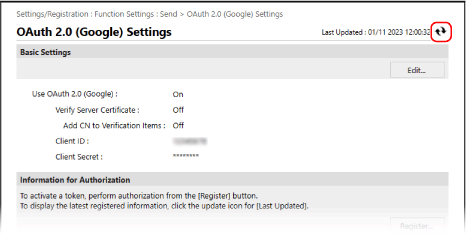
Spustelėkite [Send] [OAuth 2.0 (Google) Settings].
[OAuth 2.0 (Google) Settings].Rodomas ekranas [OAuth 2.0 (Google) Settings].
4
Parinktyje [Basic Settings] spustelėkite [Edit].
Rodomas ekranas [Edit Basic Settings].
5
Pasirinkite žymės langelį [Use OAuth 2.0 (Google)].
6
Pasirinkite, ar tikrinti sertifikatą užmezgant TLS šifruotą ryšį su serveriu.
Sertifikatui patikrinti pasirinkite žymės langelį [Verify Server Certificate].
Norėdami pridėti bendrąjį pavadinimą (CN) prie patvirtinimo elementų, pasirinkite žymimąjį langelį [Add CN to Verification Items].
7
Įveskite [Client ID] ir [Client Secret], tada spustelėkite [OK].
Vėl parodomas [OAuth 2.0 (Google) Settings] ekranas.
Įveskite kliento ID ir kliento paslaptį, gautą iš „Google Workspace“. Daugiau informacijos žr. „Google Workspace“ svetainėje.
8
Palaukite kelias sekundes ir spustelėkite [].
].
9
Parinktyje [Information for Authorization] spustelėkite [Register].
Rodomas ekranas [Register Information for Authorization].
10
Spustelėkite šalia [URL for Google Authorization Server] rodomą nuorodą ir autorizuokite serverį pagal ekrane rodomas instrukcijas.
Įveskite URL autorizacijos kodo dalį, kuri yra rodoma klaidos ekrane autorizacijos metu [Authorization Code].
|
https://xxxxxxxxxx&code=<authorization code>&scope=xxxxxxxxxx
|
11
Spustelėkite [OK].
Vėl parodomas [OAuth 2.0 (Google) Settings] ekranas.
12
Palaukite kelias minutes ir spustelėkite [].
].13
Patikrinkite, ar [Active] rodoma [Token Status].
14
Atsijunkite nuo „Remote UI“ (Nuotolinė naudotojo sąsaja).
PASTABA
Jei pakeisite nustatymus, kad nebebūtų naudojamas „OAuth 2.0“, o paskui vėl norėsite pradėti naudoti „OAuth 2.0“, iš naujo sukonfigūruokite nustatymus procedūroje „2 veiksmas. „OAuth 2.0“ („Google“) nustatymų konfigūravimas aparate“. 2 veiksmas. „OAuth 2.0“ („Google“) nustatymų konfigūravimas aparate