Atvaizdo kokybės koregavimas
Galite koreguoti vaizdo kokybę, pavyzdžiui, jei nuskaitytų duomenų vaizdas yra neryškus arba tekstą sunku perskaityti.
Taip pat galite pašalinti tamsius kontūrus ir šešėlius, atsirandančius aplink originalo kraštus.
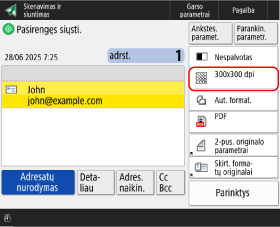
Skiriamosios gebos nustatymas
Padidinkite skiriamąją gebą, jei norite nuskaityti originalus didesniu tikslumu, ir sumažinkite skiriamąją gebą, jei norite gauti mažesnį failo dydį.
1
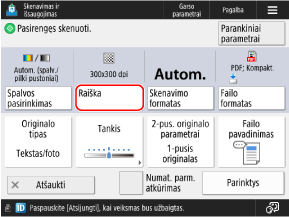
Nuskaitymo ekrane paspauskite skiriamosios gebos nustatymo mygtuką.
Nuskaitymo ekranasRodomas ekranas [Raiška].
2
Pasirinkite skiriamąją gebą.
Skiriamoji geba, kurią galima pasirinkti, priklauso nuo failo formato nustatymo.
3
Paspauskite [Gerai].
Vėl bus parodytas skenavimo ekranas.
Originalo tipo pasirinkimas
Pasirinkite originalo tipą, kad skenavimas būtų atliekamas naudojant originalo turinį atitinkančią vaizdo kokybę.
1
Skenavimo ekrane paspauskite [Originalo tipas] arba [Parinktys]

[Originalo tipas].
Nuskaitymo ekranasRodomas ekranas [Originalo tipas].
2
Pasirinkite originalo tipą.
Išsamią informaciją apie originalo tipus rasite pagalbos ekrane, rodomame paspaudus [

] ekrano viršuje dešinėje.
Pasirinkę [Tekstas/foto], paspauskite [Lygio reguliavimas], kad nustatytumėte, ar teikti pirmenybę tekstui, ar nuotraukoms.
3
Paspauskite [Gerai] arba [Gerai]
[Uždaryti].
Vėl bus parodytas skenavimo ekranas.
PASTABA
Norėdami daryti švarias originalo su spalvotu fonu ar laikraščio skenogramas, pareguliuokite fono tankį.
Tankio reguliavimasJei pasirinkus originalo tipą ir jį nuskaičius atsiranda reiškinys, vadinamas muaru (vertikalus atvaizdų banguotumas), sureguliuokite ryškumą.
Ryškumo reguliavimas
Tankio reguliavimas
Galite pareguliuoti tankį pagal originalą.
Jei tekstas arba vaizdai originale yra per blankūs arba per tamsūs, pakoreguokite viso originalo tankį.
Norėdami daryti švarias originalo su spalvotu fonu ar laikraščio skenogramas, pareguliuokite fono tankį.
1
Skenavimo ekrane paspauskite [Tankis] arba [Parinktys]
[Tankis].
Nuskaitymo ekranasRodomas ekranas [Tankis].
2
Pakoreguokite tankį.
Viso originalo tankio reguliavimas
Vilkite slankiklį į kairę arba į dešinę, kad reguliuotumėte tankį.
Norėdami sumažinti tankį, nustatykite [

], o norėdami padidinti – [

].
Fono tankio reguliavimas

Fono tankį galima reguliuoti jį sumažinant automatiškai arba reguliuojant rankiniu būdu.
Automatinis fono tankio mažinimas
Dalyje [Fono tankis] paspauskite [Autom.], kad pasirinktumėte.
Rankinis fono tankio reguliavimas
Paspauskite [Reguliavimas] dalyje [Fono tankis], sureguliuokite tankį ir paspauskite [Gerai].
Vilkite slankiklį į kairę arba į dešinę, kad reguliuotumėte tankį. Norėdami sumažinti tankį, reguliuokite jį [-], o norėdami padidinti naudokite [+].
Tankio reguliavimo ekrane galite paspausti [Kiekv. spalv. reguliavimas], kad sureguliuotumėte fono tankį pagal spalvas (raudona, žalia ir mėlyna).
* Reguliuojant fono tankį, gali būti paveiktos ir kitos dalys, ne tik fonas, priklausomai nuo originalo spalvos.
3
Paspauskite [Gerai] arba [Gerai]
[Uždaryti].
Vėl bus parodytas skenavimo ekranas.
Ryškumo reguliavimas
Reguliuodami ryškumą pabrėžkite kontūrus ir linijas, kad būtų ryškesni, arba susilpninkite, kad būtų mažiau ryškūs.
1
Skenavimo ekrane paspauskite [Parinktys]
[Raiškumas].
Nuskaitymo ekranasRodomas ekranas [Raiškumas].
2
Vilkite slankiklį į kairę arba į dešinę, kad sureguliuotumėte ryškumą.
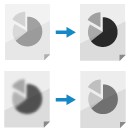
Koregavimo pavyzdys:
Kad neryškus tekstas ar formos būtų aiškesni
Kad nuotraukose būtų mažesnis muaras (vertikalus atvaizdų banguotumas)
3
Paspauskite [Gerai]
[Uždaryti].
Vėl bus parodytas skenavimo ekranas.
Originalo rėmelio, šešėlių ir skylučių trynimas (rėmelio trynimas)
Kai nustatote didesnį originalo dydį nei tikrasis originalas arba kai skenuojate storos knygos puslapius, aplink originalo kraštus gali atsirasti tamsių rėmelių ir šešėlių. Galite konfigūruoti parametrus taip, kad skenuojant būtų ištrinti kraštai arba šešėliai. Taip pat galite ištrinti skylutes originale.
SVARBU
Kai dedate originalą su išmuštomis skylutėmis
Padėkite originalą ant ekspozicinio stiklo. Įdėjus juos į tiektuvą, gali užstrigti popierius.
Originalų padėjimas
1
Skenavimo ekrane paspauskite [Parinktys]
[Rėmo panaikinimas].
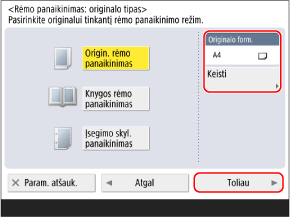
Nuskaitymo ekranasRodomas ekranas [Rėmo panaikinimas].
2
Nustatykite norimo ištrinti rėmelio plotį.
Originalo rėmelio trynimas
1
Paspauskite [Originalo rėmo panaikinim.].
2
Nustatykite originalo formatą ir paspauskite [Toliau].
Paspauskite [Keisti], pasirinkite originalo formatą ir paspauskite [Gerai].
* Rėmelį galite ištrinti tik skenuodami ekrane renkantis originalo dydį rodomus dydžius.
3
Įveskite trinamos srities plotį.
Įvesdami atskirus trinamos srities pločius viršutiniame, apatiniame, kairiajame ir dešiniajame kraštuose, paspauskite [Reguliuoti atskirai] ir įveskite trinamos srities plotį.
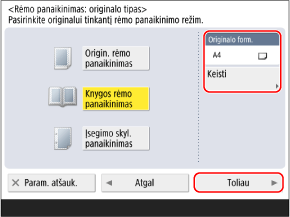
Šešėlių trynimas iš knygos
Galite ištrinti centrinį šešėlį, kuris atsiranda atvertus knygą, ir šešėlius, kurie susidaro aplink knygos kraštus.
1
Paspauskite [Knygos rėmo panaikinimas].
2
Nustatykite originalo formatą ir paspauskite [Toliau].
Paspauskite [Keisti], pasirinkite originalo formatą ir paspauskite [Gerai].
* Šešėlius iš knygos galite ištrinti tik skenuodami ekrane renkantis originalo dydį rodomus dydžius.
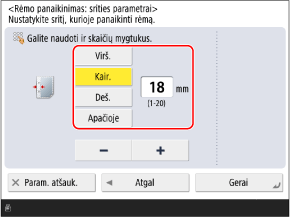
3
Įveskite trinamos srities plotį.
Lauke [Centras] įveskite centrinio šešėlio, kuris susidaro atvertus knygą, trinamos srities plotį.
Lauke [Pusės] įveskite šešėlio, kuris susidaro aplink knygos kraštus, trinamos srities plotį.
Įvesdami atskirus trinamos srities pločius viršutiniame, apatiniame, kairiajame ir dešiniajame kraštuose, paspauskite [Reguliuoti atskirai] ir įveskite trinamos srities plotį.
Skylučių originale trynimas
1
Paspauskite [Įsegim. skylių panaikinimas]
[Toliau].
2
Pasirinkite perforavimo skylių padėtį ir įveskite naikinamos srities plotį.
* Jei nustatyta [Įsegim. skylių panaikinimas], trys kraštai, išskyrus kraštą su skylutėmis, visada ištrinami naudojant 4 mm (1/8 colio) rėmelį.
3
Paspauskite [Gerai]
[Uždaryti].
Vėl bus parodytas skenavimo ekranas.