Užkardos nustatymas
Kad apsisaugotumėte nuo neteisėtos prieigos, nustatykite paketus filtruojančią užkardą.
Visų pirma kaip būtiną sąlygą nustatykite, ar leisti, ar drausti ryšį su kitais įrenginiais. Tada nurodykite įrenginių, kuriuos norite blokuoti arba leisti kaip išimtis, IP arba MAC adresus.
Visų pirma kaip būtiną sąlygą nustatykite, ar leisti, ar drausti ryšį su kitais įrenginiais. Tada nurodykite įrenginių, kuriuos norite blokuoti arba leisti kaip išimtis, IP arba MAC adresus.
SVARBU
Kai aparatas jungiamas prie belaidžio LAN, MAC adresų filtravimas neveikia.
Sudėtiniai ir platinimo adresai neribojami netgi tada, kai parametras sukonfigūruotas duomenų siuntimui iš aparato į kitus įrenginius blokuoti.
IP adresų filtravimo nustatymas
Pagal savo naudojimo aplinką nustatykite IPv4 arba IPv6 adresų filtravimą. Be to, nustatę IP adresų filtravimą, galite konfigūruoti parametrus taip, kad į apribojimus nebūtų įtrauktas įeinantis ir išeinantis ICMP srautas, pavyzdžiui, „ping“ komandos.
* Jeigu aparatas vienu metu prijungtas prie dviejų skirtingų tinklų, nustatykite pagrindinės linijos IP adresų filtravimą, kaip aprašyta šiame skyriuje. Norėdami nustatyti antrinės linijos IP adresų filtravimą, žr.:
Šiame skyriuje aprašoma, kaip sukonfigūruoti parametrus per „Remote UI“ (Nuotolinė naudotojo sąsaja) iš kompiuterio.
Valdymo skydelio ekrane [Pagrindinis] arba kitame ekrane pasirinkite [ Nust./Įreg.], tuomet, kad konfigūruotumėte parametrus, pasirinkite [Nuostatos]. [Užkardos parametrai]
Būtinos administratoriaus arba „NetworkAdmin“ (tinklo administratoriaus) teisės.
Valdymo skydelio ekrane [Pagrindinis] arba kitame ekrane pasirinkite [
Nust./Įreg.], tuomet, kad konfigūruotumėte parametrus, pasirinkite [Nuostatos]. [Užkardos parametrai]Būtinos administratoriaus arba „NetworkAdmin“ (tinklo administratoriaus) teisės.
SVARBU
Gali būti, kad nustatę neteisingą IP adresą negalėsite pasiekti „Remote UI“ (Nuotolinė naudotojo sąsaja). Jei taip atsitiks, dar kartą nustatykite IP adresą naudodamiesi valdymo skydeliu.
1
Prisijunkite prie „Remote UI“ (Nuotolinė naudotojo sąsaja) kaip administratorius. Priemonės „Remote UI“ (Nuotolinė naudotojo sąsaja) paleidimas
2
„Remote UI“ (Nuotolinė naudotojo sąsaja) portalo puslapyje spustelėkite [Settings/Registration]. „Remote UI“ (Nuotolinė naudotojo sąsaja) portalo puslapis
3
Spustelėkite [Network Settings].
4
IP adresų filtre spustelėkite [Outbound Filter] arba [Inbound Filter].
Rodomas IP adresų filtro parametrų ekranas.
Norėdami apriboti duomenų siuntimą iš aparato į kitus įrenginius, spustelėkite [Outbound Filter].
Norėdami apriboti duomenų gavimą iš kitų įrenginių, spustelėkite [Inbound Filter].
5
Pasirinkite žymės langelį [Use Filter].
IP adresų filtras įjungtas.
6
Skiltyje [Default Policy] nustatykite būtinas filtravimo sąlygas.
Kaip būtiną filtravimo sąlygą pasirinkite, ar leisti ar blokuoti ryšį su kitais įrenginiais.
7
Užregistruokite išimčių adresus.
Galite registruoti iki 16 išimčių adresų.
1
Spustelėkite [Register New], skirtą [Exception Addresses].
Rodomas išimčių adresų registravimo ekranas.
2
Nurodykite išimčių adresus.
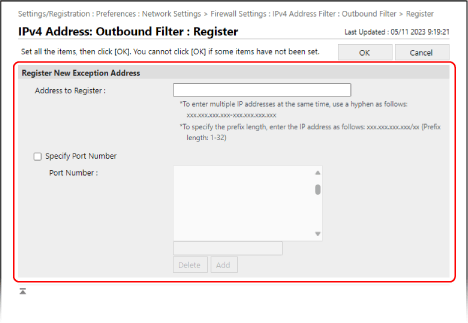
[Address to Register]
Įveskite aparatų, kurių ryšį norite blokuoti arba leisti kaip filtro išimtis, IP adresus.
Taip pat galite nurodyti IP adresų diapazoną naudodami brūkšnelį (-) arba prefiksą.
Taip pat galite nurodyti IP adresų diapazoną naudodami brūkšnelį (-) arba prefiksą.
Įvesties pavyzdys: IP adresų intervalo nurodymas
192.168.0.10-192.168.0.20
192.168.0.32/27
fe80::1234/64
192.168.0.10-192.168.0.20
192.168.0.32/27
fe80::1234/64
[Specify Port Number]
Norėdami nustatyti išimties adresus tik ryšiui, kuris bendrauti su registruotais IP adresais naudoja konkrečius prievadų numerius, pažymėkite šį žymimąjį langelį ir įtraukite prievadų numerius į sąrašą.
Norėdami į sąrašą įtraukti prievado numerį, įveskite jį aukščiau esančiame įvesties lauke [Add] ir spustelėkite [Add].
Vienam išimties adresui galite įvesti iki 50 prievadų numerių.
3
Spustelėkite [OK].
Išimties adresas užregistruojamas, ir vėl rodomas IP adresų filtro parametrų konfigūravimo ekranas.
8
Spustelėkite [OK].
9
Jei reikia, netaikykite apribojimų įeinančiam ir išeinančiam ICMP srautui.
Norėdami netaikyti apribojimų įeinančiam ir išeinančiam ICMP srautui, pvz., „ping“ komandoms, spustelėkite IP adresų filtro parinktį [ICMP Sending/Receiving Settings], pažymėkite žymės langelį [Always Allow Sending/Receiving Using ICMP] ir spustelėkite [OK].
10
Spustelėkite [Apply Setting Changes]  [OK].
[OK].
[OK].Parametrai bus pritaikyti.
11
Atsijunkite nuo „Remote UI“ (Nuotolinė naudotojo sąsaja).
PASTABA
IP adresų filtro blokavimo istorijos peržiūra
Kai [Default Policy] nustatyta kaip [Allow], galite patikrinti IP adresų filtro užblokuotų ryšių žurnalą.
Prisijunkite prie „Remote UI“ (Nuotolinė naudotojo sąsaja) kaip administratorius spustelėkite [Settings/Registration] [Network Settings] [IP Address Block Log].
spustelėkite [Settings/Registration] [Network Settings] [IP Address Block Log].* Žurnale galite patikrinti 100 naujausių ryšių.
* Norėdami išsaugoti ryšių žurnalą kompiuteryje kaip CSV failą, galite spustelėti [Store in CSV Format] ekrane [IP Address Block Log].
Registruoto išimties adreso redagavimas
Norėdami redaguoti užregistruotą informaciją, IP adresų filtro parametrų ekrane spustelėkite išimties adresą, kurį norite redaguoti.
MAC adresų filtravimo nustatymas
Jeigu aparatas vienu metu prijungtas prie dviejų skirtingų tinklų, nustatykite pagrindinės linijos MAC adresų filtravimą, kaip aprašyta šiame skyriuje. Norėdami nustatyti antrinės linijos MAC adresų filtravimą, žr.:
Šiame skyriuje aprašoma, kaip sukonfigūruoti parametrus per „Remote UI“ (Nuotolinė naudotojo sąsaja) iš kompiuterio.
Valdymo skydelio ekrane [Pagrindinis] arba kitame ekrane pasirinkite [ Nust./Įreg.], tuomet, kad konfigūruotumėte parametrus, pasirinkite [Nuostatos]. [MAC adreso filtras]
Būtinos administratoriaus arba „NetworkAdmin“ (tinklo administratoriaus) teisės.
Valdymo skydelio ekrane [Pagrindinis] arba kitame ekrane pasirinkite [
Nust./Įreg.], tuomet, kad konfigūruotumėte parametrus, pasirinkite [Nuostatos]. [MAC adreso filtras]Būtinos administratoriaus arba „NetworkAdmin“ (tinklo administratoriaus) teisės.
SVARBU
Gali būti, kad nustatę neteisingą MAC adresą negalėsite pasiekti „Remote UI“ (Nuotolinė naudotojo sąsaja). Jei taip atsitiktų, dar kartą nustatykite MAC adresą naudodami valdymo skydelį.
1
Prisijunkite prie „Remote UI“ (Nuotolinė naudotojo sąsaja) kaip administratorius. Priemonės „Remote UI“ (Nuotolinė naudotojo sąsaja) paleidimas
2
„Remote UI“ (Nuotolinė naudotojo sąsaja) portalo puslapyje spustelėkite [Settings/Registration]. „Remote UI“ (Nuotolinė naudotojo sąsaja) portalo puslapis
3
Spustelėkite [Network Settings].
4
Spustelėkite MAC adresų filtro parinktį [Outbound Filter] arba [Inbound Filter].
Rodomas MAC adresų filtro parametrų ekranas.
Norėdami apriboti duomenų siuntimą iš aparato į kitus įrenginius, spustelėkite [Outbound Filter].
Norėdami apriboti duomenų gavimą iš kitų įrenginių, spustelėkite [Inbound Filter].
5
Pasirinkite žymės langelį [Use Filter].
MAC adresų filtras įjungtas.
6
Skiltyje [Default Policy] nustatykite būtinas filtravimo sąlygas.
Kaip būtiną filtravimo sąlygą pasirinkite, ar leisti ar blokuoti ryšį su kitais įrenginiais.
7
Į [Exception Addresses] sąrašą įtraukite išimčių adresus.
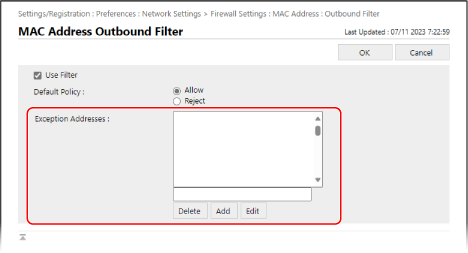
Į filtrą kaip išimtis įtraukite aparatų, kurių ryšį norite blokuoti arba leisti, MAC adresus.
Norėdami į sąrašą įtraukti išimties adresą, įveskite MAC adresą aukščiau esančiame įvesties lauke [Add] ir spustelėkite [Add].
* Įvedamų MAC adresų neskirkite brūkšneliais (-) arba dvitaškiais (:).
Įvesties pavyzdys:
123A456B789C
123A456B789C
Galite įtraukti iki 100 išimčių adresų.
8
Spustelėkite [OK].
9
Spustelėkite [Apply Setting Changes] [OK].
[OK].Parametrai bus pritaikyti.
10
Atsijunkite nuo „Remote UI“ (Nuotolinė naudotojo sąsaja).
PASTABA
Įtraukto išimties adreso redagavimas
Sąraše [Exception Addresses] pasirinkite norimą redaguoti išimties adresą, redaguokite įvesties lauke aukščiau [Edit] rodomą išimties adresą, tada spustelėkite [Edit].
IP adresų filtravimo nustatymas antrinėje linijoje
Kai aparatas vienu metu prijungtas prie dviejų skirtingų tinklų, antrinėje linijoje nustatykite IPv4 adresų filtrą.
* Pagal numatytuosius parametrus IP adresų filtras antrinėje linijoje nustatomas automatiškai. Numatytieji antrinės linijos užkardos nustatymai
Šiame skyriuje aprašoma, kaip sukonfigūruoti parametrus per „Remote UI“ (Nuotolinė naudotojo sąsaja) iš kompiuterio.
Valdymo skydelio ekrane [Pagrindinis] arba kitame ekrane pasirinkite [ Nust./Įreg.], tuomet, kad konfigūruotumėte parametrus, pasirinkite [Nuostatos]. [IPv4 adreso filtras]
Būtinos administratoriaus arba „NetworkAdmin“ (tinklo administratoriaus) teisės.
Valdymo skydelio ekrane [Pagrindinis] arba kitame ekrane pasirinkite [
Nust./Įreg.], tuomet, kad konfigūruotumėte parametrus, pasirinkite [Nuostatos]. [IPv4 adreso filtras]Būtinos administratoriaus arba „NetworkAdmin“ (tinklo administratoriaus) teisės.
1
Prisijunkite prie „Remote UI“ (Nuotolinė naudotojo sąsaja) kaip administratorius. Priemonės „Remote UI“ (Nuotolinė naudotojo sąsaja) paleidimas
2
„Remote UI“ (Nuotolinė naudotojo sąsaja) portalo puslapyje spustelėkite [Settings/Registration]. „Remote UI“ (Nuotolinė naudotojo sąsaja) portalo puslapis
3
Spustelėkite [Network Settings].
4
Spustelėkite [Firewall Settings] [IPv4 adreso filtras], kad nustatytumėte antrinės linijos parametrus.
[IPv4 adreso filtras], kad nustatytumėte antrinės linijos parametrus.Rodomas antrinės linijos IP adresų filtro parametrų ekranas.
5
Pasirinkite žymės langelį [Use Filter].
IP adresų filtras įjungtas.
Norėdami apriboti duomenų siuntimą iš aparato į kitus įrenginius, naudokite siunčiamo srauto filtrą.
Norėdami apriboti duomenų priėmimą iš kitų įrenginių, naudokite įeinančio srauto filtrą.
6
Skiltyje [Default Policy] nustatykite būtinas filtravimo sąlygas.
Kaip būtiną filtravimo sąlygą pasirinkite, ar leisti ar blokuoti ryšį su kitais įrenginiais.
7
Užregistruokite išimčių adresus.
Galite registruoti iki 16 išimčių adresų.
1
Spustelėkite [Register New], skirtą [Exception Addresses].
Rodomas išimčių adresų registravimo ekranas.
2
Nurodykite išimčių adresus.
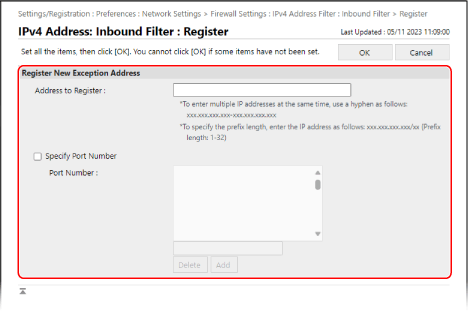
[Address to Register]
Įveskite aparatų, kurių ryšį norite blokuoti arba leisti kaip filtro išimtis, IP adresus.
Taip pat galite nurodyti IP adresų diapazoną naudodami brūkšnelį (-) arba prefiksą.
Taip pat galite nurodyti IP adresų diapazoną naudodami brūkšnelį (-) arba prefiksą.
Įvesties pavyzdys: Nurodant IP adresų intervalą
192.168.0.10–192.168.0.20
192.168.0.32/27
192.168.0.10–192.168.0.20
192.168.0.32/27
[Specify Port Number]
Norėdami nustatyti išimties adresus tik ryšiui, kuris bendrauti su registruotais IP adresais naudoja konkrečius prievadų numerius, pažymėkite šį žymimąjį langelį ir įtraukite prievadų numerius į sąrašą.
Norėdami į sąrašą įtraukti prievado numerį, įveskite jį aukščiau esančiame įvesties lauke [Add] ir spustelėkite [Add].
Vienam išimties adresui galite įvesti iki 50 prievadų numerių.
3
Spustelėkite [OK].
Išimties adresas užregistruojamas, ir vėl rodomas antrinės linijos IP adresų filtro parametrų konfigūravimo ekranas.
8
Spustelėkite [OK].
9
Spustelėkite [Apply Setting Changes] [OK].
[OK].Parametrai bus pritaikyti.
10
Atsijunkite nuo „Remote UI“ (Nuotolinė naudotojo sąsaja).
PASTABA
IP adresų filtro blokavimo istorijos peržiūra
Kai [Default Policy] nustatyta kaip [Allow], galite patikrinti IP adresų filtro užblokuotų ryšių žurnalą.
Prisijunkite prie „Remote UI“ (Nuotolinė naudotojo sąsaja) kaip administratorius spustelėkite [Settings/Registration] [Network Settings] [IP Address Block Log].
spustelėkite [Settings/Registration] [Network Settings] [IP Address Block Log].* Žurnale galite patikrinti 100 naujausių ryšių.
* Norėdami išsaugoti ryšių žurnalą kompiuteryje kaip CSV failą, galite spustelėti [Store in CSV Format] ekrane [IP Address Block Log].
Registruoto išimties adreso redagavimas
Norėdami redaguoti užregistruotą informaciją, antrinės linijos IP adresų filtro parametrų ekrane spustelėkite išimties adresą, kurį norite redaguoti.
„Mac“ adresų filtravimo antrinėje linijoje nustatymas
Kai aparatas vienu metu prijungtas prie dviejų skirtingų tinklų, sukonfigūruokite antrinės linijos „Mac“ adresų filtro parametrus.
Šiame skyriuje aprašoma, kaip sukonfigūruoti parametrus per „Remote UI“ (Nuotolinė naudotojo sąsaja) iš kompiuterio.
Valdymo skydelio ekrane [Pagrindinis] arba kitame ekrane pasirinkite [ Nust./Įreg.], tuomet, kad konfigūruotumėte parametrus, pasirinkite [Nuostatos]. [MAC adreso filtras]
Būtinos administratoriaus arba „NetworkAdmin“ (tinklo administratoriaus) teisės.
Valdymo skydelio ekrane [Pagrindinis] arba kitame ekrane pasirinkite [
Nust./Įreg.], tuomet, kad konfigūruotumėte parametrus, pasirinkite [Nuostatos]. [MAC adreso filtras]Būtinos administratoriaus arba „NetworkAdmin“ (tinklo administratoriaus) teisės.
1
Prisijunkite prie „Remote UI“ (Nuotolinė naudotojo sąsaja) kaip administratorius. Priemonės „Remote UI“ (Nuotolinė naudotojo sąsaja) paleidimas
2
„Remote UI“ (Nuotolinė naudotojo sąsaja) portalo puslapyje spustelėkite [Settings/Registration]. „Remote UI“ (Nuotolinė naudotojo sąsaja) portalo puslapis
3
Spustelėkite [Network Settings].
4
Antrinės linijos parametruose spustelėkite [MAC adreso filtras] dalyje [Užkardos parametrai].
Rodomas antrinės linijos MAC adresų filtro nustatymo ekranas.
5
Pasirinkite žymės langelį [Use Filter].
MAC adresų filtras įjungtas.
Norėdami apriboti duomenų siuntimą iš aparato į kitus įrenginius, sukonfigūruokite išeinančio srauto filtro parametrus.
Norėdami apriboti duomenų gavimą iš kitų įrenginių, sukonfigūruokite įeinančio srauto parametrus.
6
Skiltyje [Default Policy] nustatykite būtinas filtravimo sąlygas.
Kaip būtiną filtravimo sąlygą pasirinkite, ar leisti ar blokuoti ryšį su kitais įrenginiais.
7
Į [Exception Addresses] sąrašą įtraukite išimčių adresus.
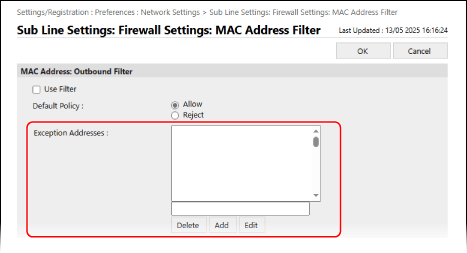
Į filtrą kaip išimtis įtraukite aparatų, kurių ryšį norite blokuoti arba leisti, MAC adresus.
Norėdami į sąrašą įtraukti išimties adresą, įveskite MAC adresą aukščiau esančiame įvesties lauke [Add] ir spustelėkite [Add].
* Įvedamų MAC adresų neskirkite brūkšneliais (-) arba dvitaškiais (:).
Įvesties pavyzdys:
123A456B789C
123A456B789C
Galite įtraukti iki 100 išimčių adresų.
8
Spustelėkite [OK].
9
Spustelėkite [Apply Setting Changes] [OK].
[OK].Parametrai bus pritaikyti.
10
Atsijunkite nuo „Remote UI“ (Nuotolinė naudotojo sąsaja).
PASTABA
Įtraukto išimties adreso redagavimas
Sąraše [Exception Addresses] pasirinkite norimą redaguoti išimties adresą, redaguokite įvesties lauke aukščiau [Edit] rodomą išimties adresą, tada spustelėkite [Edit].