Tinklo būsenos ir parametrų tikrinimas
Norėdami patikrinti, ar aparatas tinkamai prijungtas prie tinklo, galite atlikti ryšio bandymą su įrenginiais tinkle.
Norint naudoti „Remote UI“ (Nuotolinė naudotojo sąsaja) ir konfigūruoti užkardos parametrus, reikia aparato IP adreso ir MAC adreso informacijos. Esamų parametrų tikrinimas.
Norint naudoti „Remote UI“ (Nuotolinė naudotojo sąsaja) ir konfigūruoti užkardos parametrus, reikia aparato IP adreso ir MAC adreso informacijos. Esamų parametrų tikrinimas.
PASTABA
Jei kaip IP adresas rodoma „0.0.0.0“ arba „Nepavyko gauti.“, jis sukonfigūruotas netinkamai. Dar kartą nustatykite IP adresą.
Aparato prijungimas prie perjungimo šakotuvo, pavyzdžiui, gali trukdyti prisijungti prie tinklo, net jei IP adresas sukonfigūruotas tinkamai. Tokiu atveju nustatykite laukimo laiką iki kol aparatas užmegs ryšį ir bandykite prisijungti dar kartą. [Ryšio laukimo laikas paleidimo metu]
Tinklo parametrus galite patikrinti atsispausdindami tinklo parametrų sąrašą. Registracijos informacijos ir nustatymų spausdinimas
Tikrinimas, ar aparatas gali prisijungti prie tinklo įrenginių
Prie tinklo prijungto kompiuterio interneto naršyklėje įveskite aparato IPv4 arba IPv6 adresą. Jei rodomas „Remote UI“ (Nuotolinė naudotojo sąsaja) prisijungimo ekranas, vadinasi aparatas yra tinkamai prijungtas prie tinklo. Priemonės „Remote UI“ (Nuotolinė naudotojo sąsaja) paleidimas
Pagal toliau nurodytą procedūrą iš valdymo skydelio galite išsiųsti „ping“ komandą ir taip patikrinti, ar aparatas gali prisijungti prie tinklo įrenginio.
Būtinos administratoriaus arba „NetworkAdmin“ (tinklo administratoriaus) teisės.
Būtinos administratoriaus arba „NetworkAdmin“ (tinklo administratoriaus) teisės.
* Jei aparatas vienu metu prijungtas prie dviejų skirtingų tinklų, „ping“ komanda gali būti naudojama tik pagrindinės linijos ryšiui patikrinti.
Reikalingas pasiruošimas
Naudodami IPv4, pasiruoškite įrenginio, esančio tinkle, prie kurio norite prisijungti, IPv4 adresą ir turėkite jį po ranka.
Naudodami IPv6, pasiruoškite įrenginio, esančio tinkle, prie kurio norite prisijungti, IPv6 adresą arba pagrindinio kompiuterio pavadinimą ir turėkite jį po ranka.
1
Prisijunkite prie aparato kaip administratorius. Prisijungimas prie aparato
2
Valdymo skydelio ekrane [Pagrindinis] arba kitame ekrane paspauskite [ Nust./Įreg.]. Ekranas [Pagrindinis]
Nust./Įreg.]. Ekranas [Pagrindinis]Rodomas ekranas [Parametrai/įregistravimas].
3
Paspauskite [Nuostatos]  [Tinklas] [TCP/IP parametrai] [IPv4 parametrai] arba [IPv6 parametrai] [PING komanda].
[Tinklas] [TCP/IP parametrai] [IPv4 parametrai] arba [IPv6 parametrai] [PING komanda].Rodomas ekranas [PING komanda].
4
Įveskite tinklo įrenginio IP adresą ir paspauskite [Pradėti].
Jei aparatas tinkamai prijungtas prie tinklo, bus parodyta [Atsakymas iš pagrindinio kompiuterio.].
Naudodami IPv6, vietoj IP adreso taip pat galite įvesti pagrindinio kompiuterio pavadinimą.
Aparato IP adreso tikrinimas
IPv4 ir IPv6 adresus bei kitus parametrus galite tiesiogiai patikrinti įvairiuose parametrų ekranuose.
IPv4 adresą taip pat galite patikrinti ekrane [Skaitiklio/aparato informacija], atlikdami toliau nurodytą procedūrą.
1
Valdymo skydelio ekrane [Skaitiklio/aparato informacija] arba kitame ekrane paspauskite mygtuką [Pagrindinis]. Ekranas [Pagrindinis]
Rodomas ekranas [Skaitiklio/aparato informacija].
2
Patikrinkite IPv4 adresą.
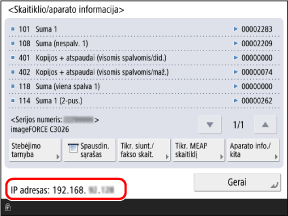
Kai aparatas vienu metu prijungtas prie dviejų skirtingų tinklų, pagrindinės ir antrinės linijų IPv4 adresai rodomi greta.
Laidinio LAN MAC adreso tikrinimas
Patikrinkite aparato MAC adresą, kai jis prijungtas prie laidinio LAN tinklo.
* Kai aparatas vienu metu prijungtas prie dviejų laidinių LAN tinklų, pagrindinė ir antrinė linijos turi atskirus MAC adresus. Jei reikia, galite patikrinti kiekvienos linijos MAC adresą.
Šiame skyriuje aprašoma, kaip patikrinti šią informaciją naudojant valdymo skydelį.
Šią informaciją taip pat galite patikrinti kompiuteryje per „Remote UI“ (Nuotolinė naudotojo sąsaja). Aparato valdymas naudojant kompiuterį („Remote UI“ (Nuotolinė naudotojo sąsaja))
Būtinos administratoriaus arba „NetworkAdmin“ (tinklo administratoriaus) teisės.
Šią informaciją taip pat galite patikrinti kompiuteryje per „Remote UI“ (Nuotolinė naudotojo sąsaja). Aparato valdymas naudojant kompiuterį („Remote UI“ (Nuotolinė naudotojo sąsaja))
Būtinos administratoriaus arba „NetworkAdmin“ (tinklo administratoriaus) teisės.
1
Prisijunkite prie aparato kaip administratorius. Prisijungimas prie aparato
2
Valdymo skydelio ekrane [Pagrindinis] arba kitame ekrane paspauskite [ Nust./Įreg.]. Ekranas [Pagrindinis]
Nust./Įreg.]. Ekranas [Pagrindinis]Rodomas ekranas [Parametrai/įregistravimas].
3
Paspauskite [Nuostatos] [Tinklas] [Eterneto tvarkyklės param.].
[Tinklas] [Eterneto tvarkyklės param.].Rodomas ekranas [Eterneto tvarkyklės param.].
Antrinės linijos MAC adreso tikrinimas
Paspauskite [Nuostatos] [Tinklas] [Šalutinės linijos parametrai] [Eterneto tvarkyklės param.].
[Tinklas] [Šalutinės linijos parametrai] [Eterneto tvarkyklės param.].4
Patikrinkite MAC adresą.
Belaidžio LAN MAC adreso ir ryšio informacijos tikrinimas
Kai aparatas prijungtas prie belaidžio LAN, be MAC adreso ir ryšio informacijos, taip pat galite peržiūrėti saugumo parametrus.
Šiame skyriuje aprašoma, kaip patikrinti šią informaciją naudojant valdymo skydelį.
Šią informaciją taip pat galite patikrinti kompiuteryje per „Remote UI“ (Nuotolinė naudotojo sąsaja). Aparato valdymas naudojant kompiuterį („Remote UI“ (Nuotolinė naudotojo sąsaja))
Būtinos administratoriaus arba „NetworkAdmin“ (tinklo administratoriaus) teisės.
Šią informaciją taip pat galite patikrinti kompiuteryje per „Remote UI“ (Nuotolinė naudotojo sąsaja). Aparato valdymas naudojant kompiuterį („Remote UI“ (Nuotolinė naudotojo sąsaja))
Būtinos administratoriaus arba „NetworkAdmin“ (tinklo administratoriaus) teisės.
1
Prisijunkite prie aparato kaip administratorius. Prisijungimas prie aparato
2
Valdymo skydelio ekrane [Pagrindinis] arba kitame ekrane paspauskite [ Nust./Įreg.]. Ekranas [Pagrindinis]
Nust./Įreg.]. Ekranas [Pagrindinis]Rodomas ekranas [Parametrai/įregistravimas].
3
Paspauskite [Nuostatos] [Tinklas] [Belaidis LAN] [Belaidžio LAN informacija].
[Tinklas] [Belaidis LAN] [Belaidžio LAN informacija].Rodomas ekranas [Belaidžio LAN informacija].
4
Patikrinkite MAC adresą ir parametrus.
Paspauskite [Detaliau], kad būtų rodoma išsami WPA-PSK, WPA2-PSK arba WPA3-SAE informacija.