Spausdinimas ant vokų, esančių universaliame dėkle
Norėdami spausdinti ant vokų, naudokite toliau nurodytą procedūrą. Galima spausdinti tik ant vokų priekinės (neklijuojamos) pusės.
1 veiksmas. Vokų įdėjimas į universalų dėklą
Dėdami vokus į universalų dėklą atkreipkite dėmesį į voko orientaciją ir pusę. Vokų įdėjimo padėtis (universaliajame dėkle)
2 veiksmas. Popieriaus formato ir tipo nustatymas
Nustatykite popieriaus formatą ir tipą pagal įdėtus vokus. Universaliajame dėkle įdėto popieriaus formato ir tipo nustatymas
3 veiksmas. Spausdinimas naudojant kompiuterį
Naudodamiesi kompiuterio spausdintuvo tvarkykle, teisingai nustatykite popieriaus šaltinio ir dokumento popieriaus formatą bei spausdinimo popieriaus formatą, o tada atlikite spausdinimą.
Naudojant „Windows“
1
Kompiuteryje atidarykite dokumentą, kurį norite spausdinti.
2
Taikomojoje programoje, naudojamoje dokumentui atidaryti, pasirinkite spausdinimo komandą.
3
Pasirinkite aparato spausdintuvo tvarkyklę ir spustelėkite [Daugiau nustatymų] arba [Ypatybės].
Rodomas spausdintuvo tvarkyklės ekranas [Spausdinimo parinktys].
4
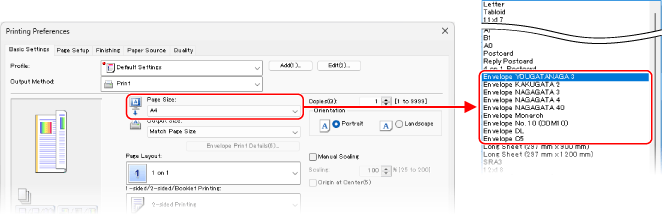
[Page Size] [Basic Settings] kortelėje pasirinkite voko formatą.
Rodomas ekranas [Information].
5
Spustelėkite [Yes].
Rodomas ekranas [Print Envelope].
6
Patikrinkite popieriaus nustatymus ir spausdinamų duomenų orientaciją, tada spustelėkite [Next].
7
Spustelėkite [Finish].
8
[Paper Source] ir [Paper Type] [Paper Source] kortelėje pasirinkite universalų dėklą ir voką.
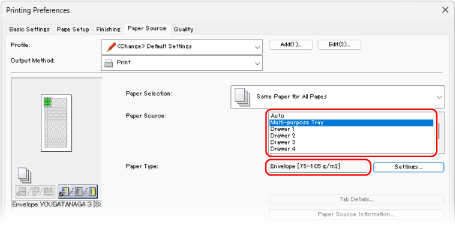
Dalyje [Paper Source] pasirinkite [Multi-purpose Tray].
Dalyje [Paper Type] pasirinkite [Envelope].
9
Spustelėkite [OK], tada spustelėkite [Print] arba [OK].
Aparatas pradeda spausdinti.
Naudojant „macOS“
1
Kompiuteryje atidarykite dokumentą, kurį norite spausdinti.
2
Taikomosios programos meniu pasirinkite spausdinimo komandą.
Pasirodo spausdinimo dialogo langas.
3
Dalyje [Printer] pasirinkite aparato spausdinimo tvarkyklę.
4
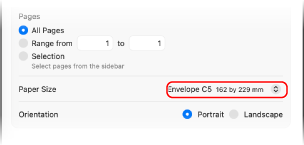
[Paper Size] pasirinkite įdėtų vokų formatą.
5
Spustelėkite [Spausdintuvo parinktys]  [Paper Source].
[Paper Source].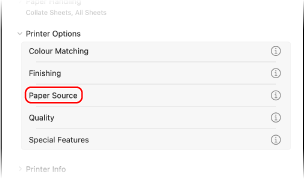
6
Dalyje [Paper Source] pasirinkite [Multi-purpose Tray].
7
[Paper Type] paspauskite [Settings], pasirinkite voką ir paspauskite [Gerai].
8
Spustelėkite [Gerai], tada spustelėkite [Print].
Aparatas pradeda spausdinti.