Fargeinnstilling
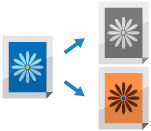
Du kan konfigurere fargeinnstillingene når du kopierer.
Du kan også konfigurere innstillingene for å justere fargetonen.
Du kan også konfigurere innstillingene for å justere fargetonen.
Velge fargekopiering eller kopiering i svart-hvitt
Velg fargen når du kopierer. Du kan konfigurere innstillingen etter behov, for eksempel når du vil spare toner ved å lage svart-hvitt-kopier av fargeoriginaler.
1
Trykk på [Velg farge] på kopi-skjermbildet. Kopiskjermen
[Velg farge]-skjermbildet vises.
2
Velg kopifargen.
[Auto (farge/svart-hvitt)]
Oppdager fargen på originalen automatisk. Fargeoriginaler kopieres i farger, mens svart-hvitt-originaler kopieres i svart-hvitt.
Svart-hvitt-originaler kan bli registrert som fargeoriginaler avhengig av originalens tilstand eller bakgrunn. I dette tilfellet velger du [Svart-hvitt].
Fargeoriginaler kan oppdages som svart-hvitt avhengig av tilstanden til originalen og størrelsen, som for eksempel der kun kantene på originalen er i farger. I dette tilfellet velger du [Fullfarge].
* Når [Auto (farge/s-h)] er valgt på en modell som utfører fargekopiering og svart-hvitt-kopiering med forskjellige hastigheter, kopieres svart-hvitt-originaler med samme hastighet som fargeoriginaler.
* Fargen på originalen kan muligens ikke gjenkjennes riktig hvis du kopierer flere originaler i forskjellige størrelser uten å konfigurere innstillingen for originaler med ulike formater. Kopiere originaler i forskjellige formater (originaler i forskjellige formater)
* Fargen på originalen kan muligens ikke gjenkjennes riktig hvis du kopierer flere originaler i forskjellige størrelser uten å konfigurere innstillingen for originaler med ulike formater. Kopiere originaler i forskjellige formater (originaler i forskjellige formater)
[Fullfarge]
Kopierer i fullfarge uavhengig av fargen på originalen.
* Når [Fullfarge] er valgt, telles kopier av originaler i svart-hvitt også som fargekopier.
[Svart-hvitt]
Kopierer i svart-hvitt uavhengig av fargen på originalen.
[Enkeltfarge]
Kopierer kun i én spesifisert farge.
Eks.: Når du kopierer med [Rød] som spesifisert farge
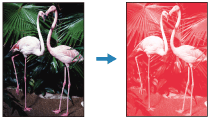
* Når [Enkeltfarge] er valgt, telles kopier av originaler i svart-hvitt også som fargekopier.
[To farger]
Kopierer i svart og en spesifisert farge.
* Du kan angi om alle farger unntatt svart skal kopieres i den angitte fargen, eller om bare farger som er nær den angitte fargen (omtrentlige farger) skal kopieres i den angitte fargen. [Kromatisk fargekonvertering for tofargeutskrift]
* Når [To farger] er valgt, telles kopier av originaler i svart-hvitt også som fargekopier.
3
Trykk på [OK].
Kopi-skjermbildet vises igjen.
MERK
Kopihastighet
Hvis du velger [Auto (farge/svart-hvitt)] når du kopierer en svart-hvitt-original, vil den bli kopiert med samme hastighet som en fargeoriginal.
Justere fargen
Du kan justere nivåene av gul, magenta, cyan og svart for å kopiere med farger som er mer tro mot originalen eller mer livlige enn originalen.
1
På kopi-skjermbildet trykker du på [Valg]  [Fargebalanse]. Kopiskjermen
[Fargebalanse]. Kopiskjermen[Fargebalanse]-skjermbildet vises.
2
Flytt glidebryteren mot venstre eller høyre for hver farge for å justere fargenivåene.
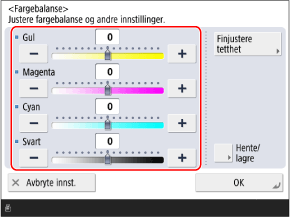
Eksempel på justering:

3
Juster fargedetaljene etter behov.
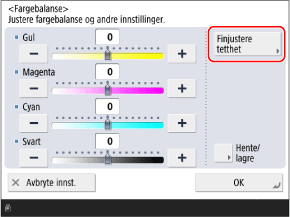
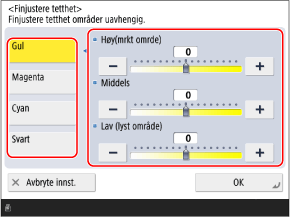
Justere fargenivået for hvert tetthetsområde uavhengig (finjustering av tetthet)
Juster nivåene for de tre tetthetsområdene for hver farge.
1
Trykk på [Finjustere tetthet].
[Finjustere tetthet]-skjermbildet vises.
2
Velg fargen du vil justere, og flytt glidebryterne til venstre eller høyre for hvert tetthetsområde for å justere nivået.
3
Trykk på [OK].
[Fargebalanse]-skjermbildet vises igjen.
4
Trykk på [OK].
Registrere fargeinnstillinger etter justering
Hvis du ofte bruker originaler med en bestemt fargetone, kan du registrere de justerte fargeinnstillingene. Du kan deretter hente frem innstillingene på skjermen for å justere fargebalansen, slik at du slipper å justere fargebalansen hver gang.
Du kan registrere opptil fire fargeinnstillinger.
Du kan registrere opptil fire fargeinnstillinger.
1
Trykk på [Hente/lagre innstillinger].
[Hente/lagre innstillinger]-skjermbildet vises.
2
Velg knappen du vil registrere gjeldende innstillinger på, og trykk på [Lagre].
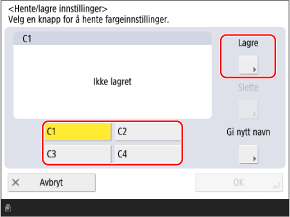
Hvis du velger en knapp som det allerede er registrert innstillinger for, overskrives den registrerte informasjonen.
3
Trykk på [Ja].
Innstillingene er registrert, og skjermbildet [Hente/lagre innstillinger] vises igjen.
4
Endre knappens navn etter behov.
Velg knappen som innstillingene er registrert på, og trykk på [Gi nytt navn].
5
Trykk på [OK].
[Fargebalanse]-skjermbildet vises igjen.
* For å hente frem de registrerte innstillingene trykker du på [Hente/lagre innstillinger] trykk på den registrerte knappen trykk på [OK].
trykk på den registrerte knappen trykk på [OK].5
Trykk på [Lukk].
Kopi-skjermbildet vises igjen.
Angi ønsket fargetone med ettrykksknapper
Du kan justere kopieringsfargen automatisk ved å velge en fargeinnstilling for å oppnå ønsket visuell effekt, for eksempel å lysne fargetonen eller å skape et retro svart-hvitt-utseende med sepiatoner.
1
På kopi-skjermbildet trykker du på [Valg] [Justere 1trykks farge]. Kopiskjermen
[Justere 1trykks farge]. Kopiskjermen[Justere 1trykks farge]-skjermbildet vises.
2
Velg ønsket farge.
Eksempel på justering:
Original

[Livaktige farger]

[Rolige farger]

[Lysne bilde]

[Mørkne bilde]

[Høylys reproduksjon]

[Sepiatone]

Hvis du velger [Høylys reproduksjon], justeres fargetonen slik at de lyse områdene i bildet (høylysene) ikke mister detaljene.
Du kan velge flere fargeinnstillinger samtidig. Du kan imidlertid ikke velge følgende fargeinnstillinger samtidig:
[Livaktige farger] og [Rolige farger]
[Lysne bilde], [Mørkne bilde] og [Høylys reproduksjon]
3
Trykk på [OK] [Lukk].
[Lukk].Kopi-skjermbildet vises igjen.
MERK
Innstillingene for [Fargebalanse] endres automatisk i henhold til de valgte fargeinnstillingene. Justere fargen
* Hvis du velger [Sepiatone], blir [Velg farge] automatisk satt til [Enkeltfarge (sepiatone)].