Konfigurere etterbehandlingsfunksjonene
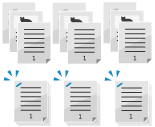
Du kan konfigurere etterbehandlingsfunksjonene som er beskrevet nedenfor.
Sorteringsfunksjoner
Det kopierte papiret sorteres når det skrives ut.
* Når du bruker glassplaten, må du konfigurere innstillingen for jobboppbygging for å kopiere flere originaler sammen og sortere dem når de skrives ut. Kopiere et stort antall originaler (jobboppbygging)
Typer sorteringsfunksjoner
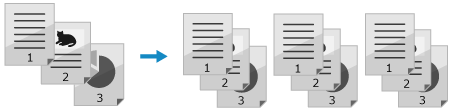
Sortere
Når du lager flere kopier av en flersidig original, sorteres de utskrevne kopiene til sett med samme siderekkefølge som originalen.
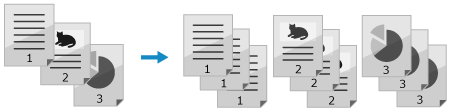
Gruppe
Når du lager flere kopier av en flersidig original, grupperes det angitte antallet kopier for hver side av originalen ved utskrift.
Forskyve
Utskriftsposisjonen er forskjøvet for hvert kopisett eller hver sidegruppe.
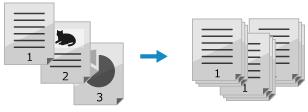
Roter 90 grader
Hvert kopisett eller hver sidegruppe skrives ut i vekslende stående og liggende retning.
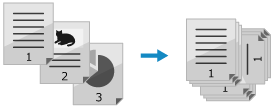
Stiftefunksjon
Det kopierte papiret stiftes ved utskrift.
* Når du bruker stiftefunksjonen, må du være nøye med plasseringen av originalen og innstillingen for stifteposisjon. Retning på en original som skal stiftes og angi stifteposisjon (valgfritt)
Typer stiftefunksjoner
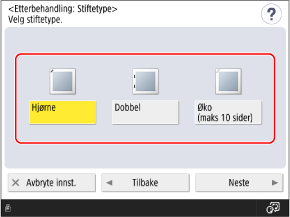
Hjørne
Hjørnet på hvert kopisett eller hver sidegruppe stiftes ved utskrift.

Dobbel
Hvert kopisett eller hver sidegruppe stiftes på to steder langs kanten av papiret når de skrives ut.

Uten stifter
Hjørnet på hvert kopisett eller hver sidegruppe krølles uten bruk av stifter ved utskrift.
Dette er praktisk når du vil spare stifter eller binde papiret midlertidig, da du lett kan skille sidene ved å gni på den krøllede delen med fingeren.
Dette er praktisk når du vil spare stifter eller binde papiret midlertidig, da du lett kan skille sidene ved å gni på den krøllede delen med fingeren.
Hullefunksjon
Det lages hull for arkivering i det kopierte papiret når det skrives ut.

* Tilgjengelige funksjoner varierer avhengig av hvilke alternativer som er installert. Tilleggsutstyr med etterbehandlingsfunksjoner
* Enkelte etterbehandlingsfunksjoner er kanskje ikke tilgjengelige, avhengig av papirformat og papirtype. Papir som kan brukes med etterbehandlingsfunksjoner
1
På kopi-skjermbildet trykker du på [Valg]  [Etterbehandling]. Kopiskjermen
[Etterbehandling]. Kopiskjermen[Etterbehandling]-skjermbildet vises.
2
Konfigurer etterbehandlingsfunksjonene.
Når du bruker sorteringsfunksjonene
1
Velg [Sortere (sideorden)] eller [Gruppere (samme sider)].
2
Konfigurer innstillingen Forskyvning eller Roter 90 grader etter behov.
Når du bruker forskyvningsfunksjonen
Trykk på [Forskyve] for å velge dette.
Hvis du velger [Sortere (sideorden)] i trinn 1, angir du antallet kopier der utskriftsposisjonen skal forskyves, ved hjelp av talltastene.
Hvis du velger [Sortere (sideorden)] i trinn 1, angir du antallet kopier der utskriftsposisjonen skal forskyves, ved hjelp av talltastene.
Når du bruker funksjonen Roter 90 grader
Trykk på [Rotere 90 grader] for å velge dette.
Når du bruker stiftefunksjonen
1
Velg [Stift + sorter] eller [Stift + grupper], og trykk på [Neste].
For å stifte hvert sett med kopier velger du [Stift + sorter].
For å stifte hver sidegruppe velger du [Stift + grupper].
2
Velg stiftefunksjonstype.
3
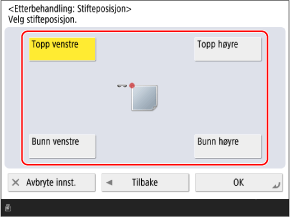
Velg stifteposisjonen.
Når du bruker hullfunksjonen
1
Trykk på [Hulling].
[Hulling]-skjermbildet vises.
* Skjermbildet [Hulling] vises kanskje ikke, avhengig av typen hullemaskin. I dette tilfellet fortsetter du til trinn 3.
2
Velg typen [Hulling].
3
Trykk på [OK].
[Etterbehandling]-skjermbildet vises igjen.
Trykk på [OK] [Lukk].
[Lukk].Kopi-skjermbildet vises igjen.
VIKTIG
Hvis papiret går tomt under kopiering med stifteinnstillingen
Legg papir i papirkilden uten å fjerne det kopierte papiret før det er stiftet. Maskinen vil utføre stifting når kopieringen er fullført.
MERK
Sette inn et jobbskilleark mellom et angitt antall kopier eller mellom hver sidegruppe
Når du sorterer kopiene, kan du sette inn et jobbskilleark mellom et angitt antall kopier. [Jobbseparator mellom kopier]
Når du grupperer kopiene etter side, kan du sette inn et jobbskilleark mellom hvert sett med grupperte sider. [Jobbseparator mellom grupper]
Angi prosedyren for når stifting ikke kan utføres
Du kan angi om du vil kopiere uten stifting eller avbryte kopieringen når det er for mange ark å stifte. [Handling når for mange ark skal stiftes]