
Innstillinger i henhold til originalen
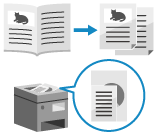
Konfigurer innstillingene for å skanne effektivt i henhold til originalen.
Du kan også forhindre at blanke sider skannes.
Du kan også forhindre at blanke sider skannes.
Dele en original som strekker seg over to sider
Når du skanner en original som åpnes, for eksempel en bok eller et ukeblad, kan du konfigurere innstillingene slik at venstre og høyre side skannes som separate sider.
Plassere en original som åpnes
For å skanne en original som åpnes, plasserer du originalen på glassplaten. Legg originalen på glassplaten og juster toppen av originalen med øverste venstre hjørne og toppen av glassplaten.

1
 2 sider].
 [m/innstillinger] vises nederst på innstillingsknappen.
2
Trykk på [Lukk].
Skannedisplayet vises på nytt.
Skanne originaler i forskjellige formater (originaler i forskjellige formater)
Når du skanner originaler i forskjellige formater, konfigurerer du innstillingene slik at de skannes etter at du har plassert dem sammen i materen.
Dette eliminerer behovet for å plassere en original i hvert format.
Dette eliminerer behovet for å plassere en original i hvert format.
Plassere originaler i forskjellige formater
Når du plasserer originaler med samme vertikale bredde, justerer du sidene som har samme vertikale bredde. /b_in_area_asia_L.gif)
/b_in_area_americas_L.gif)
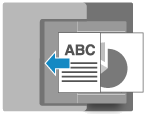
Når du plasserer originaler med ulik vertikal bredde, justerer du de øvre venstre hjørnene sett fra ditt synspunkt.
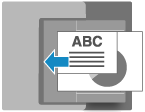
Forholdsregler ved plassering av originaler i forskjellige formater
Det finnes begrensninger for kombinasjoner med originalformater som kan plasseres sammen. Spesifikasjoner for 2-sidig enkeltpassmater
Hvis du plasserer en upassende kombinasjon med originalformater, kan dette føre til skade på originalene eller at papiret setter seg fast.
Hvis du plasserer en upassende kombinasjon med originalformater, kan dette føre til skade på originalene eller at papiret setter seg fast.
Ikke plasser originaler med ulik papirtykkelse eller papirkvalitet sammen. Dette kan føre til at papir setter seg fast.
Hvis du plasserer originaler med ulik vertikal bredde i materen, blir ikke originalene med en mindre vertikal bredde sikret av papirførerne og kan bli skannet i en vinkel.
1
På skannedisplayet trykker du på [Valg]  [Forskj.format originaler]. Skjerm for skanning
[Forskj.format originaler]. Skjerm for skanning2
På skjermbildet [Forskj.format originaler] velger du om de plasserte originalene har samme vertikale bredde.
Hvis skjermbildet [Forskj.format originaler] ikke vises, kan du hoppe over dette trinnet. Trykk på [Lukk] for å gå tilbake til faksskjermbildet. De påfølgende trinnene er ikke nødvendige.
3
Trykk på [OK] [Lukk].
[Lukk].Skannedisplayet vises på nytt.
Skanning av et stort antall originaler (jobboppbygging)
Hvis det er for mange originaler til at de kan plasseres i materen på en gang, må du konfigurere innstillingene slik at originalene som skannes i flere omganger, kan sendes eller lagres samlet.
Du kan sende eller lagre originaler som er skannet med materen, og originaler som er skannet med glassplaten, samtidig.
Du kan sende eller lagre originaler som er skannet med materen, og originaler som er skannet med glassplaten, samtidig.
1
På skannedisplayet trykker du på [Valg] [Jobb-bygging]. Skjerm for skanning
[Jobb-bygging]. Skjerm for skanning[m/innstillinger] vises nederst på innstillingsknappen.
2
Trykk på [Lukk].
Skannedisplayet vises på nytt.
MERK
Når du legger flere originaler i forskjellige formater i materen, må du konfigurere innstillingene for originaler i forskjellige størrelser. Skanne originaler i forskjellige formater (originaler i forskjellige formater)
Hindre skanning av blanke sider (Hopp over blanke originaler)
Sletter (hopper over) automatisk sider som ved skanning er blitt identifisert som blanke.
Hvis du for eksempel legger både ensidige og tosidige originaler i materen for tosidig skanning, blir også baksiden (den blanke siden) av en ensidig original skannet. I dette tilfellet, når innstillingene er konfigurert til å hoppe over blanke sider, blir sider som under skanningen identifiseres som blanke, automatisk hoppet over, slik at du slipper å slette blanke sider etter skanningen.
Hvis du for eksempel legger både ensidige og tosidige originaler i materen for tosidig skanning, blir også baksiden (den blanke siden) av en ensidig original skannet. I dette tilfellet, når innstillingene er konfigurert til å hoppe over blanke sider, blir sider som under skanningen identifiseres som blanke, automatisk hoppet over, slik at du slipper å slette blanke sider etter skanningen.
* Blanke originaler kan ikke hoppes over når skannede data sendes til følgende mål:
Faks
I-faks
1
På skannedisplayet trykker du på [Valg] [Hopp ov. blanke orig.]. Skjerm for skanning
[Hopp ov. blanke orig.]. Skjerm for skanning[Hopp ov. blanke orig.]-skjermbildet vises.
2
Velg fargen på papir som skal hoppes over.
[Alle farger]
Du kan hoppe over alle blanke sider i originalen uavhengig av papirets farge.
[Kun hvit]
Hopper bare over tomme sider på hvitt papir.
* Hvis du velger en annen innstilling enn [Auto (farge/gråtone)] eller [Auto (farge/svart-hvitt)] som farge ved skanning, vil maskinen fungere i henhold til innstillingen [Alle farger], selv om [Kun hvit] er valgt. Velge en farge
Når du kontrollerer skannede data før du sender eller lagrer dem
Trykk på [Forhåndsvisning] for å velge avkrysningsboksen.
Du kan få en forhåndsvisning for å sjekke innholdet før du sender eller lagrer skannede data. Bruke forhåndsvisningsskjermbildet
Du kan få en forhåndsvisning for å sjekke innholdet før du sender eller lagrer skannede data. Bruke forhåndsvisningsskjermbildet
3
Juster nøyaktigheten for oppdaging av tomme sider ved behov.
1
Trykk på [Juster gjenkj.nivå].
[Juster gjenkj.nivå]-skjermbildet vises.
2
Flytt glidebryteren mot venstre eller høyre for å justere nøyaktigheten.
Hvis du velger [+], økes følsomhetsnivået for gjenkjenning av blanke sider.
3
Trykk på [OK].
[Hopp ov. blanke orig.]-skjermbildet vises igjen.
4
Trykk på [OK] [Lukk].
[Lukk].Skannedisplayet vises på nytt.
VIKTIG
Hvis originalformatet er satt til et format som er større enn den faktiske originalen, kan det hende at tomme sider ikke hoppes over på riktig måte.
MERK
Hvis alle sidene i den skannede originalen viser seg å være blanke, avbrytes skanningen.