[Rediger basisinnstillinger]-skjermbilde
Logg på Fjernkontroll som administrator med administratorrettigheter, og klikk på [Innstillinger/lagring]  [Brukerstyring] [Autentiseringsstyring] [Basisinnstillinger] [Rediger...] for å vise [Rediger basisinnstillinger]-skjermen.
Bruk denne skjermen til å aktivere og deaktivere brukerautentisering, angi påloggingsmetode og konfigurere de grunnleggende innstillingene for brukerautentisering.
[Brukerstyring] [Autentiseringsstyring] [Basisinnstillinger] [Rediger...] for å vise [Rediger basisinnstillinger]-skjermen.Bruk denne skjermen til å aktivere og deaktivere brukerautentisering, angi påloggingsmetode og konfigurere de grunnleggende innstillingene for brukerautentisering.
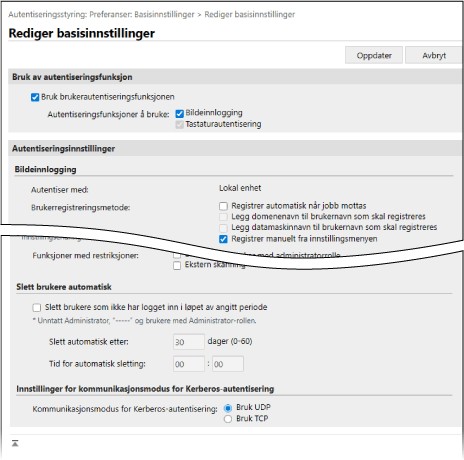
[Bruk av autentiseringsfunksjon]
[Bruk brukerautentiseringsfunksjonen]
Merk av i denne boksen for å bruke brukerautentisering.
[Autentiseringsfunksjoner å bruke]
Merk av i avmerkingsboksen for påloggingsmetoden du ønsker å bruke.
Konfigurer innstillingene i [Autentiseringsinnstillinger] i henhold til den valgte påloggingsmetoden.
Konfigurer innstillingene i [Autentiseringsinnstillinger] i henhold til den valgte påloggingsmetoden.
[Autentiseringsinnstillinger]
Konfigurer de nødvendige innstillingene når du bruker de ulike påloggingsmetodene og andre autentiseringsfunksjoner.
[Tastaturautentisering]
Hvis du har valgt [Tastaturautentisering] i [Autentiseringsfunksjoner å bruke], må du konfigurere innstillingene for autentiseringssystemet og påloggingsskjermen for tastaturautentisering.
[Autentiser med]
Velg brukerens autentiseringssystem.
For å bruke en ekstern autentiseringsserver merker du av i boksen [Server] og velger servertypen.
* Hvis du valgte [Microsoft Entra ID] som servertype, kan du sjekke forbindelsen til serveren ved å trykke på [ ] øverst til høyre på påloggingsskjermen [Kontroller servertilkobling].
For å bruke en ekstern autentiseringsserver merker du av i boksen [Server] og velger servertypen.
* Hvis du valgte [Microsoft Entra ID] som servertype, kan du sjekke forbindelsen til serveren ved å trykke på [
] øverst til høyre på påloggingsskjermen [Kontroller servertilkobling].[Antall mellomlagre for innloggingsbrukere]
Viser brukerens påloggingshistorikk i en rullegardinliste på påloggingsskjermen. Velg 0 for å ikke vise denne historikken, og velg 1 for å vise kun historikken til den brukeren som var pålogget sist.
[Vis knapp på innstillingsmeny]
Merk av i denne boksen for å gi brukeren mulighet til å endre passordet med [] øverst til høyre på påloggingsskjermen.
] øverst til høyre på påloggingsskjermen.[Bruk talltaster til autentisering]
Merk av i denne boksen for å aktivere pålogging kun med talltastene når brukernavnet og passordet kun består av tall.
[Begrens passordgjenbruk]
Merk av i denne boksen for å begrense gjenbruk av passord som har vært brukt tidligere (passord lagret i historikken), og angi antall passord som skal lagres i historikken.
[Angi forbudsperiode for passordendring]
Merk av i denne boksen for å angi en periode der passordendringer er forbudt, og skriv inn antall dager for forbudsperioden.
* Denne innstillingen kan kun konfigureres når avmerkingsboksen [Begrens passordgjenbruk] er merket av.
[Bruk indikator på passordstyrke]
Hvis du vil vise en indikator for passordstyrke på passordskjermen som vises når du registrerer eller redigerer brukeropplysninger, merker du av i denne boksen og angir ønsket passordstyrke.
[Fjernkontroll-autentisering]
[Autentiseringsmodus]
Velg hvilken autentiseringsmodus som skal brukes ved pålogging til Fjernkontroll.
For å la alle brukere, inkludert uregistrerte brukere, logge på som vanlige brukere, velger du [Gjesteautentiseringsmodus].
For å kun la brukere med administratorrettigheter logge på velger du [Administratorautentiseringsmodus].
[Krever alltid autentisering med to faktorer.]
Hvis du vil at brukerne skal oppgi et engangspassord (tofaktorautentisering) når de logger på Fjernkontroll, velger du [Alle brukere] eller [Kun administratorer] som brukerne dette gjelder for.
[Annen autentisering]
[Autentiseringsmetode for nettjeneste]
Velg metoden for lokal enhetsautentisering du vil bruke for kommunikasjon med nettjenesteprogrammer.
[Bruk TLS]
Merk av i denne boksen for å bruke TLS til å kryptere kommunikasjonen med nettjenesteprogrammer.
[Integrert autentisering]
[Deaktiver integrert autentisering]
Integrert godkjenning er en funksjon som gjør at godkjenningsinformasjonen som brukes når du logger deg på, kan brukes når du logger på til andre tidspunkter. Autentiseringen er gyldig så lenge økten varer. Merk av i denne boksen for å deaktivere integrert autentisering.
For å deaktivere integrert autentisering ved hjelp av påloggingsopplysninger for lokal enhetsautentisering og LDAP-serverautentisering, merker du av i avmerkingsboksene [Deaktiver integrert autentisering ved bruk av legitimasjon for autentisering for lokal enhet] og [Deaktiver integrert autentisering ved bruk av legitimasjon for autentisering med LDAP-server].
For å kunne bruke følgende mapper og Avansert område når integrert autentisering er deaktivert, må du registrere et eget brukernavn og passord:
Personlig mappe
LDAP-server
Delt mappe / FTP-server / WebDAV-server
Avansert område
[Andre innstillinger]
[Innstillinger for brukergjenkjenning]
[Lik bokstavversjon i brukernavn]
Merk av i denne boksen hvis du bruker brukernavn der det skilles mellom store og små bokstaver.
* Det anbefales å konfigurere denne innstillingen sammen med innstillingen for valg av brukere for utskriftsdata. [Like store/små bokst. br.navn]
[Tillat bruk av @ i brukernavn]
Merk av i denne boksen for å tillate bruk av @-tegnet i brukernavnet.
[Innstillinger for brukergruppestyring]
[Bruk avdelings-ID som brukergruppe]
Merk av i denne boksen for å bruke en avdelings-ID som brukergruppe. Deling av destinasjoner i en gruppe (brukergruppe)
[Innstillinger for avdelings-ID for brukere]
[Angi avdelings-ID automatisk ved brukerregistrering]
Merk av i denne boksen for å registrere en avdelings-ID automatisk og tildele den til en bruker når du registrerer og redigerer brukere med Fjernkontroll.
Avdelings-ID-en registreres og tildeles automatisk i følgende tilfeller:
Hvis brukernavnet er et tall på syv sifre eller mindre, registreres og tildeles dette nummeret som avdelings-ID.
Hvis brukernavnet er et tall på syv sifre eller mindre, registreres og tildeles dette nummeret som PIN-kode for avdelings-ID-en.
Hvis brukernavnet og passordet ikke oppfyller kravene ovenfor, registreres og tildeles en fortløpende avdelings-ID som starter med 0000001. Det er ikke tilordnet en PIN-kode.
Det er ikke fastsatt noen begrensning på antall sider.
Avdelings-ID-en blir ikke registrert og tildelt automatisk i følgende tilfeller:
Når en bruker registreres eller redigeres i kontrollpanelet
Når en bruker med tildelt avdelings-ID registreres eller redigeres
Hvis 1000 avdelings-ID-er allerede er registrert
Hvis 1001 eller flere avdelings-ID-er allerede er registrert
[Slett avdelings-ID automatisk ved brukersletting]
Merk av i denne boksen for å slette avdelings-ID-en som er tildelt en bruker, automatisk når brukeren slettes.
Informasjonen om totaltelleverket som er knyttet til avdelings-ID-en, slettes også.
Hvis flere brukere er registrert til avdelings-ID-en, slettes den ikke automatisk.
[Angi standardrolle]
[Standardrolle ved registrering av bruker]
Angi hvilken rolle som skal velges som standard når en bruker registreres.
* Denne innstillingen gjelder også i situasjoner der det for eksempel ikke er angitt noen rettigheter i den importerte brukerinformasjonen.
[Innstillingsendringer av brukere uten administratorrettigheter]
[Tillat innstillinger for e-postadresse]
Merk av i denne avmerkingsboksen for å gjøre det mulig for brukere uten administratorrettigheter å angi sine egne e-postadresser i brukerkontoene sine.
[Enhetsinnstillinger]
[Funksjoner med restriksjoner]
Merk av i avmerkingsboksene for funksjoner som ikke skal kunne brukes ved bruk av brukerautentisering.
[Slett brukere automatisk]
[Slett brukere som ikke har logget inn i løpet av angitt periode]
Merk av i denne boksen for automatisk å slette brukere registrert på den lokale enheten som ikke har logget på maskinen i en bestemt tidsperiode. I [Slett automatisk etter] og [Tid for automatisk sletting] angir du antall dager fra datoen for siste pålogging til den automatiske slettingen skal utføres, og klokkeslettet når slettingen skal skje.
Disse innstillingene gjelder ikke for brukeren "-----", som er registrert som standard, og for administratorer med administratorrettigheter.
Hvis du angir [Slett automatisk etter] til [0] dager, slettes alle brukere på det tidspunktet som er angitt i [Tid for automatisk sletting] (unntatt brukere som ikke er omfattet av automatisk sletting).
Hvis en bruker aldri har logget på før, registrerer systemet brukerens registreringsdato som datoen for siste pålogging.
Hvis brukeren ikke kan slettes automatisk fordi maskinen er av eller i hvilemodus, slettes brukeren etter at maskinen er slått på eller hvilemodus er avsluttet.
[Innstillinger for kommunikasjonsmodus for Kerberos-autentisering]
Velg kommunikasjonsmetoden brukt for Kerberos autentisering.