Setări de culoare
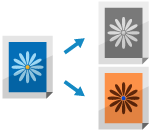
Puteți configura setările de culoare atunci când copiați.
Puteți, de asemenea, configura setările pentru a ajusta tonul de culoare.
Puteți, de asemenea, configura setările pentru a ajusta tonul de culoare.
Selectarea copierii color sau a copierii alb-negru
Selectați culoarea la copiere. Puteți configura setarea în funcție de necesități, de exemplu atunci când doriți să economisiți toner prin realizarea de copii alb-negru ale originalelor color.
1
Pe ecranul de copiere, apăsați pe [Selectare Culoare]. Ecranul de copiere
Se afișează ecranul [Selectare Culoare].
2
Selectați culoarea copiei.
[Auto (Color/Alb-Negru)]
Detectează automat culoarea originalului. Originalele color sunt copiate color, în timp ce originalele alb-negru se scanează în alb-negru.
Originalele alb-negru pot fi detectate ca originale color, în funcție de starea sau fundalul originalului. În acest caz, selectați [Alb & Negru].
Originalele color pot fi detectate ca fiind alb-negru în funcție de starea originalului și de dimensiune, cum ar fi atunci când numai marginile originalului sunt colorate. În acest caz, selectați [Policrom].
* Când este selectată opțiunea [Auto (Color/A&N)] pe un model care efectuează copierea color și copierea alb-negru la viteze diferite, originalele alb-negru sunt copiate la aceeași viteză ca originalele color.
* Este posibil ca culoarea originalului să nu fie detectată corect dacă copiați mai multe originale de dimensiuni diferite fără a configura setarea Originale de dimensiuni diferite. Copierea originalelor de formate diferite (originale de formate diferite)
* Este posibil ca culoarea originalului să nu fie detectată corect dacă copiați mai multe originale de dimensiuni diferite fără a configura setarea Originale de dimensiuni diferite. Copierea originalelor de formate diferite (originale de formate diferite)
[Policrom]
Copiază în policromie, indiferent de culoarea documentului original.
* Când este selectată opțiunea [Policrom], copiile originalelor alb-negru sunt contorizate și drept copii color.
[Alb & Negru]
Copiază doar în alb-negru, indiferent de culoarea documentului original.
[O Culoare]
Copiază într-o singură culoare specificată.
Exemplu: La copierea cu [Roşu] specificat drept culoare
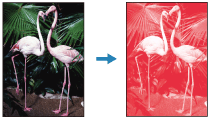
* Când este selectată opțiunea [O Culoare], copiile originalelor alb-negru sunt contorizate și drept copii color.
[Două culori]
Copiază în negru și o culoare specificată.
* Puteți seta dacă toate culorile, altele decât negrul, sunt copiate în culoarea specificată sau doar culorile apropiate de culoarea specificată (culori aproximative) sunt copiate în culoarea specificată. [Conversie culori cromatice pt. Imprimare două culori]
* Când este selectată opțiunea [Două culori], copiile originalelor alb-negru sunt contorizate și drept copii color.
3
Apăsați pe [OK].
Se afișează din nou ecranul de copiere.
NOTĂ
Viteză Copiere
Dacă selectați [Auto (Color/Alb-Negru)] la copierea unui original alb-negru, acesta va fi copiat la aceeași viteză ca un original color.
Ajustarea culorii
Puteți ajusta nivelurile de galben, magenta, cyan și negru pentru a copia cu culori mai fidele originalului sau mai vii decât originalul.
1
Pe ecranul de copiere, apăsați pe [Opţiuni]  [Balanţă culori]. Ecranul de copiere
[Balanţă culori]. Ecranul de copiereSe afișează ecranul [Balanţă culori].
2
Deplasați glisorul spre stânga sau spre dreapta pentru fiecare culoare, pentru a regla nivelurile culorilor.
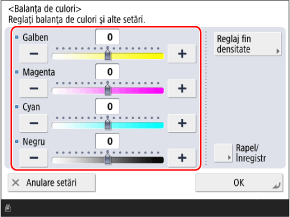
Exemplu de reglare:

3
Ajustați detaliile de culoare, după cum este necesar.
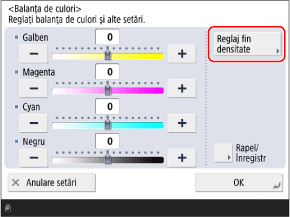
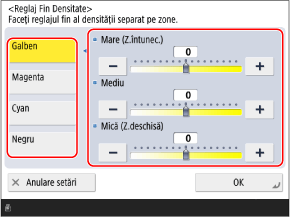
Reglarea independentă a nivelului de culoare pentru fiecare zonă de densitate (Reglare fină a densității)
Ajustați nivelurile celor trei zone de densitate pentru fiecare culoare.
1
Apăsați pe [Reglaj fin densitate].
Se afișează ecranul [Reglaj fin densitate].
2
Selectați culoarea pe care doriți să o ajustați și mutați glisoarele spre stânga sau spre dreapta pentru fiecare zonă de densitate pentru a ajusta nivelul.
3
Apăsați pe [OK].
Ecranul [Balanţă culori] se afișează din nou.
4
Apăsați pe [OK].
Înregistrarea setărilor de culoare după ajustare
Dacă folosiți des originale cu o anumită nuanță de culoare, puteți înregistra setările de culoare ajustate. Apoi puteți reveni la setările de pe ecran pentru reglarea balansului de culori, scutindu-vă de efortul de a-l regla de fiecare dată.
Puteți salva până la patru setări de culori.
Puteți salva până la patru setări de culori.
1
Apăsați pe [Rapel/Înregistrare].
Se afișează ecranul [Rapel/Înregistrare].
2
Selectați butonul pe care doriți să înregistrați setările curente și apăsați [Înregistrare].
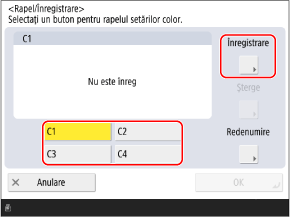
Dacă selectați un buton pentru care sunt deja înregistrate setări, informațiile înregistrate vor fi suprascrise.
3
Apăsați pe [Da].
Setările sunt înregistrate și ecranul [Rapel/Înregistrare] este afișat din nou.
4
Schimbați numele butonului, după cum este necesar.
Selectați butonul pe care sunt înregistrate setările și apăsați [Redenumire].
5
Apăsați pe [OK].
Ecranul [Balanţă culori] se afișează din nou.
* Pentru a reapela setările înregistrate, apăsați [Rapel/Înregistrare] apăsați butonul înregistrat apăsați [OK].
apăsați butonul înregistrat apăsați [OK].5
Apăsați pe [Închide].
Se afișează din nou ecranul de copiere.
Setarea tonului de culoare dorit cu butoane rapide
Puteți ajusta automat culoarea de copiere pur și simplu selectând o setare de culoare pentru a obține efectul vizual dorit, cum ar fi „deschiderea nuanței” sau „crearea unui aspect retro alb-negru cu tonuri sepia”.
1
Pe ecranul de copiere, apăsați pe [Opţiuni] [Reglare Cul. One-Touch]. Ecranul de copiere
[Reglare Cul. One-Touch]. Ecranul de copiereSe afișează ecranul [Reglare Cul. One-Touch].
2
Selectați culoarea dorită.
Exemplu de reglare:
Original

[Culori vii]

[Culori temperate]

[Luminare imagine]

[Întunecare imagine]

[Evidenţiere reproducere]

[Ton sepia]

Dacă selectați [Evidenţiere reproducere], tonul culorii este ajustat astfel încât zonele luminoase ale imaginii (zonele luminoase) să nu fie estompate.
Puteți selecta mai multe setări de culoare simultan. Totuși, nu puteți selecta următoarele setări de culoare în același timp:
[Culori vii] și [Culori temperate]
[Luminare imagine], [Întunecare imagine] și [Evidenţiere reproducere]
3
Apăsați pe [OK] [Închide].
[Închide].Se afișează din nou ecranul de copiere.
NOTĂ
Setările [Balanţă culori] se modifică automat în funcție de setările de culoare selectate. Ajustarea culorii
* Dacă selectați [Ton sepia], [Selectare Culoare] este setată automat la [O culoare (Tentă Sepia)].