Setări de paginare
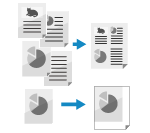
Puteți configura setările de aspect ale originalului la copiere.
Copierea mai multor originale pe o coală (N pe 1)
Puteți reduce dimensiunea unui original format din mai multe pagini și puteți dispune paginile pe aceeași față a unei singure foi de hârtie.
Opțiunea N pe 1 este convenabil atunci când doriți să economisiți hârtie când copiați pe mai multe coli de hârtie decât pe original.
Opțiunea N pe 1 este convenabil atunci când doriți să economisiți hârtie când copiați pe mai multe coli de hârtie decât pe original.
* Când utilizați N pe 1 pentru a combina pagini, așezați originale de aceeași dimensiune. Nu puteți utiliza N pe 1 pentru a combina pagini atunci când copiați originale de dimensiuni diferite.
1
Pe ecranul de copiere, apăsați pe [Opţiuni]  [N pe 1]. Ecranul de copiere
[N pe 1]. Ecranul de copiereSe afișează ecranul [N pe 1].
2
Selectați numărul de pagini de combinat.
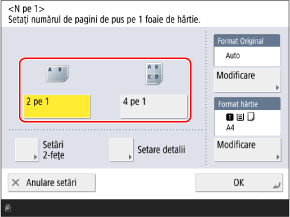
Selectați numărul de pagini care vor fi combinate pe o singură față a hârtiei. De exemplu, când selectați [4 pe 1], patru pagini sunt combinate pe o singură față a hârtiei.
3
Configurați ordinea paginilor, dimensiunea, hârtia și setările de copiere pe 2 fețe, după cum este necesar.
Când modificați ordinea paginilor (Aspect la combinarea originalelor)
Apăsați [Setare detalii], selectați ordinea paginilor și apăsați [OK].
La modificarea dimensiunii originalului
Apăsați pe [Modificare] sub [Format Original], selectați formatul originalului și apăsați pe [OK].
La modificarea hârtiei care se va folosi pentru copiere
Apăsați pe [Modificare] sub [Format hârtie], selectați hârtia pe care doriți să o utilizați și apăsați pe [OK].
Pe ecranul de selectare a hârtiei, puteți apăsa pe [ ] pentru a verifica detaliile hârtiei selectate.
] pentru a verifica detaliile hârtiei selectate.La configurarea setărilor de copiere pe 2 fețe
Configurați setările de copiere pe 2 fețe pentru a combina originale pe o singură față pe ambele fețe ale hârtiei sau pentru a combina originale cu 2 fețe.
Apăsați [Setări 2-feţe], configurați setările de copiere pe 2 fețe și apăsați [OK].
* Pentru detalii privind setările de copiere pe 2 fețe, consultați următoarele:
4
Apăsați pe [OK] [Închide].
[Închide].Se afișează din nou ecranul de copiere.
NOTĂ
Când este setat N pe 1, raportul de copiere (setarea de mărire sau micșorare) este setat automat conform următoarelor instrucțiuni. Setarea raportului de copiere poate fi modificată și manual. Setări de mărire și micșorare
Numărul de pagini de combinat
Format original
Formatul de hârtie utilizat pentru copiere
Când este setat N pe 1, poziția originalului este setată automat în centru. De asemenea, puteți modifica manual poziția originalului. Ajustarea poziției originalului (Shift)
Ajustarea poziției originalului (Shift)
Puteți deplasa poziția întregului original către o margine sau către centrul hârtiei sau puteți specifica distanța de deplasare în milimetri.
Puteți ajusta marginile din jurul originalului copiat atunci când copiați pe un format de hârtie mai mare decât cel al originalului sau când copiați la un format redus.
Puteți ajusta marginile din jurul originalului copiat atunci când copiați pe un format de hârtie mai mare decât cel al originalului sau când copiați la un format redus.
* Dacă setați [Originale cu formate dif.] și selectați [Auto] în [Selectare hârtie], setarea [Deplasare] este dezactivată chiar și atunci când este configurată.
1
Pe ecranul de copiere, apăsați pe [Opţiuni] [Deplasare]. Ecranul de copiere
[Deplasare]. Ecranul de copiereSe afișează ecranul [Deplasare].
2
Reglați poziția originalului.
Când mutați originalul copiat pe o margine sau în centrul hârtiei
1
Apăsați pe [După poziţie] [Următorul].
[Următorul].2
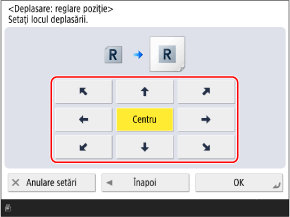
Apăsați un buton săgeată sau [Centru] pentru a specifica direcția de deplasare a originalului.
Când specificați distanța de deplasare în milimetri sau inchi
1
Apăsați pe [Cu taste numerice] [Următorul].
[Următorul].2
Apăsați [Setare] pentru partea pe care doriți să ajustați poziția.
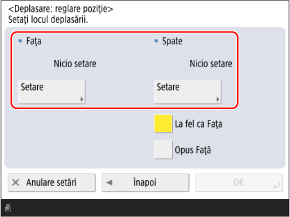
Când realizați copii pe o singură față, setați fața.
Când realizați copii pe 2 fețe, setați separat fața și spatele.
Pentru a configura partea din spate folosind aceleași setări ca partea din față, selectați [La fel ca Faţa].
Pentru a poziționa partea din spate simetric, opusă părții din față, selectați [Opus Faţă].
3
Specificați direcțiile de deplasare și distanțele de deplasare și apăsați [OK].
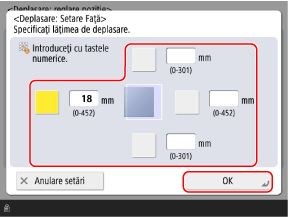
Apăsați butonul sus, jos, stânga sau dreapta și specificați distanța de deplasare folosind tastele numerice.
3
Apăsați pe [OK] [Închide].
[Închide].Se afișează din nou ecranul de copiere.