
Realizarea broșurilor (copierea broșurilor)
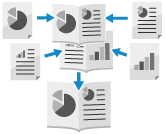
Puteți configura aspectul paginii astfel încât copiile tipărite pe ambele fețe să formeze o broșură atunci când sunt pliate pe jumătate. De asemenea, puteți adăuga o copertă folosind o hârtie diferită de cea a documentului principal.
Așezarea originalelor la realizarea de copii de broșură
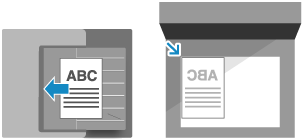
Așezați originale de aceeași dimensiune. Nu puteți efectua copiere în format broșură pentru originale de dimensiuni diferite.
Așezați originalele verticale în orientare portret.
IMPORTANT
Hârtie utilizabilă
Este posibil ca copierea broșurilor să nu fie disponibilă cu anumite dimensiuni și tipuri de hârtie. Dacă folosiți hârtie groasă pentru copertă, este posibil ca aparatul să nu copieze pe copertă chiar dacă configurați setările în acest sens, în funcție de grosimea hârtiei. Hârtie utilizabilă pentru imprimarea broșurilor
1
Pe ecranul de copiere, apăsați pe [Opţiuni]  [Broşură]. Ecranul de copiere
[Broşură]. Ecranul de copiereSe afișează ecranul [Broşură: Setaţi tipul şi hârtia].
2
Selectați dacă doriți sau nu aranjarea paginilor în format de broșură.
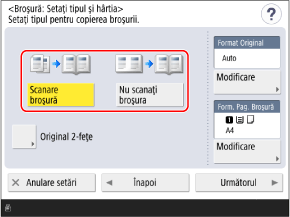
În mod normal, selectați [Scanare broşură]. Dacă utilizați un original cu pagini deja aranjate în format broșură, selectați [Nu scanaţi broşura].
Efectuarea copierii tip broșură cu originale cu 2 fețe
Apăsați [Original 2-feţe], selectați modul de deschidere a originalului și apăsați [OK].
[Tip carte]
Selectați această opțiune dacă orientarea părții de sus și de jos a feței și spatelui originalului sunt aceleași.
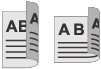
[Tip calendar]
Selectați această opțiune dacă orientarea părții de sus și de jos a feței și spatelui originalului diferă.
Selectați dimensiunea originalului și tipul de hârtie după cum este necesar, apoi apăsați [Următorul].
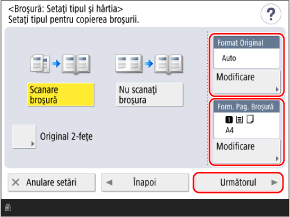
Se afișează ecranul [Broşură: Setări finisare].
La modificarea dimensiunii originalului
Apăsați pe [Modificare] sub [Format Original], selectați formatul originalului și apăsați pe [OK].
La modificarea hârtiei care se va folosi pentru copiera broșurii
Apăsați pe [Modificare] sub [Form. Pag. Broşură], selectați hârtia pe care doriți să o utilizați și apăsați pe [OK].
Pe ecranul de selectare a hârtiei, puteți apăsa pe [ ] pentru a verifica detaliile hârtiei selectate.
] pentru a verifica detaliile hârtiei selectate.Raportul de copiere (setarea de mărire sau micșorare) este setat automat în funcție de formatul de hârtie selectat.
Pentru a efectua copierea tip broșură pentru un original la o mărire de 100%, selectați formatul de hârtie al originalului când este deschis.
Exemplu: Când dimensiunea originalului este A4
Dacă este selectată hârtie de dimensiunea A4 (A4R) în [Form. Pag. Broşură], fiecare pagină este redusă la dimensiunea A5 la copiere.
Dacă este selectată hârtie de dimensiunea A3 în [Form. Pag. Broşură], fiecare pagină este copiată la dimensiunea A4.
4
Configurați setările coperții, după caz.
Puteți adăuga o copertă folosind hârtie diferită de cea a documentului principal.
De asemenea, puteți copia originalul pe copertă. Includeți originalul de copertă în originalul normal atunci când doriți să copiați pe copertă.
De asemenea, puteți copia originalul pe copertă. Includeți originalul de copertă în originalul normal atunci când doriți să copiați pe copertă.
1
Apăsați pe [Ad. copertă].
Se afișează ecranul [Ad. copertă].
2
Selectați dacă doriți să copiați pe copertă.
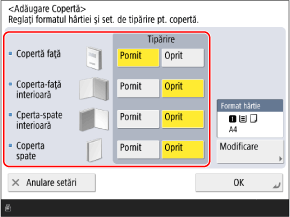
Selectați dacă doriți să copiați pe fiecare pagină care formează coperta.
3
Selectați hârtia care va fi utilizată drept copertă.
Apăsați pe [Modificare] sub [Format hârtie], selectați hârtia pe care doriți să o utilizați și apăsați pe [OK].
Puteți selecta doar același format de hârtie ca cel utilizat pentru documentul principal.
Pe ecranul de selectare a hârtiei, puteți apăsa pe [] pentru a verifica detaliile hârtiei selectate.
] pentru a verifica detaliile hârtiei selectate.4
Apăsați pe [OK].
Ecranul [Broşură: Setări finisare] se afișează din nou.
5
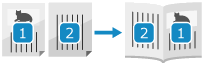
Configurați tipul de deschidere, după cum este necesar.
Apăsați [Tip deschidere], selectați tipul de deschidere și apăsați [OK].
[Deschidere stânga]
Într-un layout cu pagină extinsă, paginile sunt ordonate astfel: pagina stângă, apoi pagina dreaptă.
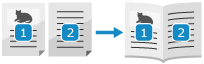
[Deschidere dreapta]
Într-un layout cu pagină extinsă, paginile sunt ordonate astfel: pagina din dreapta, apoi pagina din stânga.
6
Apăsați pe [OK] [Închide].
[Închide].Se afișează din nou ecranul de copiere.