Reglarea poziției de imprimare pentru fiecare sursă de hârtie
Dacă poziția de imprimare este deplasată atunci când utilizați o anumită sursă de hârtie, specificați sursa de hârtie și reglați poziția de imprimare.
Verificați distanța de deplasare a imaginii de pe pagina de test imprimată și ajustați poziția de imprimare.
Verificați distanța de deplasare a imaginii de pe pagina de test imprimată și ajustați poziția de imprimare.
Utilizați panoul de control pentru a efectua reglajele. Ajustarea nu se poate efectua folosind Remote UI (IU la distanță) de la un computer.
1
Pe panoul de control, apăsați pe [ Setări/Înregistr.] pe ecranul [Acasă] sau pe alt ecran. Ecranul [Acasă]
Setări/Înregistr.] pe ecranul [Acasă] sau pe alt ecran. Ecranul [Acasă]Se afișează ecranul [Setări/Înregistrare].
2
Apăsați pe [Reglare/Întreţinere]  [Reglare calitatea imaginii] [Reglare poziţie imagine pentru fiecare sertar].
[Reglare calitatea imaginii] [Reglare poziţie imagine pentru fiecare sertar].Se afișează ecranul pentru selectarea metodei de reglare.
3
Citiți instrucțiunile și apăsați pe [Următorul].
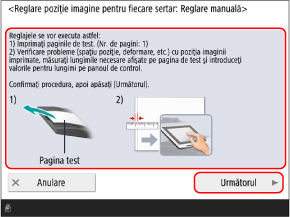
4
Selectați sursa de hârtie pentru care doriți să reglați poziția de imprimare și apăsați pe [Începe imprimarea].
Se imprimă pagina de test.
Măsurați lungimile de pe pagina de test și ajustați poziția de imprimare pentru fiecare element.
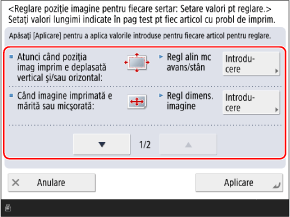
Pentru orice element de ajustare pe care îl selectați, urmați instrucțiunile de pe ecran pentru a măsura fiecare lungime pe fața și spatele paginii de test și introduceți valorile.
Partea din față are imprimată mențiunea „fața 1”, iar partea din spate are imprimată mențiunea „fața 2”.
Partea din față are imprimată mențiunea „fața 1”, iar partea din spate are imprimată mențiunea „fața 2”.
1
Apăsați [Introducere] pentru elementul pe care doriți să îl modificați.
2
Măsurați lungimile pe partea din față, introduceți valorile și apăsați pe [Următorul].
3
Măsurați lungimile pe partea din spate, introduceți valorile și apăsați pe [OK].
6
Apăsați pe [Aplicare].
Apăsați pe [Începe imprimarea] pentru a imprima din nou pagina de test și pentru a verifica rezultatele ajustării.
Pentru a încheia ajustarea fără a imprima pagina de test, apăsați pe [Închide].
8
Apăsați pe [Gata].