Pornirea caracteristicii Remote UI (IU la distanță)
Pentru a utiliza Remote UI (IU la distanță), introduceți adresa IP a aparatului într-un browser web pe un computer și conectați-vă ca administrator sau ca utilizator general. Funcțiile disponibile prin Remote UI (IU la distanță) variază în funcție de privilegiile pe care le are utilizatorul conectat.
Pregătiri necesare
Verificați mediul de operare al Remote UI (IU la distanță). Mediul acceptat
Conectați computerul pe care îl utilizați pentru a opera Remote UI (IU la distanță) la aparat prin intermediul unei rețele. Setarea rețelei
Verificați adresa IP a aparatului. Verificarea adresei IP a aparatului
Când vă conectați cu numele de utilizator „Administrator”, schimbați parola implicită „7654321” cu o parolă nouă. [Înregistrare/Editare Autentificare utilizator]
* De asemenea, puteți activa conectarea folosind parola implicită. [Aut. folosirea parolei implicite pt. Acces de la Distanţă]
Când utilizați autentificarea cu doi factori, aveți la îndemână smartphone-ul, tableta sau alt dispozitiv mobil și efectuați următoarele pregătiri:
Instalați o aplicație generatoare de parole unice, cum ar fi „Microsoft Authenticator” sau „Google Authenticator” pe dispozitivul mobil.
Potriviți ora de pe dispozitivul mobil cu ora de pe aparat.
Din browserul web dintr-un computer, accesați următoarea adresă URL.
|
http://<adresa IP a aparatului>/
|
* Când introduceți o adresă IPv6, delimitați adresa IP între paranteze [ ].
Input example:
http://[fe80:2e9e:fcff:fe4e:dbce]/
Input example:
http://[fe80:2e9e:fcff:fe4e:dbce]/
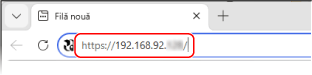
Este afișat ecranul de conectare Remote UI (IU la distanță).
Când comunicațiile cu Remote UI (IU la distanță) sunt criptate, este posibil să apară un mesaj de avertisment referitor la certificatul de securitate. Dacă nu există probleme cu certificatul sau cu setările TLS, puteți continua utilizarea.
Când comunicațiile cu Remote UI (IU la distanță) sunt criptate, este posibil să apară un mesaj de avertisment referitor la certificatul de securitate. Dacă nu există probleme cu certificatul sau cu setările TLS, puteți continua utilizarea.
Dacă ecranul de conectare la Remote UI (IU la distanță) nu este afișat
Ștergeți memoria cache a browserului web și repetați pasul 1.
* Dacă nu se utilizează autentificarea utilizatorului, pagina portalului este afișată imediat, astfel încât utilizatorul poate efectua operațiuni direct. Pagina portalului Remote UI (IU la distanță)
2
Introduceți numele de utilizator și parola și selectați destinația de conectare din meniul derulant.
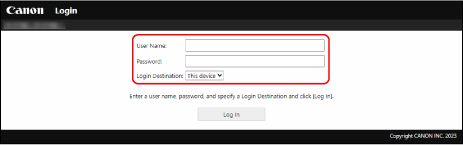
Când se afișează [Log In (Guest)]
Un utilizator neînregistrat se poate conecta și ca utilizator general făcând clic pe acest buton.
3
Faceți clic pe [Log In].
Pagina portalului Remote UI (IU la distanță) este afișată. Pagina portalului Remote UI (IU la distanță)
Când se afișează mesajul pentru activarea autentificării cu doi factori
1
Verificați mesajul și faceți clic pe [OK].
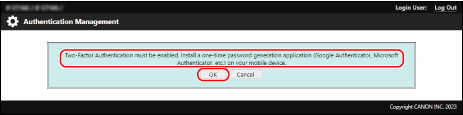
Un cod QR este afișat pe ecranul Remote UI (IU la distanță).
2
Scanați codul QR cu aplicația generatoare de parole unice de pe dispozitivul mobil.
Contul este înregistrat în aplicația generatoare de parole unice, iar parola unică este afișată.
3
Introduceți parola unică pe ecranul Remote UI (IU la distanță) și faceți clic pe [Verify].
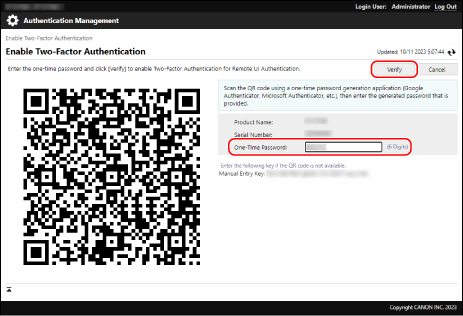
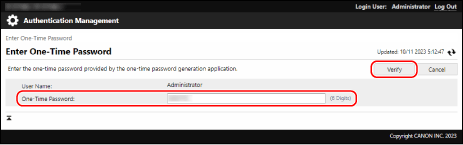
Când se afișează ecranul de introducere a parolei unice
Introduceți parola unică afișată în aplicația generatoare de parole unice de pe dispozitivul mobil și faceți clic pe [Verify].
4
Când ați finalizat operațiile, faceți clic pe [Log Out].
Ecranul de conectare este afișat după deconectarea de la Remote UI (IU la distanță).
5
Închideți browserul web.
IMPORTANT
Puncte de reținut la utilizarea Remote UI (IU la distanță)
Nu accesați alte site-uri web atunci când utilizați Remote UI (IU la distanță).
Nu utilizați butonul [ ] (înapoi) al browserului web atunci când utilizați Remote UI (IU la distanță). Este posibil să nu funcționeze corect.
] (înapoi) al browserului web atunci când utilizați Remote UI (IU la distanță). Este posibil să nu funcționeze corect.Dacă mai mulți utilizatori efectuează operațiuni asupra aceluiași element din Remote UI (IU la distanță) sau din panoul de control în același timp, se aplică ultima operațiune efectuată.
După ce ați utilizat Remote UI (IU la distanță), deconectați-vă și închideți browserul web.
Dacă închideți browserul web fără să vă deconectați de la Remote UI (IU la distanță), este posibil să dureze mai mult până vă conectați data viitoare.
Dacă închideți browserul web fără să vă deconectați de la Remote UI (IU la distanță), este posibil să dureze mai mult până vă conectați data viitoare.
Când se utilizează un server proxy
Nu puteți accesa aparatul prin intermediul unui server proxy. Configurați browserul web astfel încât să puteți accesa aparatul fără a comunica printr-un server proxy.
NOTĂ
Criptarea comunicării la utilizarea Remote UI (IU la distanță)
Configurați setările TLS pentru aparat, apoi activați utilizarea TLS pe Remote UI (IU la distanță). Utilizarea TLS
Setarea intervalului de timp după care un utilizator este deconectat automat
Un utilizator este deconectat automat de la Remote UI (IU la distanță) dacă nu se efectuează nicio operațiune într-o anumită perioadă de timp. Puteți seta intervalul de timp după care utilizatorul este deconectat utilizând următoarea procedură.
Conectați-vă la Remote UI (IU la distanță) ca administrator  faceți clic pe [Settings/Registration] [Network Settings] [Session Settings] introduceți intervalul de timp până la deconectarea unui utilizator faceți clic pe [OK].
faceți clic pe [Settings/Registration] [Network Settings] [Session Settings] introduceți intervalul de timp până la deconectarea unui utilizator faceți clic pe [OK].