Configurarea setărilor de afișare și operabilitate a cronologiei pentru ecranul [Acasă]
Puteți configura setări precum afișarea Cronologiei pe ecranul [Acasă] și elementele pe care utilizatorii generali le pot personaliza pe ecranul [Acasă].
Afișarea sau ascunderea cronologiei
Puteți configura dacă doriți sau nu să afișați Cronologia (istoric setări și lucrări de imprimare care așteaptă să fie procesate) în partea dreaptă a ecranului [Acasă].
* Pentru detalii despre Cronologie, consultați următoarele:
Utilizați panoul de control pentru a configura setările. Nu puteți configura setările folosind Remote UI (IU la distanță) de la un computer.
Sunt necesare privilegii de administrator.
Sunt necesare privilegii de administrator.
1
Conectați-vă la aparat ca administrator. Conectarea la aparat
2
Pe panoul de control, apăsați pe [ ] pe ecranul [Acasă], apoi selectați [Setări Gestionare Acasă]. Ecranul [Acasă]
] pe ecranul [Acasă], apoi selectați [Setări Gestionare Acasă]. Ecranul [Acasă]Se afișează ecranul [Setări Gestionare Acasă].
3
Configurați setările pentru a afișa Cronologia.
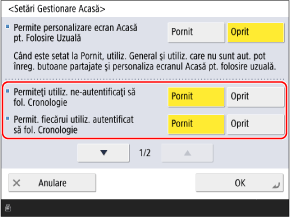
[Permiteţi utiliz. ne-autentificaţi să fol. Cronologie]
Setați această opțiune la [Pornit] pentru a afișa Cronologia comună utilizatorilor neautentificați atunci când aceștia nu sunt conectați la aparat sau sunt utilizatori invitați.
* Dacă setarea Pornire rapidă este dezactivată și apoi aparatul este OPRIT sau dacă Pornirea rapidă nu funcționează, Cronologia comună utilizatorilor neautentificați nu va fi afișată, indiferent de această setare. [Setări Pornire rapidă pt.alimentarea generală]
[Permit. fiecărui utiliz. autentificat să fol. Cronologie]
Setați această opțiune la [Pornit] pentru a afișa Cronologia pentru fiecare utilizator conectat atunci când este conectat la aparat.
4
Apăsați pe [OK].
Setările sunt aplicate.
Configurarea operațiunilor și a afișajelor de pe ecran permise utilizatorilor
Puteți configura setări precum elementele pe care fiecare utilizator le poate personaliza pe ecranul [Acasă] și dacă doriți să afișați funcțiile și butoanele de setare pe ecranul [Acasă].
Utilizați panoul de control pentru a configura setările. Nu puteți configura setările folosind Remote UI (IU la distanță) de la un computer.
Sunt necesare privilegii de administrator.
Sunt necesare privilegii de administrator.
1
Conectați-vă la aparat ca administrator. Conectarea la aparat
2
Pe panoul de control, apăsați pe [] pe ecranul [Acasă], apoi selectați [Setări Gestionare Acasă]. Ecranul [Acasă]
] pe ecranul [Acasă], apoi selectați [Setări Gestionare Acasă]. Ecranul [Acasă]Se afișează ecranul [Setări Gestionare Acasă].
3
Configurați operațiunile și afișajele de pe ecran permise utilizatorilor.
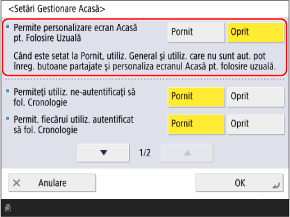

[Permite personalizare ecran Acasă pt. Folosire Uzuală]
Setați această opțiune la [Pornit] pentru a permite utilizatorilor, alții decât administratorii, să adauge butoane partajate și să modifice setările [Personal. pt. Folosire Uzuală].
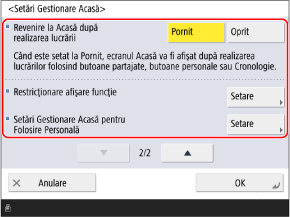
[Revenire la Acasă după realizarea lucrării]
Setați această opțiune la [Pornit] pentru a afișa din nou ecranul [Acasă] după o operațiune utilizând un buton Partajat, un buton Personal sau Cronologia.
[Restricţionare afişare funcţie]
Pentru a ascunde unele dintre butoanele de funcții și setări afișate în mijlocul ecranului [Acasă], apăsați [Setare], selectați funcțiile și setările țintă și apăsați [OK].
[Setări Gestionare Acasă pentru Folosire Personală]
Pentru a restricționa elementele pe care fiecare utilizator le poate personaliza pe ecranul [Acasă], apăsați [Setare], selectați [Oprit] pentru fiecare element pe care doriți să îl restricționați, apoi apăsați [OK].
Aceste setări pot fi configurate numai atunci când funcția de personalizare este activată. Activarea și dezactivarea funcției de personalizare
Când [Permite Înregistrare/Editare a Butoanelor Personale] este setat la [Oprit], butoanele personale adăugate anterior nu vor mai fi afișate.
Când [Permite fol. Mutare butoane când personalizaţi pt. Fol. personală] este setat la [Oprit], pozițiile de afișare ale butoanelor mutate anterior vor fi păstrate.
Când [Permite fol. Setări dispunere ecran Acasă când personalizaţi pt. Fol. personală] sau [Permite fol. Setări fundal când personalizaţi pt. Fol. personală] este setat la [Oprit], setările personale configurate anterior nu vor fi păstrate. (Setările configurate în [Setări dispozitiv] sunt aplicate.)
4
Apăsați pe [OK].
Setările sunt aplicate.