[Reţea] și [Suport memorie] Ecran Setări imprimare
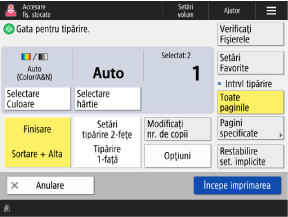
Pe ecranul de selectare a fișierelor dintr-un spațiu de stocare, selectați un fișier și apăsați [Tipărire] pentru a afișa ecranul cu setările de imprimare.
Utilizați acest ecran pentru a seta numărul de imprimări și alte setări de imprimare. De asemenea, puteți seta imprimarea pe 2 fețe, regla calitatea imaginii și configura alte setări în funcție de document și de scopul dorit.
După verificarea sau modificarea setărilor de imprimare, apăsați [Înc. imprimarea] pentru a efectua imprimarea.
Utilizați acest ecran pentru a seta numărul de imprimări și alte setări de imprimare. De asemenea, puteți seta imprimarea pe 2 fețe, regla calitatea imaginii și configura alte setări în funcție de document și de scopul dorit.
După verificarea sau modificarea setărilor de imprimare, apăsați [Înc. imprimarea] pentru a efectua imprimarea.
* În funcție de setare, referința pentru descrierea de aici este descrierea de la copiere. Înlocuiți „copiere” cu „imprimare” atunci când faceți referire la acesta. Descrierea poate include și setări care nu pot fi configurate pentru imprimare.
Verificarea și modificarea setărilor de imprimare
Culoarea de imprimare setată în prezent, hârtia care va fi utilizată și numărul de imprimări sunt afișate în centrul ecranului. Verificați aceste setări pentru a asigura o imprimare corectă.
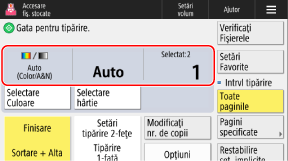
Pentru a modifica numărul de copii, introduceți valoarea direct folosind tastele numerice.
Când sunt selectate mai multe fișiere, apăsați [Modificaţi nr. de copii] și introduceți numărul de copii.
Când sunt selectate mai multe fișiere, apăsați [Modificaţi nr. de copii] și introduceți numărul de copii.
* Numărul de fișiere selectate este afișat deasupra numărului de imprimări.
Pentru a schimba culoarea de imprimare, apăsați [Selectare Culoare].
Pentru a schimba hârtia care va fi utilizată, apăsați [Select. hârtie].
Configurarea diverselor setări de imprimare
Sunt disponibile următoarele setări:
* Când sunt selectate simultan fișiere cu formate diferite, cum ar fi un fișier PDF și un fișier JPEG, puteți seta doar [Tipărire 2-feţe].
[Finisare] (Numai fișiere PDF și XPS)
Puteți seta sortarea, capsarea și alte funcții de finisare. Configurarea funcțiilor de finisare
[Tipărire 2-feţe]
Când imprimați pe ambele fețe ale hârtiei, selectați [Legare pe muchia lungă] sau [Legare pe muchia scurtă].
[Legare pe muchia lungă]: Efectuează imprimarea față-verso cu partea legată pe latura lungă a hârtiei.
[Legare pe muchia scurtă]: Efectuează imprimarea față-verso cu partea legată pe latura scurtă a hârtiei.
* Când imprimați pe ambele fețe ale hârtiei pentru un fișier PDF cu dimensiuni diferite pentru pagina din față și din spate, trebuie să setați manual hârtia care va fi utilizată.
Când hârtia care va fi utilizată este setată la [Auto], datele sunt imprimate pe hârtie care corespunde dimensiunii fiecărei pagini, fără a se efectua imprimarea față-verso.
Când hârtia care va fi utilizată este setată la [Auto], datele sunt imprimate pe hârtie care corespunde dimensiunii fiecărei pagini, fără a se efectua imprimarea față-verso.
[Interval imprimare]
Când imprimați un document cu mai multe pagini, selectați dacă doriți să imprimați toate paginile sau să specificați un interval de pagini pentru imprimare.
Când specificați un interval de pagini, apăsați pe [Pagini specificate] și introduceți prima și ultima pagină.
Când specificați un interval de pagini, apăsați pe [Pagini specificate] și introduceți prima și ultima pagină.
[Opţiuni]
Configurați imprimarea sub formă de broșură, ajustați calitatea imaginii și configurați celelalte setări de imprimare.
Ștergerea setărilor de imprimare
Pentru a șterge setările de imprimare modificate, apăsați pe [Restabilire set. implicite] în partea dreaptă jos a ecranului.
Imprimarea unui fișier
Apăsați pe [Înc. imprimarea] în partea dreaptă jos a ecranului pentru a imprima.
NOTĂ
Înregistrarea setărilor utilizate în mod frecvent din [ ]
]
]Puteți înregistra setările curente ca „Setări favorite” pentru a le accesa cu ușurință din ecranul cu setări de imprimare, după cum este necesar. Înregistrarea și reapelarea setărilor favorite
Prin înregistrarea setărilor curente ca butoane pe ecranul [Acasă], puteți apela aceste setări de pe ecranul [Acasă] printr-o singură apăsare de buton. Adăugarea butoanelor la ecranul [Acasă] (butoane personale și partajate)
* Când utilizați un dispozitiv de memorie USB, nu puteți adăuga un buton la ecranul [Acasă].
De asemenea, puteți înregistra setările ajustate ca setări implicite. Modificarea setărilor implicite
Verificarea informațiilor și a detaliilor fișierului
Apăsați pe [Verificaţi Fişierele] în colțul din dreapta sus al ecranului pentru a afișa informațiile despre fișierul selectat.
Pe ecranul [Verificaţi Fişierele], selectați un fișier și apăsați pe [Detalii] pentru a verifica locația de stocare a fișierului, data și ora actualizării și alte detalii.
Pe ecranul [Verificaţi Fişierele], selectați un fișier și apăsați pe [Afişare imagine] pentru a afișa un ecran de previzualizare și a verifica detaliile fișierului.
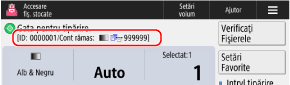
Când numărul de pagini care pot fi imprimate în timpul gestionării ID-urilor departamentelor este restricționat
Numărul de pagini care pot fi imprimate cu ID-ul departamentului conectat este afișat în partea de sus a ecranului.
[Opţiuni] Ecran (fișiere PDF și XPS)
Pe ecranul cu setările de imprimare, apăsați pe [Opţiuni] pentru a afișa ecranul [Opţiuni].
Apăsați pe butoanele de pe acest ecran pentru a configura setări detaliate de imprimare. După configurarea setărilor de imprimare, apăsați pe [Închide] pentru a reveni la ecranul cu setări de imprimare.
Apăsați pe butoanele de pe acest ecran pentru a configura setări detaliate de imprimare. După configurarea setărilor de imprimare, apăsați pe [Închide] pentru a reveni la ecranul cu setări de imprimare.
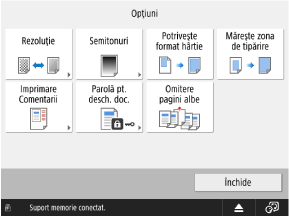
[Rezoluţie]
Specificați rezoluția care va fi utilizată pentru procesarea datelor de imprimare.
Pentru a imprima la o rezoluție mai mare, setați la [Superfin (1200 dpi)].
Pentru a imprima la o rezoluție mai mare, setați la [Superfin (1200 dpi)].
[Semitonuri]
Setați metoda de imprimare pentru reproducerea tonurilor de gri (intervalul intermediar dintre zonele mai deschise și cele mai închise ale unei imagini). Pentru detalii despre setări, citiți următoarele:
[Semitonuri] (fișiere PDF)
[Semitonuri] (fișiere XPS)
[Potriveşte format hârtie]
Mărește sau micșorează documentul în funcție de hârtia utilizată pentru imprimare.
* Documentul este mărit sau micșorat, păstrând raportul de aspect al documentului.
[Măreşte zona de tipărire]
Mărește zona de imprimare până la marginea hârtiei, fără a adăuga margini în jurul hârtiei.
* În funcție de document, este posibil ca o parte a marginii imaginii imprimate să nu fie imprimată sau hârtia să fie parțial pătată.
[Tipărire Comentarii]
Specificați dacă doriți să se imprime comentariile într-un fișier PDF.
Când această opțiune este setată la [Auto], se imprimă comentariile specificate pentru imprimare în fișierul PDF.
Când această opțiune este setată la [Auto], se imprimă comentariile specificate pentru imprimare în fișierul PDF.
[Parolă pt. desch. doc.]
Când un fișier PDF are setări de securitate, introduceți parola conform setărilor fișierului PDF.
Când este setată o parolă pentru deschiderea documentului sau o parolă de autorizare
Introduceți parola pentru a deschide documentul sau parola de autorizare în [Parolă criptare].
* Introduceți o parolă de autorizare în următoarele cazuri:
La imprimarea unui fișier PDF a cărui imprimare este interzisă
Când imprimați un fișier PDF care permite doar imprimarea la rezoluție mică și la rezoluție înaltă
* Când imprimați mai multe fișiere PDF cu setări de securitate configurate, puteți imprima doar fișiere cu aceeași parolă.
[Omitere pagini albe]
Nu imprimă paginile care au fost considerate goale la imprimare.
* În funcție de document, este posibil ca o pagină să nu fie considerată goală chiar dacă nu conține nimic.
[Opţiuni] Ecran (fișiere JPEG și TIFF)
Pe ecranul cu setările de imprimare, apăsați pe [Opţiuni] pentru a afișa ecranul [Opţiuni].
Apăsați pe butoanele de pe acest ecran pentru a configura setări detaliate de imprimare. După configurarea setărilor de imprimare, apăsați pe [Închide] pentru a reveni la ecranul cu setări de imprimare.
Apăsați pe butoanele de pe acest ecran pentru a configura setări detaliate de imprimare. După configurarea setărilor de imprimare, apăsați pe [Închide] pentru a reveni la ecranul cu setări de imprimare.
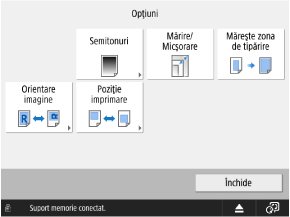
[Semitonuri]
Setați metoda de imprimare pentru reproducerea tonurilor de gri (intervalul intermediar dintre zonele mai deschise și cele mai închise ale unei imagini). Pentru detalii despre setări, citiți următoarele:
[Mărire/Micşorare]
Mărește sau micșorează imaginea în funcție de hârtia utilizată pentru imprimare.
Imaginea este mărită sau micșorată, păstrând raportul de aspect al imaginii.
Când imaginea este mai mare decât zona imprimabilă, aceasta este micșorată pentru a se potrivi în zona imprimabilă, indiferent de setarea [Mărire/Micşorare].
Când este setată la [Mărire/Micşorare], chiar dacă este specificată poziția de imprimare într-o etichetă a unui fișier TIFF, aceasta va fi dezactivată.
[Măreşte zona de tipărire]
Mărește zona de imprimare până la marginea hârtiei, fără a adăuga margini în jurul hârtiei.
* În funcție de imagine, este posibil ca o parte a marginii imaginii imprimate să nu fie imprimată sau hârtia să fie parțial pătată.
[Orientare imagine]
Specificați orientarea imaginii când se imprimă.
Când această opțiune este setată la [Auto], raportul de aspect al imaginii este determinat automat, iar imaginea este imprimată în orientare portret dacă dimensiunea verticală este mai mare sau este imprimată în orientare peisaj dacă dimensiunea orizontală este mai mare.
Când această opțiune este setată la [Auto], raportul de aspect al imaginii este determinat automat, iar imaginea este imprimată în orientare portret dacă dimensiunea verticală este mai mare sau este imprimată în orientare peisaj dacă dimensiunea orizontală este mai mare.
[Poziţie imprimare]
Setați poziția de imprimare a imaginii.
Când această opțiune este setată la [Auto], imaginea este imprimată conform poziției de imprimare specificate în eticheta fișierului TIFF. Dacă poziția de imprimare nu este specificată sau dacă se imprimă un fișier JPEG, imaginea este imprimată în centrul hârtiei.
Când această opțiune este setată la [Auto], imaginea este imprimată conform poziției de imprimare specificate în eticheta fișierului TIFF. Dacă poziția de imprimare nu este specificată sau dacă se imprimă un fișier JPEG, imaginea este imprimată în centrul hârtiei.