
Pregătiri pentru utilizarea unui alt aparat sau a unui alt server în rețea
Pentru a accesa și utiliza direct Spaţiu avansat pe un alt aparat sau pe un server de fișiere (server Windows) din rețea, trebuie să înregistrați informațiile utilizate pentru a accesa respectivul sistem ca destinație de conexiune.
Pentru a selecta o destinație de conexiune înregistrată, pe panoul de control, apăsați [Reţea] în [Scanare şi Stocare] sau [Accesare fişiere stocate] în ecranul [Acasă].
Pentru a selecta o destinație de conexiune înregistrată, pe panoul de control, apăsați [Reţea] în [Scanare şi Stocare] sau [Accesare fişiere stocate] în ecranul [Acasă].
Această secțiune descrie procedura de utilizare a Remote UI (IU la distanță) de pe un computer pentru a înregistra Spaţiu avansat-ul unui alt aparat.
Pe panoul de control, selectați [ Setări/Înregistr.] pe ecranul [Acasă] sau pe alt ecran, apoi selectați [Setări funcţie] pentru a configura setările. [Setări Loc Reţea]
Pe panoul de control, selectați [
Setări/Înregistr.] pe ecranul [Acasă] sau pe alt ecran, apoi selectați [Setări funcţie] pentru a configura setările. [Setări Loc Reţea]Pregătiri necesare
Pregătiți informațiile pentru accesarea destinației conexiunii, inclusiv numele gazdei sau adresa IP a destinației conexiunii și metoda de deschidere a destinației conexiunii (protocolul de comunicație).
1
Conectați-vă la Remote UI (IU la distanță). Pornirea caracteristicii Remote UI (IU la distanță)
2
În pagina portalului Remote UI (IU la distanță), faceți clic pe [Settings/Registration]. Pagina portalului Remote UI (IU la distanță)
3
Faceți clic pe [Store/Access Files]  [Network Place Settings].
[Network Place Settings].Se afișează ecranul [Network Place Settings].
4
Faceți clic pe [Register New Connection Destination].
Se afișează ecranul [Register New External Connection].
5
Setați informațiile despre destinația conexiunii.
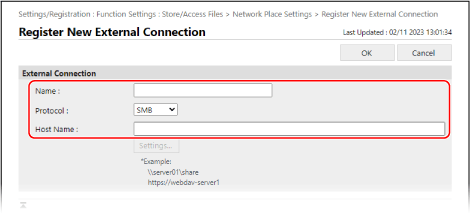
[Name]
Introduceți numele destinației conexiunii.
Numele este afișat într-o listă de destinații de conectare atunci când apăsați [Reţea] în [Scanare şi Stocare] sau [Accesare fişiere stocate].
Numele este afișat într-o listă de destinații de conectare atunci când apăsați [Reţea] în [Scanare şi Stocare] sau [Accesare fişiere stocate].
[Protocol]
Selectați metoda de deschidere (protocolul de comunicare) a destinației conexiunii.
Când destinația conexiunii este deschisă ca server SMB, selectați [SMB].
Când destinația conexiunii este deschisă ca server WebDAV, selectați [ WebDAV].
[Host Name]
Introduceți calea de rețea a destinației conexiunii.
Când este selectată opțiunea [SMB] în [Protocol]
Când vă conectați la un spațiu partajat, introduceți următoarele:
|
\\<numele gazdei sau adresa IP a destinației conexiunii>\share
|
Exemplu de introducere:
\\192.168.1.21\share
\\192.168.1.21\share
Când vă conectați la un Spațiu Personal, introduceți următoarele:
|
\\<numele gazdei sau adresa IP a destinației conexiunii>\users
|
Exemplu de introducere:
\\192.168.1.21\users
\\192.168.1.21\users
Când este selectată opțiunea [WebDAV] în [Protocol]
Introduceți [Host Name] și faceți clic pe [Settings]. Pe ecranul [Folder Path Settings], introduceți [Folder Path] și faceți clic pe [OK].
Introduceți următoarele în [Host Name]:
|
http(s)://<numele gazdei sau adresa IP a destinației conexiunii>
|
Exemplu de introducere:
https://192.168.1.21
https://192.168.1.21
Introduceți următoarele în [Folder Path]:
Când vă conectați la un spațiu partajat, introduceți „/share”.
Când vă conectați la un Spațiu Personal, introduceți „/users”.
6
Faceți clic pe [OK].
Destinația conexiunii înregistrate este adăugată la ecranul [Network Place Settings].
7
Deconectați-vă de la Remote UI (IU la distanță).
IMPORTANT
Nu înregistrați nimic altceva decât Spaţiu avansat pe un alt aparat sau pe un server Windows ca destinație de conectare. Acest lucru poate duce la defecțiune.
NOTĂ
Editarea informațiilor despre o destinație de conexiune înregistrată
Faceți clic pe numele destinației conexiunii pe care doriți să o editați în ecranul [Network Place Settings] pentru a edita informațiile înregistrate.
Restricționarea protocolului de comunicare la conectare
Prin restricționarea protocoalelor de comunicare care pot fi utilizate atunci când sunteți conectat la Spaţiu avansat pe un alt aparat sau pe un server Windows, puteți crește securitatea. [Protocol pentru referinţă externă]
Verificarea certificatului serverului la utilizarea comunicării criptate TLS
Când destinația conexiunii utilizează TLS, puteți configura setările pentru a verifica un certificat de server trimis de destinația conexiunii. În cazul unei erori, conexiunea este întreruptă, reducând riscul de falsificare a conexiunii de către o terță parte. [Confirmare certificat TLS pentru acces reţea]