Imprimarea pe plicuri din tava universală
Utilizați procedura de mai jos pentru a imprima pe plicuri. Plicurile pot fi imprimate numai pe partea din față (partea fără clei).
Pasul 1: Încărcarea plicurilor în tava universală
Așezați plicurile în tava universală, având grijă la orientarea și partea pe care sunt așezate. Orientarea pentru încărcarea plicurilor (tavă universală)
Pasul 2: Setarea formatului și tipului hârtiei
Setați formatul și tipul de hârtie în funcție de plicurile încărcate. Setarea dimensiunii și a tipului de hârtie pentru tava universală
Pasul 3: Imprimarea de la un computer
Utilizați driverul de imprimantă al computerului pentru a seta corect formatul hârtiei pentru sursa de hârtie și documentul, precum și formatul hârtiei de imprimat, apoi efectuați imprimarea.
Când se utilizează Windows
1
La computerul dvs., deschideți documentul pe care doriți să-l imprimați.
2
Din meniul din aplicația utilizată pentru a deschide documentul, selectați comanda de imprimare.
3
Selectați driverul de imprimantă al aparatului și faceți clic pe [Mai multe setări] sau pe [Proprietăți].
Se afișează ecranul [Preferințe de imprimare] al driverului de imprimantă.
4
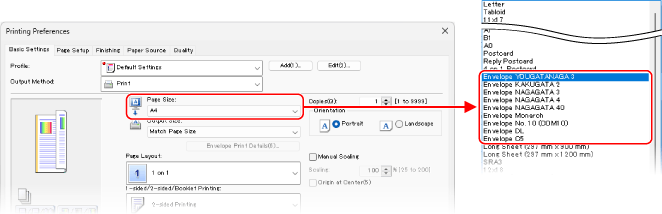
În [Page Size] în fila [Basic Settings], selectați dimensiunile plicului.
Se afișează ecranul [Information].
5
Faceți clic pe [Yes].
Se afișează ecranul [Print Envelope].
6
Verificați setările hârtiei și orientarea datelor de imprimare și faceți clic pe [Next].
7
Faceți clic pe [Finish].
8
În [Paper Source] și [Paper Type], pe fila [Paper Source], selectați tava universală și plicul.
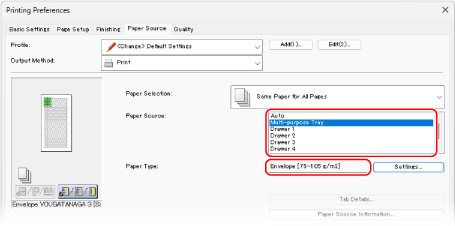
În [Paper Source], selectați [Multi-purpose Tray].
În [Paper Type], selectați [Envelope].
9
Faceți clic pe [OK] și faceți clic pe [Print] sau pe [OK].
Începe imprimarea.
Când se utilizează macOS
1
La computerul dvs., deschideți documentul pe care doriți să-l imprimați.
2
Din meniul aplicației, selectați comanda de imprimare.
Apare caseta de dialog de imprimare.
3
În [Printer], selectați driverul de imprimantă al aparatului.
4
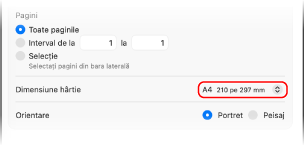
În [Paper Size], selectați formatul plicurilor încărcate.
5
Faceți clic pe [Printer Options]  [Paper Source].
[Paper Source].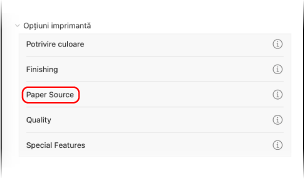
6
În [Paper Source], selectați [Multi-purpose Tray].
7
În [Paper Type], faceți clic pe [Settings], selectați plicul și faceți clic pe [OK].
8
Faceți clic pe [OK] și faceți clic pe [Print].
Începe imprimarea.