Prispôsobenie zobrazenia a ovládania pre jednotlivých používateľov (osobné nastavenia)
Môžete zmeniť nastavenia (osobné nastavenia) týkajúce sa zobrazenia a ovládania obrazovky každého prihláseného používateľa. Tieto nastavenia sú platné iba vtedy, keď je prihlásený používateľ, ktorý si ich prispôsobil, a neovplyvnia nastavenia ostatných používateľov.
Prispôsobiteľné nastavenia
Obrazovka zobrazená po prihlásení používateľa
Jazyk zobrazenia obrazovky
Čas odozvy klávesnice a inverzné zobrazenie (farba) (zjednodušenie ovládania)
Osobné SSID (názov siete) a sieťový kľúč (heslo) pri priamom pripojení k mobilnému zariadeniu
Automatická tlač tlačových údajov uchovávaných v zariadení
Na zmenu osobných nastavení (hesla) použite ovládací panel. Nastavenia nemôžete zmeniť pomocou rozhrania Remote UI (Vzdialené PR) z počítača.
1
Prihláste sa do zariadenia. Prihlásenie sa v zariadení
2
Na ovládacom paneli stlačte [Osobné nastavenia] na obrazovke [Domov]. Obrazovka [Domov]
3
Stlačte tlačidlo nastavenia, ktoré chcete prispôsobiť, a zmeňte nastavenie na zobrazenej obrazovke.
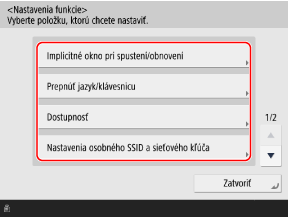
Pri zmene obrazovky zobrazenej po prihlásení používateľa
Stlačte položku [Implicitné okno pri spustení/obnovení] a vyberte obrazovku, ktorá sa má zobraziť po prihlásení.
* Táto položka sa zobrazuje iba vtedy, keď je nastavenie nakonfigurované tak, aby sa prihlasovacia obrazovka zobrazovala na začiatku operácií v nastavení času zobrazenia prihlasovacej obrazovky. Konfigurácia spôsobu zobrazenia prihlasovacej obrazovky
Pri zmene jazyka zobrazenia obrazovky
Stlačte položku [Prepnúť jazyk/klávesnicu] a vyberte jazyk zobrazenia.
V závislosti od použitého jazyka môžete zmeniť rozloženie klávesnice zobrazené na obrazovke. Ak chcete zmeniť rozloženie klávesnice, vyberte jazyk zobrazenia a stlačte tlačidlo [Nastaviť].
V závislosti od použitého jazyka môžete zmeniť rozloženie klávesnice zobrazené na obrazovke. Ak chcete zmeniť rozloženie klávesnice, vyberte jazyk zobrazenia a stlačte tlačidlo [Nastaviť].
Pri zmene nastavení času odozvy klávesnice a inverzného zobrazenia (farby)
Stlačte položku [Dostupnosť] a nakonfigurujte požadované nastavenia.
[Nastavenia opakovania tlač.]
Stlačením a podržaním klávesov na klávesnici na obrazovke môžete opakovane vpisovať ten istý znak pomocou funkcie opakovania klávesov. Rýchlosť operácie opakovania klávesov môžete spomaliť.
Toto nastavenie vyberte, ak si všimnete, že sa rovnaký znak uvádza opakovane, keď sa pokúšate vpísať iba jeden znak.
Toto nastavenie vyberte, ak si všimnete, že sa rovnaký znak uvádza opakovane, keď sa pokúšate vpísať iba jeden znak.
[Oneskorenie prijatia pre opakované stlačenia]
Môžete určiť dobu, počas ktorej zariadenie neakceptuje druhý a ďalšie klávesové vstupy, keď dôjde k neúmyselnému opakovanému stlačeniu klávesu na klávesnici na obrazovke.
Toto nastavenie nakonfigurujte v prípadoch, napríklad keď máte v úmysle zadať jeden znak, ale ten istý znak sa zadá opakovane.
Toto nastavenie nakonfigurujte v prípadoch, napríklad keď máte v úmysle zadať jeden znak, ale ten istý znak sa zadá opakovane.
[Invertovať farby obrazovky]
Zobrazenie môžete nastaviť tak, aby sa obrátil jas obrazovky.
Toto nastavenie vyberte, ak je zobrazenie stále zle čitateľné aj po úprave jasu obrazovky pomocou položky [Nastaviť jas] na obrazovke [Domov].
Toto nastavenie vyberte, ak je zobrazenie stále zle čitateľné aj po úprave jasu obrazovky pomocou položky [Nastaviť jas] na obrazovke [Domov].
Pri nastavovaní vlastného SSID a sieťového kľúča na priame pripojenie k mobilnému zariadeniu
Stlačením položky [Nastavenia osobného SSID a sieťového kľúča] nastavte SSID a sieťový kľúč, ktoré sa majú použiť.
* Toto je možné nastaviť iba vtedy, keď je režim prístupového bodu nakonfigurovaný tak, aby sa pri každom prihlásenom používateľovi používalo iné SSID a sieťový kľúč. Povolenie funkcie priameho pripojenia
Určenie SSID a sieťového kľúča
Nastavte položky [Specify SSID to Use] a [Specify Network Key to Use] na hodnotu [Zap.] a zadajte SSID a sieťový kľúč.
Používanie SSID a sieťového kľúča vygenerovaných automaticky z náhodných znakov
Nastavte položky [Specify SSID to Use] a [Specify Network Key to Use] na možnosť [Vyp.].
Automatické čakanie na priame pripojenie pri prihlásení
Nastavte položku [Automaticky aktivovať/deaktivovať priame pripoj. pri prihlásení/odhlásení] na [Zap.].
Aktivovanie automatickej tlače tlačových údajov uložených v zariadení
Stlačte [Pri prihlásení automaticky tlačiť užívateľské úlohy] a vyberte [Zap.].
Údaje určené na tlač sa vytlačia automaticky po prihlásení.
Údaje určené na tlač sa vytlačia automaticky po prihlásení.
* Túto možnosť je možné nastaviť len vtedy, ak je nastavenie konfigurované tak, aby pre tlačové údaje využívalo funkciu automatickej tlače. [Pri prihlásení aktivovať funkciu automatickej tlače]
4
Stlačte položku [Zatvoriť].