Obrazovka [Domov]
Táto obrazovka sa zobrazí, keď stlačíte tlačidlo [ Domov] na ovládacom paneli.
Klávesové skratky, ako aj informácie o prihlásení a nastaveniach, sú neustále zobrazené v hornej časti obrazovky, aby ste ich mohli podľa potreby rýchlo využiť.
Tlačidlá funkcií a nastavení sú zobrazené uprostred obrazovky. Stlačte položku [ ] alebo [
 ] v spodnej časti alebo potiahnite prstom po obrazovke doľava alebo doprava môžete zmeniť zobrazené funkčné a nastavovacie tlačidlá. Stlačením týchto tlačidiel môžete vykonávať funkcie a meniť nastavenia.
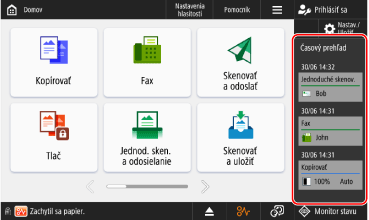
Na pravej strane obrazovky sa zobrazuje časová os (obsahujúca históriu nastavení a informácie o režime tlačovej pohotovosti).
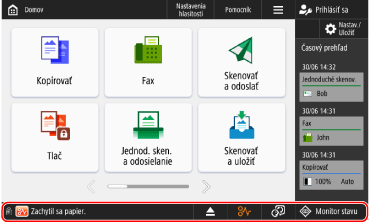
Stav zariadenia a ovládacie tlačidlá sa neustále zobrazujú v spodnej časti obrazovky, aby ste ich mohli podľa potreby rýchlo skontrolovať a ovládať.
Domov] na ovládacom paneli. Klávesové skratky, ako aj informácie o prihlásení a nastaveniach, sú neustále zobrazené v hornej časti obrazovky, aby ste ich mohli podľa potreby rýchlo využiť.
Tlačidlá funkcií a nastavení sú zobrazené uprostred obrazovky. Stlačte položku [
] alebo [] v spodnej časti alebo potiahnite prstom po obrazovke doľava alebo doprava môžete zmeniť zobrazené funkčné a nastavovacie tlačidlá. Stlačením týchto tlačidiel môžete vykonávať funkcie a meniť nastavenia. Na pravej strane obrazovky sa zobrazuje časová os (obsahujúca históriu nastavení a informácie o režime tlačovej pohotovosti).
Stav zariadenia a ovládacie tlačidlá sa neustále zobrazujú v spodnej časti obrazovky, aby ste ich mohli podľa potreby rýchlo skontrolovať a ovládať.
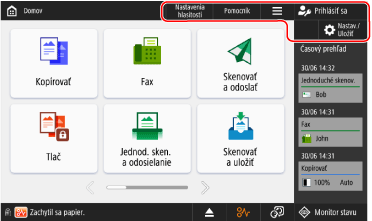
Funkčné klávesové skratky a informácie o prihlásení a nastaveniach
Funkčné klávesové skratky
Zoznam registrovaných skratiek funkcií. Tieto skratky sú neustále zobrazené, takže môžete vyvolať funkciu bez toho, aby ste sa museli vrátiť na obrazovku [Domov], a to aj v prípade, že práve používate inú funkciu. Nastavenie skratiek k často používaným funkciám
[ ]
]
]Prispôsobte obrazovku [Domov] a nakonfigurujte parametre správy. Môžete tiež stlačiť a podržať prst na pozadí obrazovky [Domov], čím sa zobrazia položky [].
].[ Prihlásiť sa] a [
 Odhlásiť]
Prihlásiť sa] a [ Odhlásiť]Prihláste sa do zariadenia a odhláste sa z neho. Keď je používateľ prihlásený, zobrazí sa jeho prihlasovacie meno. Prihlásenie sa v zariadení
[ Nastavenia/Registrácia]
Nastavenia/Registrácia]Nakonfigurujte rôzne nastavenia zariadenia. [Nastavenia/Registrácia] Zoznam ponúk
Tlačidlá funkcií a nastavení
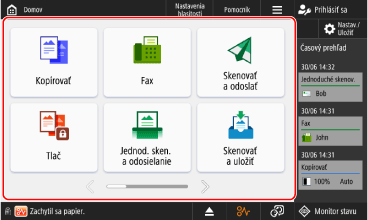
* Tlačidlá zobrazené na obrazovke sa líšia v závislosti od modelu, voliteľnej výbavy a aktuálnych nastavení.

|
[Kopírovať]
Kopíruje originály. Postupy kopírovania
|

|
[Fax]
Faxuje dokumenty. Odosielanie faxov
|

|
[Skenovať a odoslať]
Odosiela naskenované údaje. Odoslanie naskenovaných údajov
|

|
[Tlač]
Vytlačí dokumenty podržané v zariadení. Tlač dokumentov v stave núteného podržania
|

|
[Jednod. sken. a odosielanie]/[Jednoduché skenovanie]
Skenuje a odosiela údaje pomocou jednoduchých operácií. Po výbere miesta určenia môžete skenovať a odosielať pomocou nastavení, ktoré zariadenie automaticky zvolilo. Odosielanie pomocou funkcie Jednod. sken. a odosielanie/Jednoduché skenovanie
|

|
[Skenovať a uložiť]
Uloží naskenované údaje do nasledujúcich umiestnení: Ukladanie naskenovaných údajov
Iné zariadenie alebo server v sieti
Pamäťové zariadenie USB
|

|
[Prejsť k ul. súborom]
Vytlačí alebo odošle údaje uložené v nasledujúcich umiestneniach: Používanie ukladacieho priestoru
Iné zariadenie alebo server v sieti
Pamäťové zariadenie USB
|

|
[Schránka faxu/I-faxu]
Zobrazuje, tlačí a odosiela faxové správy a I-faxy prijaté do priečinka „Memory RX Inbox“ a „Confidential Fax Inbox“.
|

|
[Nast. miesta urč./presm.]
Zaznamenáva cieľové miesta pri odosielaní a ukladaní naskenovaných údajov a faxov a konfiguruje nastavenia presmerovania pre prijaté faxy a I-faxy.
|

|
[Nastavenia hlasitosti]
Upraví hlasitosť zvukov produkovaných zariadením. Úprava hlasitosti
|

|
[Nastaviť jas]
Slúži na nastavenie jasu displeja.
|

|
[Mobilný portál]
Pripojí k zariadeniu mobilné zariadenie. Pripojenie mobilného zariadenia k zariadeniu
|

|
[Scan for Mobile]
Pripraví zariadenie na skenovanie pri prevádzke a skenovaní z mobilného zariadenia. Tlač a skenovanie pomocou špecializovanej aplikácie (Canon PRINT)
|

|
[Diaľkový skener]
Pri prevádzke a skenovaní z počítača prepne zariadenie do režimu online (pripravené na skenovanie). Skenovanie z počítača (len systém Windows)
|

|
[Skratka Nast./Registrácia]
Uložte a vyvolajte skratky pre nastavenia, ktoré sa zobrazia po stlačení klávesov [
Nastav./Uložiť]. Priradenie skratiek v ponuke nastavení |

|
[Osobné nastavenia]
Nakonfigurujte pracovné prostredie každého používateľa prihláseného do systému. Prispôsobenie zobrazenia a ovládania pre jednotlivých používateľov (osobné nastavenia)
|

|
[Monitor stavu]
Kliknutím na položku [Stavu úlohy/výpis] môžete skontrolovať stav spracovania a históriu jednotlivých funkcií, ako aj zostávajúce množstvo spotrebného materiálu a dielov.
Kliknutím na položku [Stav prevádzky] môžete skontrolovať stav zariadenia a prevádzku, príčiny problémov a postupy na ich odstránenie.
|

|
[Pomocník]
QR kód môžete naskenovať pomocou mobilného zariadenia, čím sa v prehliadači tohto zariadenia zobrazí Užívateľská príručka (táto príručka).
|
Okrem uvedených funkčných a nastavovacích tlačidiel sa na tejto obrazovke zobrazujú aj uložené tlačidlá Osobné a Zdieľané. Pridávanie tlačidiel na obrazovku [Domov] (osobné a zdieľané tlačidlá)
Časová os a tlačidlo Zastaviť
[Časový prehľad]
Zobrazuje históriu nastavení a informácie o úlohách čakajúcich na tlač, čo umožňuje rýchle vykonávanie operácií. Zobrazenie a ovládanie časovej osi
Polohy indikátora stavu zariadenia a ovládacie tlačidlá
[ Monitor stavu]
Monitor stavu]Kliknutím na položku [Stavu úlohy/výpis] môžete skontrolovať stav spracovania a históriu jednotlivých funkcií, ako aj zostávajúce množstvo spotrebného materiálu a dielov.
Kliknutím na položku [Stav prevádzky] môžete skontrolovať stav zariadenia a prevádzku, príčiny problémov a postupy na ich odstránenie.
Zobrazenie stavu
Zobrazuje stav zariadenia a informácie o chybách prostredníctvom hlásení a ikon. Zobrazí sa hlásenie
Zobrazenie tlačidiel
Zobrazuje nižšie uvedené tlačidlá v poradí zľava doprava podľa stavu a nastavení zariadenia.
* Tlačidlá zobrazené na obrazovke sa líšia v závislosti od modelu a výbavy.
Pri vložení pamäťového zariadenia USB
 Bezpečne vysunie pamäťové zariadenie USB. Odstránenie pamäťového zariadenia USB
Kedy je potrebná údržba
Stlačením tlačidla zobrazíte postup vyžadovanej údržby.
 Odstraňovanie zachyteného papiera
 Odstránenie zaseknutých svoriek alebo pridanie svoriek
 Výmena kaziet s tonerom
 Výmena nádoby spotrebovaného tonera
 Likvidácia odpadu zo svoriek, dierovania a orezávania.
 Výmena spotrebných dielov
Kedy je možné prepnúť jazyk zobrazenia pomocou tlačidla
 Vyberte jazyk zobrazenia.