Nastavenie farieb
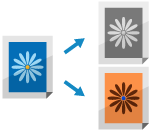
Môžete nastaviť farebný režim kopírovania.
Nastavenia môžete tiež prispôsobiť tak, aby ste upravili farebný odtieň.
Nastavenia môžete tiež prispôsobiť tak, aby ste upravili farebný odtieň.
Výber farebného alebo čiernobieleho kopírovania
Pri kopírovaní vyberte farbu. Toto nastavenie si môžete prispôsobiť podľa svojich potrieb, napríklad ak chcete šetriť toner tým, že budete z farebných originálov vytvárať čiernobiele kópie.
1
Na obrazovke kopírovania stlačte [Vybrať farby]. Obrazovka kopírovania
Zobrazí sa obrazovka [Vybrať farby].
2
Zvoľte farbu kopírovania.
[Auto (Farby/ČB)]
Zistí farbu originálu automaticky. Farebné originály sa kopírujú vo farbe a čiernobiele originály sa kopírujú čiernobielo.
Čiernobiele originály môžu byť rozpoznané ako farebné, v závislosti od stavu alebo pozadia originálu. V tomto prípade vyberte možnosť [ČB].
Farebné originály môžu byť rozpoznané ako čiernobiele v závislosti od stavu originálu a veľkosti, napríklad ak sú farebné len okraje originálu. V tomto prípade vyberte možnosť [Plné farby].
* Ak je na modeli, ktorý kopíruje farebne a čiernobielo rôznymi rýchlosťami, zvolená možnosť [Auto (Farby/ČB)], čiernobiele originály sa kopírujú rovnakou rýchlosťou ako farebné originály.
* Ak skopírujete viacero originálov rôznych veľkostí bez nastavenia možnosti rôznych veľkostí originálov, farba originálu sa nemusí správne rozpoznať. Kopírovanie originálov rôznych veľkostí (originály rôznych veľkostí)
* Ak skopírujete viacero originálov rôznych veľkostí bez nastavenia možnosti rôznych veľkostí originálov, farba originálu sa nemusí správne rozpoznať. Kopírovanie originálov rôznych veľkostí (originály rôznych veľkostí)
[Plné farby]
Kopíruje plnofarebne, bez ohľadu na farbu originálu.
* Ak je zvolená možnosť [Plné farby], čiernobiele kópie sa takisto počítajú ako farebné kópie.
[ČB]
Kopíruje iba čiernobielo, bez ohľadu na farbu originálu.
[Jedna farba]
Kopíruje iba v jednej určenej farbe.
Príklad: Pri kopírovaní s určenou farbou [Červená]
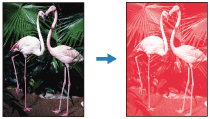
* Ak je zvolená možnosť [Jedna farba], čiernobiele kópie sa takisto počítajú ako farebné kópie.
[Dve farby]
Kopíruje v čiernej a určenej farbe.
* Môžete nastaviť, či sa všetky farby okrem čiernej skopírujú do zadaného odtieňa, alebo len farby blízke zadanému odtieňu (približné farby). [Konverzia chromatických farieb pre tl. v dvoch farbách]
* Ak je zvolená možnosť [Dve farby], čiernobiele kópie sa takisto počítajú ako farebné kópie.
3
Stlačte položku [OK].
Znova sa zobrazí obrazovka kopírovania.
POZNÁMKA
Rýchlosť kopírovania
Ak pri kopírovaní čiernobieleho originálu zvolíte možnosť [Auto (Farby/ČB)], originál sa skopíruje rovnakou rýchlosťou ako farebný originál.
Úprava farby
Môžete nastaviť úrovne žltej, purpurovej, tyrkysovej a čiernej farby, aby ste dosiahli farby vernejšie originálu alebo živšie ako originál.
1
Na obrazovke kopírovania stlačte [Voľby]  [Vyváženie farieb]. Obrazovka kopírovania
[Vyváženie farieb]. Obrazovka kopírovaniaZobrazí sa obrazovka [Vyváženie farieb].
2
Presuňte posuvník doľava alebo doprava pre každú farbu a upravte úrovne farieb.
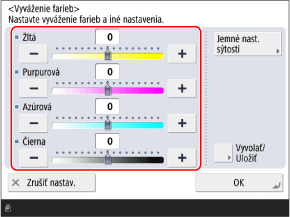
Príklad úpravy:

3
Podľa potreby upravte farebné detaily.
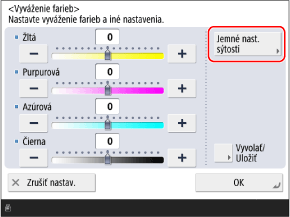
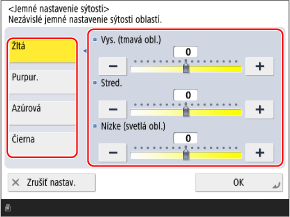
Nastavenie úrovne farieb jednotlivých oblastí s rôznou sýtosťou (jemné nastavenie sýtosti)
Nastavte úrovne troch oblastí sýtosti pre každú farbu.
1
Stlačte položku [Jemné nast. sýtosti].
Zobrazí sa obrazovka [Jemné nast. sýtosti].
2
Vyberte farbu, ktorú chcete upraviť, a posuňte posúvače v jednotlivých oblastiach sýtosti doľava alebo doprava, aby ste nastavili úroveň.
3
Stlačte položku [OK].
Znova sa zobrazí obrazovka [Vyváženie farieb].
4
Stlačte položku [OK].
Uloženie nastavení farieb po úprave
Ak často používate originály s určitým farebným odtieňom, môžete si uložiť upravené nastavenia farieb. Tieto nastavenia si potom môžete opäť vyvolať na obrazovke pre úpravu farebnej rovnováhy, čím si ušetríte námahu s jej opakovaným nastavovaním.
Môžete uložiť až štyri nastavenia farieb.
Môžete uložiť až štyri nastavenia farieb.
1
Stlačte položku [Obnoviť/Registrovať].
Zobrazí sa obrazovka [Obnoviť/Registrovať].
2
Vyberte tlačidlo, na ktoré chcete uložiť aktuálne nastavenia, a stlačte [Uložiť].
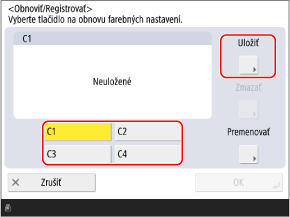
Ak vyberiete tlačidlo, ku ktorému sú už priradené nastavenia, uložené informácie sa prepíšu.
3
Stlačte položku [Áno].
Nastavenia sa uložia a opäť sa zobrazí obrazovka [Obnoviť/Registrovať].
4
Podľa potreby zmeňte názov tlačidla.
Vyberte tlačidlo, ku ktorému sú nastavenia priradené, a stlačte [Premenovať].
5
Stlačte položku [OK].
Znova sa zobrazí obrazovka [Vyváženie farieb].
* Ak chcete obnoviť uložené nastavenia, stlačte [Obnoviť/Registrovať] stlačte uložené tlačidlo stlačte [OK].
stlačte uložené tlačidlo stlačte [OK].5
Stlačte položku [Zatvoriť].
Znova sa zobrazí obrazovka kopírovania.
Nastavenie požadovaného farebného odtieňa pomocou tlačidiel na jeden dotyk
Farbu kópie môžete automaticky upraviť jednoduchým výberom farebného nastavenia, čím dosiahnete požadovaný vizuálny efekt, napríklad „zosvetlenie odtieňa“ alebo „vytvorenie retro čiernobieleho vzhľadu so sépia tónmi“.
1
Na obrazovke kopírovania stlačte [Voľby] [Nast. farbu tl. na j. dot.]. Obrazovka kopírovania
[Nast. farbu tl. na j. dot.]. Obrazovka kopírovaniaZobrazí sa obrazovka [Nast. farbu tl. na j. dot.].
2
Zvoľte požadovanú farbu.
Príklad úpravy:
Originál

[Živé farby]

[Zastreté farby]

[Svetlejší obraz]

[Tmavší obraz]

[Reprodukcia zvýraznenia]

[Sépiový tón]

Ak vyberiete možnosť [Reprodukcia zvýraznenia], farebný tón sa upraví tak, aby svetlé oblasti obrázka (zvýraznenia) neboli prepálené.
Súčasne môžete vybrať viacero nastavení farieb. Nemôžete však súčasne vybrať nasledujúce nastavenia farieb:
[Živé farby] a [Zastreté farby]
[Svetlejší obraz], [Tmavší obraz], a [Reprodukcia zvýraznenia]
3
Stlačte položku [OK] [Zatvoriť].
[Zatvoriť].Znova sa zobrazí obrazovka kopírovania.
POZNÁMKA
Nastavenia [Vyváženie farieb] sa automaticky menia podľa zvolených farebných nastavení. Úprava farby
* Ak vyberiete možnosť [Sépiový tón], položka [Vybrať farby] sa automaticky nastaví na [Jedna farba (sépiový tón)].