Nastavenia rozloženia
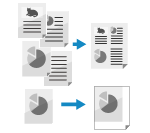
Pri kopírovaní môžete konfigurovať nastavenia rozloženia originálu.
Kombinovanie viacerých originálov na jednu stranu (N na 1)
Môžete zmenšiť veľkosť viacstranového originálu a usporiadať strany na rovnakú stranu jedného hárka papiera.
N na 1 je komfortný spôsob kopírovania, ak chcete ušetriť papier tým, že budete kopírovať na menej hárkov papiera, ako má originál.
N na 1 je komfortný spôsob kopírovania, ak chcete ušetriť papier tým, že budete kopírovať na menej hárkov papiera, ako má originál.
* Ak pri spájaní strán používate formát N na 1, vložte originály rovnakej veľkosti. Pri kopírovaní originálov rôznych rozmerov nemôžete použiť funkciu N na 1 na zlúčenie strán.
1
Na obrazovke kopírovania stlačte [Voľby]  [N na 1]. Obrazovka kopírovania
[N na 1]. Obrazovka kopírovaniaZobrazí sa obrazovka [N na 1].
2
Vyberte počet strán, ktoré sa majú skombinovať.
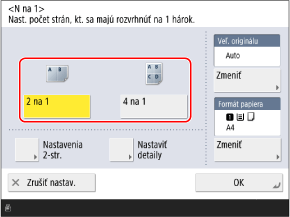
Zvoľte počet strán, ktoré sa majú zlúčiť na jednej strane papiera. Napríklad pri výbere možnosti [4 na 1] sa štyri strany zlúčia na jednu stranu papiera.
3
Podľa potreby nastavte poradie strán, veľkosť, typ papiera a nastavenia obojstranného kopírovania.
Pri zmene poradia strán (rozloženie pri spájaní originálov)
Stlačte položku [Nastaviť detaily], vyberte poradie strán a stlačte [OK].
Pri zmene veľkosti originálu
Stlačte položku [Zmeniť] v časti [Veľ. originálu], vyberte veľkosť originálu a stlačte tlačidlo [OK].
Pri výmene papiera určeného na kopírovanie
Stlačte položku [Zmeniť] v časti [Formát papiera], vyberte papier, ktorý chcete použiť, a stlačte tlačidlo [OK].
Na obrazovke na výber papiera stlačením tlačidla [ ] môžete skontrolovať podrobnosti o vybranom papieri.
] môžete skontrolovať podrobnosti o vybranom papieri.Pri konfigurácii nastavení obojstranného kopírovania
Nastavte parametre obojstranného kopírovania tak, aby sa jednostranné originály vytlačili na oboch stranách papiera, alebo aby sa vytlačili obojstranné originály.
Stlačte položku [Nastavenia 2-str.], nastavte parametre obojstranného kopírovania a stlačte [OK].
* Podrobnosti o nastavení obojstranného kopírovania nájdete v nasledujúcej časti:
4
Stlačte položky [OK] [Zatvoriť].
[Zatvoriť].Znova sa zobrazí obrazovka kopírovania.
POZNÁMKA
Keď je nastavená hodnota N na 1, pomer kopírovania (nastavenie zväčšenia alebo zmenšenia) sa nastaví automaticky podľa nasledujúceho. Nastavenie pomeru kopírovania môžete zmeniť aj manuálne. Nastavenia zväčšenia a zmenšenia
Počet strán, ktoré sa majú skombinovať
Veľkosť originálu
Veľkosť papiera použitého na kopírovanie
Ak je nastavená možnosť N na 1, poloha originálu sa automaticky nastaví do stredu. Polohu originálu môžete zmeniť aj manuálne. Úprava polohy originálu (posun)
Úprava polohy originálu (posun)
Môžete posunúť polohu celého originálu k okraju alebo do stredu papiera, prípadne zadať vzdialenosť posunu v milimetroch.
Pri kopírovaní na papier väčšieho formátu, ako má originál, alebo pri kopírovaní v zmenšenom formáte môžete nastaviť okraje okolo skopírovaného originálu.
Pri kopírovaní na papier väčšieho formátu, ako má originál, alebo pri kopírovaní v zmenšenom formáte môžete nastaviť okraje okolo skopírovaného originálu.
* Ak nastavíte [Rôzne veľké originály] a v možnosti [Auto] vyberiete [Vybrať papier], nastavenie [Posun] bude deaktivované, aj keď je nakonfigurované.
1
Na obrazovke kopírovania stlačte [Voľby] [Posun]. Obrazovka kopírovania
[Posun]. Obrazovka kopírovaniaZobrazí sa obrazovka [Posun].
2
Nastavte polohu originálu.
Pri posúvaní skopírovaného originálu k okraju alebo do stredu papiera
1
Stlačte položky [Podľa polohy] [Ďalší].
[Ďalší].2
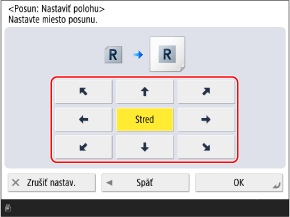
Stlačením tlačidla so šípkou alebo [Stred] určíte smer posunu originálu.
Pri zadávaní vzdialenosti posunu v milimetroch alebo palcoch
1
Stlačte položky [Čísel. tlač.] [Ďalší].
[Ďalší].2
Stlačte položku [Nastaviť] pre stranu, na ktorej chcete nastaviť polohu.
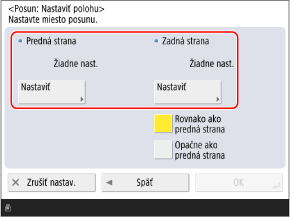
Pri jednostrannom kopírovaní nastavte prednú stranu.
Pri obojstrannom kopírovaní nastavte prednú a zadnú stranu samostatne.
Ak chcete nastaviť zadnú stranu pomocou rovnakých nastavení ako prednú stranu, vyberte [Rovnako ako predná strana].
Ak chcete umiestniť zadnú stranu symetricky oproti prednej strane, vyberte [Opačne ako predná strana].
3
Zadajte smery a vzdialenosti posunu a stlačte tlačidlo [OK].
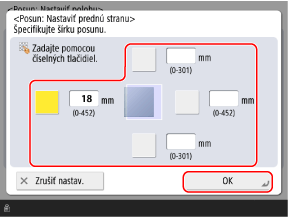
Stlačte tlačidlo hore, dole, doľava alebo doprava a pomocou numerických klávesov zadajte vzdialenosť posunu.
3
Stlačte položky [OK] [Zatvoriť].
[Zatvoriť].Znova sa zobrazí obrazovka kopírovania.