Korekcia sýtosti
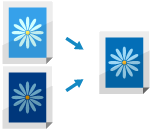
Ak sa sýtosť farieb naskenovaných údajov alebo výsledku tlače výrazne líši od zdrojových údajov alebo originálu, vykonajte korekciu, aby sa sýtosť pri skenovaní priblížila sýtosti originálu. Sýtosť je možné opraviť pre každú funkciu zvlášť.
Na korekciu sýtosti použite ovládací panel. Korekciu nie je možné vykonať z počítača pomocou Remote UI (Vzdialené PR).
1
Na ovládacom paneli stlačte [ Nastav./Uložiť] na obrazovke [Domov] alebo inej obrazovke. Obrazovka [Domov]
Nastav./Uložiť] na obrazovke [Domov] alebo inej obrazovke. Obrazovka [Domov]Zobrazí sa obrazovka [Nastavenia/Registrácia].
2
Stlačte položku [Nastavenie/Údržba]  [Nastaviť kvalitu obrazu] [Oprav. sýtosť].
[Nastaviť kvalitu obrazu] [Oprav. sýtosť].Zobrazí sa obrazovka [Oprav. sýtosť].
3
Pohybom posuvníka doľava alebo doprava upravte sýtosť pre každú funkciu.
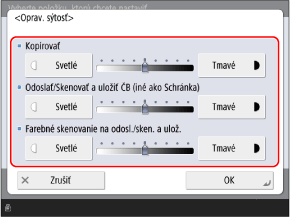
Čím viac posuniete posuvník smerom k nastaveniu [Tmavé], tým väčšia plocha sa vytlačí s maximálnou sýtosťou.
Posunutím smerom k nastaveniu [Svetlé] upravíte najmä strednú sýtosť. Upozorňujeme, že vyplnené plochy, text a čiary sa môžu vytlačiť podobne ako poltóny s chýbajúcimi bodmi.
4
Stlačte položku [OK].
Úpravy sa aplikujú.