Obrazovka [Detaily/Upraviť]
Obrazovka [Detaily/Upraviť] sa zobrazí po stlačení tlačidla [ Nastav./Uložiť]
  [Predvoľby] [Nastavenia papiera] [Nastavenia správy typu papiera]. Potom vyberte typ papiera a stlačte tlačidlo [Detaily/Upraviť].
Na tejto obrazovke si môžete pozrieť a zmeniť informácie o type papiera.
Nastav./Uložiť] [Predvoľby] [Nastavenia papiera] [Nastavenia správy typu papiera]. Potom vyberte typ papiera a stlačte tlačidlo [Detaily/Upraviť]. Na tejto obrazovke si môžete pozrieť a zmeniť informácie o type papiera.
* Informácie o type papiera, ktoré sú nastavené predvolene, nemožno zmeniť.
* Na tej istej obrazovke zobrazenej v rozhraní Remote UI (Vzdialené PR) si môžete tiež pozrieť a zmeniť informácie o type papiera. Správa zariadenia z počítača (Remote UI (Vzdialené PR))
* Na tej istej obrazovke zobrazenej v rozhraní Remote UI (Vzdialené PR) si môžete tiež pozrieť a zmeniť informácie o type papiera. Správa zariadenia z počítača (Remote UI (Vzdialené PR))
Vyžadujú sa oprávnenia Administrator alebo DeviceAdmin.
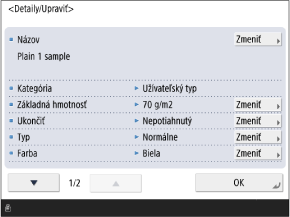
Pri každej položke môžete stlačiť tlačidlo [Zmeniť], čím zmeníte informácie o type papiera.
DÔLEŽITÉ
Ak sa nasledujúce informácie líšia od údajov o papieri, ktorý sa má skutočne použiť, môže to spôsobiť zaseknutie papiera alebo problém s tlačou.
[Základná hmotnosť]
[Ukončiť]
[Typ]
[Farba]
[Názov]
Názov typu papiera môžete zmeniť.
[Základná hmotnosť]
Gramáž papiera môžete zmeniť.
[Ukončiť]
Môžete zmeniť kvalitu povrchu papiera (napríklad jemný papier alebo recyklovaný papier).
[Typ]
Môžete zmeniť typ papiera (napríklad na hlavičkový papier alebo obálku).
[Farba]
Môžete zmeniť farbu papiera.
[Použiť ako papier šablóny]
Ak používate papier s logom alebo iným grafickým motívom, túto položku nastavte na možnosť [Zap.].
* V prípade nasledujúcich situácií sa papier vložený pri nastavení [Zap.] nevyberie automaticky:
Ak sú nastavenia konfigurované tak, že sa typ papiera na tlač vyberá automaticky
Ak je položka [Aut. výber zdroja papiera] nastavená na hodnotu [Zap.] a položka [Zvážiť typ papiera] je nastavená na hodnotu [Vyp.],v prípade kopírovania [Aut. výber zdroja papiera]
* Pri vkladaní papiera s týmto nastavením na hodnote [Zap.] dávajte pozor na orientáciu a na to, ktorá strana je otočená nahor. Orientácia pri vkladaní hlavičkového papiera
[Nastaviť lesk]
Nastavte lesk vytlačeného obrázku pri použití obyčajného papiera, natieraného papiera alebo iného druhu papiera.
Stlačte položku [-] na zníženie lesku alebo tlačidlo [+] na zvýšenie lesku.
Hodnotu nastavujte postupne, aby ste sa vyhli problémom, ktoré môžu nastať pri výraznej zmene nastavenej hodnoty.
V závislosti od typu papiera môže nastavenie hodnoty [-] spôsobiť chybu fixácie alebo tlače a nastavenie hodnoty [+] môže spôsobiť zaseknutie papiera.
[Upravte sek. prenos. napätie.]
Ak je celkový vytlačený obraz v porovnaní s tlačou na bežný papier svetlejší alebo deformovaný, môžete upraviť sekundárne prenosové napätie (napätie pri prenose obrazu na papier). Úprava podmienky prenosu vytlačeného obrazu
[Nast. p. okr. sek. pren. nap.]
Ak je vytlačený obraz v porovnaní s tlačou na bežnom papieri svetlejší alebo skreslený iba v oblasti prednej hrany papiera v smere podávania, môžete nastaviť sekundárne prenosové napätie na prednom okraji (napätie pri prenose obrazu na papier).
Ak nastavíte položku [Úroveň nastavenia] na hodnotu [+], vplyv na zhoršenie kvality tlače sa zvýši. Ak je nastavená hodnota príliš vysoká, v oblastiach s vysokou sýtosťou sa môžu objaviť biele škvrny.
Ak nastavíte položku [Rozsah nastavenia] na hodnotu [+], upravená vzdialenosť od prednej hrany papiera sa zväčší (o 1 mm pri každom „+ 1“).
Toto nastavenie môže ovplyvniť nastavenie položky [Kor. apl. tonera na konci]. V prípade potreby nastavenie upravte.
[Kor. apl. tonera na konci]
Ak pri obojstrannom tlačení použijete zvlnený papier alebo papier, ktorý má tendenciu sa zvlňovať, môžu sa na obrázku v oblasti zadnej hrany papiera (v závislosti od smeru podávania) objaviť biele škvrny alebo vyblednuté farby. Obrázky s nízkou sýtosťou môžu mať tiež svetlejšie alebo tmavšie farby. Ak k tomu dôjde, spustite funkciu korekcie nanášania tonera na zadnú hranu.
Ak nastavíte položku [Úroveň korekcie] na hodnotu [+], vplyv na zhoršenie kvality tlače sa zvýši. Ak je nastavená hodnota príliš vysoká, v oblastiach s vysokou sýtosťou sa môžu objaviť biele škvrny.
Ak nastavíte položku [Korekčná čiastka] na hodnotu [+], upravená vzdialenosť od zadnej hrany smerom k prednej hrane papiera sa predĺži (o 1 mm pri každom „+ 1“).
Ak sa príznaky nezlepšia ani po korekcii nanášania tonera na zadnú hranu, vykonajte úpravu pomocou možnosti [Upravte sek. prenos. napätie.] alebo [Nast. p. okr. sek. pren. nap.]. Určitý efekt možno dosiahnuť znížením sekundárneho prenosového napätia pod aktuálnu hodnotu, čo však môže mať vplyv na kvalitu obrazu.