Úprava podmienky prenosu vytlačeného obrazu

Ak je celkový vytlačený obrázok svetlejší alebo skreslený v porovnaní s tlačou na bežný papier, je možné tento papier zaregistrovať ako vlastný typ papiera a upraviť sekundárne prenosové napätie (napätie pri prenose obrázka na papier). Výsledky nastavenia sa uplatnia, keď určíte typ papiera a vykonáte tlač.
POZNÁMKA
Pri úprave podmienok prenosu vytlačeného obrázka môžu byť ovplyvnené nastavenia polohy tlače. Podľa potreby upravte polohu tlače. Úprava polohy tlače
Krok 1: Registrácia typu papiera
Zaregistrujte papier, pre ktorý chcete upraviť sekundárne prenosové napätie, ako vlastný typ papiera. Registrácia často používaných typov papiera
Krok 2: Úprava sekundárneho prenosového napätia
Na úpravu sekundárneho prenosového napätia je možné buď vizuálne skontrolovať vytlačený graf a vykonať úpravu manuálne, alebo je možné vykonať úpravu automaticky naskenovaním grafu.
Nastavenie vizuálnou kontrolou grafu
Vytlačte graf, vizuálne ho skontrolujte a manuálne nastavte najvhodnejšiu korekciu.
Na úpravu sekundárneho prenosového napätia použite ovládací panel. Hodnoty nastavení môžete nastaviť pomocou rozhrania Remote UI (Vzdialené PR) z počítača, tabuľku však nie je možné vytlačiť.
Sú potrebné oprávnenia správcu alebo DeviceAdmin.
Sú potrebné oprávnenia správcu alebo DeviceAdmin.
1
Prihláste sa do zariadenia ako správca. Prihlásenie sa v zariadení
2
Na ovládacom paneli stlačte [ Nastav./Uložiť] na obrazovke [Domov] alebo inej obrazovke.
Nastav./Uložiť] na obrazovke [Domov] alebo inej obrazovke.Zobrazí sa obrazovka [Nastavenia/Registrácia].
3
Stlačte položku [Predvoľby]  [Nastavenia papiera] [Nastavenia správy typu papiera].
[Nastavenia papiera] [Nastavenia správy typu papiera].Zobrazí sa obrazovka [Nastavenia správy typu papiera].
4
Vyberte zaregistrovaný užívateľský typ papiera a stlačte tlačidlo [Detaily/Upraviť].
Zobrazí sa obrazovka [Detaily/Upraviť].
5
Stlačte položku [Zmeniť] položky [Upravte sek. prenos. napätie.].
Zobrazí sa obrazovka na výber spôsobu úpravy.
Stlačte položku [Nepoužiť skener].
Zobrazí sa obrazovka [Upravte sek. prenos. napätie.].
7
Stlačte položku [Nastavenia tlače grafu].
Zobrazí sa obrazovka [Nastavenia tlače grafu].
8
Nastavte rozsah napätia a stranu tlače pre tabuľku, ktorú chcete vytlačiť, a stlačte tlačidlo [Ďalší].
Ak chcete doladiť napätie sekundárneho prenosu, nastavte položku [Typ tlačenej vzorky] na možnosť [Pre jemné nastavenie]. Vytlačí sa tabuľka s hodnotami úprav v krokoch po ±1.
Ak chcete vykonať rozsiahlejšie úpravy, nastavte na možnosť [Pre hrubé nastavenie]. Vytlačí sa tabuľka s hodnotami úprav v krokoch podľa podmienky zariadenia.
Ak chcete vykonať rozsiahlejšie úpravy, nastavte na možnosť [Pre hrubé nastavenie]. Vytlačí sa tabuľka s hodnotami úprav v krokoch podľa podmienky zariadenia.
Ak chcete nastaviť úpravu po oboch stranách papiera, nastavte položku [Potlačená strana] na možnosť [Obidve strany]. Papier vhodný na obojstrannú tlač
Nastavte položku [Potlačená strana] na možnosť [Len predná strana] v niektorom z týchto prípadov:
Keď je pre vlastný papier nastavená hodnota [2. strana 2-str. hárka] na možnosť „Zapnuté“ Obrazovka [Detaily/Upraviť]
Keď je papier vložený do viacúčelového priečinka a na obrazovke je nastavená položka [2. strana 2-str. hárka] na výber typu papiera Nastavenie veľkosti a typu papiera pre viacúčelový zásobník
9
Vyberte zdroj papiera s vloženým vlastným papierom, ktorý sa má upraviť, a stlačte tlačidlo [OK].
Znova sa zobrazí obrazovka [Upravte sek. prenos. napätie.].
10
Stlačte položku [Tlač grafu].
Tabuľka sa vytlačí.
11
Prezrite si tabuľku a vyberte najvhodnejšie pole.
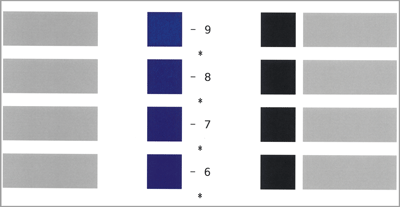
Číselná hodnota vytlačená v purpurovej farbe je aktuálne nastavená hodnota.
Prejdite číselné hodnoty v vzostupnom poradí od záporných po kladné, porovnajte polohu, kde sa sýtosť javí ako rovnomerná, s dvoma susednými hodnotami a vyberte hodnotu, ktorú považujete za najvhodnejšiu.
Ak medzi vybranými hodnotami nie je viditeľný žiadny rozdiel, vyberte tú, ktorá je uprostred týchto troch.
Ak medzi vybranými hodnotami nie je viditeľný žiadny rozdiel, vyberte tú, ktorá je uprostred týchto troch.
Ak sa tabuľka vytlačí na oboch stranách papiera, vyberte najvhodnejšie pole osobitne pre prednú a zadnú stranu. Na prednej strane je vytlačené „*“ a na zadnej strane je vytlačené „**“.
Príklad: Ak je poloha, kde sa sýtosť javí ako rovnomerná, „-8“
Porovnajte hodnoty „-8“, „-7“ a „-6“ a vyberte tú, ktorú považujete za najvhodnejšiu.
Ak nevidíte rozdiel medzi týmito tromi hodnotami, vyberte „-7“.
Porovnajte hodnoty „-8“, „-7“ a „-6“ a vyberte tú, ktorú považujete za najvhodnejšiu.
Ak nevidíte rozdiel medzi týmito tromi hodnotami, vyberte „-7“.
12
Zadajte hodnotu, ktorú ste označili v tabuľke.
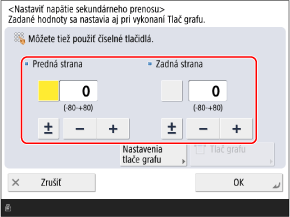
Stlačte položku [Predná strana] alebo [Zadná str.] na jeho výber, potom zadajte hodnotu.
Stlačením tlačidla [±] prepínate zadané číslo z kladného na záporné.
Zadajte hodnotu pre [Zadná str.] v niektorom z nasledujúcich prípadov:
Keď je pre vlastný papier nastavená hodnota [2. strana 2-str. hárka] na možnosť „Zapnuté“ Obrazovka [Detaily/Upraviť]
Keď je papier vložený do viacúčelového priečinka a na obrazovke je nastavená položka [2. strana 2-str. hárka] na výber typu papiera Nastavenie veľkosti a typu papiera pre viacúčelový zásobník
13
Stlačte položku [OK] [Zatvoriť].
[Zatvoriť].Úpravy sa aplikujú.
Automatické prispôsobenie na základe naskenovanej tabuľky
Vytlačte tabuľku a potom ju naskenujte, aby sa automaticky nastavilo najvhodnejšie pole.
Na vykonanie automatickej úpravy použite ovládací panel. Automatickú úpravu nemôžete vykonať pomocou Remote UI (Vzdialené PR) z počítača.
Sú potrebné oprávnenia správcu alebo DeviceAdmin.
Sú potrebné oprávnenia správcu alebo DeviceAdmin.
1
Prihláste sa do zariadenia ako správca. Prihlásenie sa v zariadení
2
Na ovládacom paneli stlačte [Nastav./Uložiť] na obrazovke [Domov] alebo inej obrazovke. Obrazovka [Domov]
Nastav./Uložiť] na obrazovke [Domov] alebo inej obrazovke. Obrazovka [Domov]Zobrazí sa obrazovka [Nastavenia/Registrácia].
3
Stlačte položku [Predvoľby] [Nastavenia papiera] [Nastavenia správy typu papiera].
[Nastavenia papiera] [Nastavenia správy typu papiera].Zobrazí sa obrazovka [Nastavenia správy typu papiera].
4
Vyberte zaregistrovaný užívateľský typ papiera a stlačte tlačidlo [Detaily/Upraviť].
Zobrazí sa obrazovka [Detaily/Upraviť].
5
Stlačte položku [Zmeniť] pri položke [Upravte sek. prenos. napätie.].
Zobrazí sa obrazovka na výber spôsobu úpravy.
6
Stlačte položku [Použiť skener].
Zobrazí sa obrazovka [Upravte sek. prenos. napätie.].
7
Stlačte položku [Nastavenia tlače grafu].
Zobrazí sa obrazovka [Nastavenia tlače grafu].
8
Nastavte typ grafu a stranu, na ktorú sa má graf vytlačiť, a stlačte tlačidlo [Ďalší].
Ak chcete doladiť napätie sekundárneho prenosu, nastavte položku [Typ tlačenej vzorky] na možnosť [Pre jemné nastavenie]. Vytlačí sa tabuľka s hodnotami úprav v krokoch po ±1.
Ak chcete vykonať rozsiahlejšie úpravy, nastavte na možnosť [Pre hrubé nastavenie]. Vytlačí sa tabuľka s hodnotami úprav v krokoch podľa podmienky zariadenia.
Ak chcete vykonať rozsiahlejšie úpravy, nastavte na možnosť [Pre hrubé nastavenie]. Vytlačí sa tabuľka s hodnotami úprav v krokoch podľa podmienky zariadenia.
Ak chcete nastaviť úpravu po oboch stranách papiera, nastavte položku [Potlačená strana] na možnosť [Obidve strany]. Papier vhodný na obojstrannú tlač
Nastavte položku [Potlačená strana] na možnosť [Len predná strana] v niektorom z týchto prípadov:
Keď je pre vlastný papier nastavená hodnota [2. strana 2-str. hárka] na možnosť „Zapnuté“ Obrazovka [Detaily/Upraviť]
Keď je papier vložený do viacúčelového priečinka a na obrazovke je nastavená položka [2. strana 2-str. hárka] na výber typu papiera Nastavenie veľkosti a typu papiera pre viacúčelový zásobník
9
Vyberte zdroj papiera s vloženým vlastným papierom, ktorý sa má upraviť, a stlačte tlačidlo [OK].
Znova sa zobrazí obrazovka [Upravte sek. prenos. napätie.].
10
Stlačte položku [Tlač/sken. grafu].
Zobrazí sa obrazovka [Tlač/sken. grafu].
11
Stlačte položku [Spustiť tlač].
Tabuľka sa vytlačí.
12
Naskenujte graf, aby ste mohli vykonať úpravu.
Skenovanie pomocou kopírovacej dosky
1
Otvorte podávač.
2
Podľa pokynov na obrazovke položte graf na kopírovaciu dosku.
3
Opatrne zatvorte podávač.
4
Stlačte položku [Spustiť sken.].
Graf je naskenovaný.
Po dokončení úpravy sa zobrazí hlásenie [Nastavenie je dokončené.].
Po dokončení úpravy sa zobrazí hlásenie [Nastavenie je dokončené.].
* Keď je graf vytlačený na oboch stranách papiera, podľa pokynov na obrazovke umiestnite graf opäť na kopírovaciu dosku a stlačte tlačidlo [Spustiť sken.].
5
Vyberte graf z kopírovacej dosky.
13
Stlačte položku [OK] [Zatvoriť].
[Zatvoriť].Použijú sa upravené nastavenia.
POZNÁMKA
Pri použití špeciálneho papiera, napríklad preddierovaného papiera, priesvitiek, štítkov alebo farebného papiera, nemusí byť možné vykonať skenovanie (automatické nastavenie). V takom prípade ho nastavte ručne. Krok 1: Registrácia typu papiera
* Vytlačte graf znovu podľa postupu ručného nastavenia.
* Vytlačte graf znovu podľa postupu ručného nastavenia.