Príprava na používanie tlačového servera
Nastavením tlačového servera v sieti môžete urýchliť postupy tlače v počítači, čím znížite zaťaženie počítača.
V systéme Windows môžete nainštalovať ovládač tlačiarne prostredníctvom tlačového servera, čím si ušetríte starosti so sťahovaním ovládača tlačiarne do každého počítača v sieti, prípadne môžete použiť disk CD-ROM alebo DVD-ROM.
V systéme Windows môžete nainštalovať ovládač tlačiarne prostredníctvom tlačového servera, čím si ušetríte starosti so sťahovaním ovládača tlačiarne do každého počítača v sieti, prípadne môžete použiť disk CD-ROM alebo DVD-ROM.
Ak chcete nastaviť tlačový server, aktivujte tlačový server na tlač z počítača a potom nakonfigurujte nastavenia pre zdieľanie tlačiarne.
Ak chcete tlačový server používať v doménovom prostredí, poraďte sa s vaším správcom siete.
Ak chcete tlačový server používať v doménovom prostredí, poraďte sa s vaším správcom siete.
Aktivácia tlače zo zariadenia pre tlačový server
Nainštalujte ovládač tlačiarne do počítača, ktorý bude tlačový server, a nakonfigurujte nastavenia podľa prostredia používania. Príprava na tlač údajov pomocou ovládača
Pri používaní tlačového servera počas používania overovania používateľa a/alebo správy ID oddelenia
Pri inštalácii ovládača tlačiarne je potrebné nainštalovať program Canon Driver Information Assist Service. Ďalšie informácie nájdete v príručke k ovládaču na stránke online príručky.
Konfigurácia nastavení pre zdieľanie tlačiarne
Nakonfigurujte nastavenia zdieľania tlačiarne v počítači, ktorý bude tlačový server, tak, aby iné počítače v sieti mohli používať tlačový server.
Pri používaní systému Windows
V počítači, ktorý bude tlačový server, sa vyžadujú oprávnenia správcu.
Požadované prípravy
Skontrolujte operačný systém (32-bitový alebo 64-bitový) počítača, ktorý bude tlačový server, a operačný systém počítača, ktorý bude používať tlačový server (klient). Kontrola systémových informácií počítača
1
Prihláste sa do počítača, ktorý bude tlačový server, pomocou účtu správcu.
2
Kliknite na položku [ ] (Štart)
  [
[ ] (Nastavenia) [Bluetooth a zariadenia] [Tlačiarne a skenery].
] (Štart) [] (Nastavenia) [Bluetooth a zariadenia] [Tlačiarne a skenery].Zobrazí sa obrazovka [Tlačiarne a skenery].
3
Kliknite na ovládač tlačiarne zariadenia [Vlastnosti tlačiarne].
[Vlastnosti tlačiarne].Zobrazí sa obrazovka s vlastnosťami ovládača tlačiarne.
4
Na karte [Zdieľanie] začiarknite políčko [Zdieľať túto tlačiareň] a zadajte zdieľaný názov.
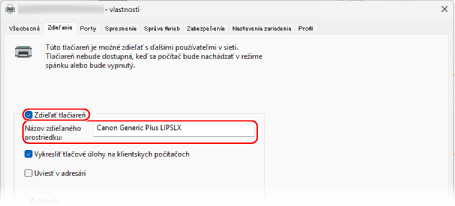
5
Podľa potreby nainštalujte dodatočný ovládač.
Ak je klientský počítač vybavený operačným systémom (32-bitový alebo 64-bitový), ktorý sa líši od operačného systému tlačového servera, nainštalujte dodatočný ovládač.
1
Kliknite na položku [Ďalšie ovládače].
Zobrazí sa obrazovka [Ďalšie ovládače].
2
Začiarknite políčko ovládača, ktorý chcete pridať, a kliknite na tlačidlo [OK].
Zobrazí sa inštalačná obrazovka ovládača tlačiarne.
Ak je počítač tlačového servera vybavený 32-bitovým operačným systémom, začiarknite políčko [x64] (ovládač pre 64-bitovú verziu).
Ak je počítač tlačového servera vybavený 64-bitovým operačným systémom, začiarknite políčko [x86] (ovládač pre 32-bitovú verziu).
3
Kliknite na položku [Prehľadávať].
4
Otvorte priečinok s ovládačom, ktorý chcete pridať, vyberte súbor INF v priečinku [Driver] a kliknite na [Otvoriť].
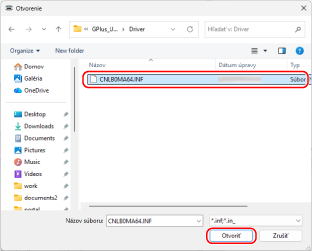
Ak má počítač tlačového servera 32-bitový operačný systém, vyberte súbor INF v priečinku [Driver] v položke [x64].
Ak má počítač tlačového servera 64-bitový operačný systém, vyberte súbor INF v priečinku [Driver] v položke [32BIT].
5
Kliknite na [OK] a nainštalujte dodatočný ovládač podľa pokynov na obrazovke.
6
Kliknite na položku [OK].
Nastavenia sa aplikujú.
Pri používaní systému macOS
1
Kliknite na položky [ ] [Nastavenia systému] [General] [Zdieľanie].
] [Nastavenia systému] [General] [Zdieľanie].Zobrazí sa obrazovka [Zdieľanie].
2
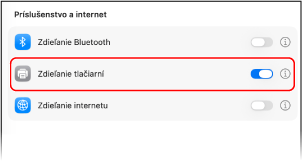
Zapnite možnosť [Zdieľanie tlačiarne] a kliknite na položku [ ].
].
].
3
V časti [Tlačiarne] začiarknite políčko zariadenia.
4
Podľa potreby obmedzte používateľov, ktorí môžu používať tlačový server.
Predvolene môžu tlačový server používať všetci používatelia.
Ak chcete konkrétnym používateľom umožniť používanie tlačového servera, kliknite na [+] v časti [Používatelia] a vyberte používateľov, ktorí môžu používať tlačový server.
Ak chcete konkrétnym používateľom umožniť používanie tlačového servera, kliknite na [+] v časti [Používatelia] a vyberte používateľov, ktorí môžu používať tlačový server.
5
Kliknite na položku [Hotovo].
Nastavenia sa aplikujú.