
Nastavenia podľa originálu
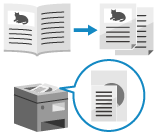
Nakonfigurujte nastavenia tak, aby sa skenovanie vykonávalo efektívne podľa originálu.
Môžete tiež zabrániť skenovaniu prázdnych strán.
Môžete tiež zabrániť skenovaniu prázdnych strán.
Rozdelenie originálu rozloženého na dve strany
Pri skenovaní rozloženého originálu, napríklad knihy alebo časopisu, môžete nakonfigurovať nastavenia na skenovanie ľavej a pravej strany ako samostatných strán.
Umiestnenie originálu, ktorý sa rozkladá
Ak chcete naskenovať originál, ktorý sa rozkladá, položte ho na kopírovaciu dosku. Položte originál na kopírovaciu dosku tak, aby jeho horná hrana bola zarovnaná s ľavým horným rohom a hornou hranou kopírovacej dosky.

1
 2 strany].
 [S nastav.] sa zobrazuje v spodnej časti tlačidla nastavení.
2
Stlačte položku [Zatvoriť].
Znova sa zobrazí obrazovka skenovania.
Skenovanie originálov rôznych veľkostí (originály rôznych veľkostí)
Pri skenovaní originálov rôznych veľkostí nakonfigurujte nastavenia tak, aby sa skenovali po ich spoločnom umiestnení do podávača.
Tým sa eliminuje potreba vkladať originály pre každú veľkosť.
Tým sa eliminuje potreba vkladať originály pre každú veľkosť.
Vkladanie originálov rôznych rozmerov
Keď vkladáte originály s rovnakou vertikálnou šírkou, zarovnajte strany, ktoré majú rovnakú vertikálnu šírku. /b_in_area_asia_L.gif)
/b_in_area_americas_L.gif)
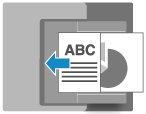
Ak vkladáte originály s rôznymi vertikálnymi šírkami, zarovnajte ich ľavé horné rohy tak, ako to vidíte z vášho pohľadu.
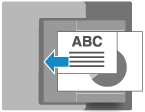
Pokyny na vkladanie originálov rôznych rozmerov
Sú isté obmedzenia týkajúce sa kombinácií pôvodných rozmerov, ktoré je možné umiestniť vedľa seba. Obojstranný jednopriechodový podávač – technické údaje
Umiestnenie nevhodnej kombinácie formátov originálov môže spôsobiť poškodenie originálov alebo zaseknutie papiera.
Umiestnenie nevhodnej kombinácie formátov originálov môže spôsobiť poškodenie originálov alebo zaseknutie papiera.
Neumiestňujte dokopy originály s rôznou hrúbkou alebo kvalitou papiera. Mohlo by to spôsobiť zaseknutie papiera.
Ak do podávača vložíte originály s rôznou vertikálnou šírkou, originály s menšou vertikálnou šírkou nebudú zaistené vodiacimi lištami a môžu sa naskenovať pod uhlom.
1
Na obrazovke skenovania stlačte položky [Voľby]  [Rôzne veľké originály]. Obrazovka skenovania
[Rôzne veľké originály]. Obrazovka skenovania2
Na obrazovke [Rôzne veľké originály] vyberte, či majú vložené originály rovnakú vertikálnu šírku.
Ak sa nezobrazuje obrazovka [Rôzne veľké originály], tento krok môžete preskočiť. Stlačením tlačidla [Zatvoriť] sa vrátite na obrazovku faxovania. Následné kroky nie sú potrebné.
3
Stlačte položky [OK] [Zatvoriť].
[Zatvoriť].Znova sa zobrazí obrazovka skenovania.
Skenovanie veľkého počtu originálov (tvorba úlohy)
Keď je originálov príliš veľa na to, aby sa dali do podávača vložiť naraz, nakonfigurujte nastavenia tak, aby sa originály naskenované vo viacerých dávkach dali odoslať alebo uložiť spoločne.
Originály naskenované pomocou podávača a originály naskenované pomocou kopírovacej dosky je možné odoslať alebo uložiť spoločne.
Originály naskenované pomocou podávača a originály naskenované pomocou kopírovacej dosky je možné odoslať alebo uložiť spoločne.
1
Na obrazovke skenovania stlačte položky [Voľby] [Tvorba úlohy]. Obrazovka skenovania
[Tvorba úlohy]. Obrazovka skenovania[S nastav.] sa zobrazuje v spodnej časti tlačidla nastavení.
2
Stlačte položku [Zatvoriť].
Znova sa zobrazí obrazovka skenovania.
POZNÁMKA
Keď vkladáte do podávača viacero originálov rôznych rozmerov, je potrebné nakonfigurovať nastavenia pre originály rôznych rozmerov. Skenovanie originálov rôznych veľkostí (originály rôznych veľkostí)
Zabránenie skenovaniu prázdnych strán (Preskočiť prázdne originály)
Automaticky odstráni (preskočí) strany, ktoré boli pri skenovaní vyhodnotené ako prázdne.
Keď sa napríklad do podávača vložia jednostranné aj obojstranné originály na obojstranné skenovanie, naskenuje sa aj zadná (prázdna) strana jednostranného originálu. V tomto prípade, keď sú nastavenia nakonfigurované na preskočenie prázdnych strán, strany vyhodnotené počas skenovania ako prázdne sa automaticky preskočia, čím sa eliminuje potreba odstrániť prázdne strany po skenovaní.
Keď sa napríklad do podávača vložia jednostranné aj obojstranné originály na obojstranné skenovanie, naskenuje sa aj zadná (prázdna) strana jednostranného originálu. V tomto prípade, keď sú nastavenia nakonfigurované na preskočenie prázdnych strán, strany vyhodnotené počas skenovania ako prázdne sa automaticky preskočia, čím sa eliminuje potreba odstrániť prázdne strany po skenovaní.
* Prázdne originály nie je možné preskočiť pri odosielaní naskenovaných údajov do nasledujúcich miest určenia:
Faxovanie
I-fax
1
Na obrazovke skenovania stlačte položky [Voľby] [Preskočiť prázdne orig.]. Obrazovka skenovania
[Preskočiť prázdne orig.]. Obrazovka skenovaniaZobrazí sa obrazovka [Preskočiť prázdne orig.].
2
Zvoľte farbu papiera, ktoré chcete preskakovať.
[Všetky farby]
Môžete preskočiť všetky prázdne strany originálu bez ohľadu na farbu papiera.
[Iba biele]
Preskočí iba prázdne strany na bielom papieri.
* Ak pri skenovaní vyberiete iné nastavenie farby ako [Auto (Far./Odtiene sivej)] alebo [Auto (Farby/ČB)], zariadenie pracuje podľa nastavenia [Všetky farby], a to aj vtedy, keď je nastavená možnosť [Iba biele]. Výber farby
Kontrola naskenovaných údajov pred odoslaním alebo uložením
Stlačením tlačidla [Náhľad] označte políčko.
Pred odoslaním alebo uložením naskenovaných údajov si môžete zobraziť ich náhľad a skontrolovať ich obsah. Obsluha okna Náhľad
Pred odoslaním alebo uložením naskenovaných údajov si môžete zobraziť ich náhľad a skontrolovať ich obsah. Obsluha okna Náhľad
3
Podľa potreby nastavte citlivosť detekcie prázdnych strán.
1
Stlačte položku [Nastaviť úroveň rozp.].
Zobrazí sa obrazovka [Nastaviť úroveň rozp.].
2
Pohybom posuvníka doľava alebo doprava upravte presnosť.
Výberom položky [+] zvýšite úroveň citlivosti detekcie prázdnych strán.
3
Stlačte položku [OK].
Znova sa zobrazí obrazovka [Preskočiť prázdne orig.].
4
Stlačte položky [OK] [Zatvoriť].
[Zatvoriť].Znova sa zobrazí obrazovka skenovania.
DÔLEŽITÉ
Ak je veľkosť originálu nastavená na hodnotu väčšiu, ako je skutočná veľkosť originálu, prázdne strany sa nemusia správne preskočiť.
POZNÁMKA
Ak sa rozpozná, že všetky strany naskenovaného originálu sú prázdne, skenovanie sa zruší.