Nastavenia e-mailu a I-faxu
Ak chcete odosielať naskenované údaje e-mailom alebo I-faxom, konfigurujte informácie o e-maile.
* Toto nastavenie nie je možné použiť pri skenovaní z položky [Skenovať a uložiť].
Nastavenie predmetu a správy
Nastavte predmet a telo e-mailu.
Predvolene sa predmet nastavený v ponuke [Nastavenia/Registrácia] pridá automaticky. [Implicitný predmet]
Ako predmet e-mailu môžete nastaviť [Názov] miesta určenia zaregistrovaný v adresári. [Použiť názov miesta určenia ako predmet]
Predvolene sa predmet nastavený v ponuke [Nastavenia/Registrácia] pridá automaticky. [Implicitný predmet]
Ako predmet e-mailu môžete nastaviť [Názov] miesta určenia zaregistrovaný v adresári. [Použiť názov miesta určenia ako predmet]
1
Na obrazovke skenovania stlačte položky [Voľby]  [Predmet/Správa]. Obrazovka skenovania
[Predmet/Správa]. Obrazovka skenovaniaZobrazí sa obrazovka [Predmet/Správa].
Zadajte predmet a správu.
Stlačte tlačidlá [Predmet] a [Správa], zadajte predmet a správu a stlačte tlačidlo [OK].
3
Stlačte položky [OK] [Zatvoriť].
[Zatvoriť].Znova sa zobrazí obrazovka skenovania.
POZNÁMKA
Odoslanie predmetu a správy z mobilného zariadenia do zariadenia
Do zariadenia môžete odoslať predmet a správu zadané v mobilnom zariadení. Zadávanie miest určenia (adresár na mobilnom zariadení)
Pomocou vyššie uvedeného postupu môžete upravovať predmet a text správy prijaté z mobilného zariadenia.
Ak však počet znakov prekročí maximálny počet znakov, ktoré je možné zadať do zariadenia, znaky zobrazené na vstupnej obrazovke v kroku 2 (prekročený počet znakov) sa pri úprave v zariadení odstránia.
Ak však počet znakov prekročí maximálny počet znakov, ktoré je možné zadať do zariadenia, znaky zobrazené na vstupnej obrazovke v kroku 2 (prekročený počet znakov) sa pri úprave v zariadení odstránia.
* Ak v kroku 2 stlačíte na vstupnej obrazovke tlačidlo [Zrušiť] (ak práve neupravujete v zariadení), znaky navyše sa neodstránia.
Nastavenie adresy odpovede
Nastavte e-mailovú adresu (Odpovedať na), ktorá sa príjemcovi zobrazí ako adresa odpovede na e-mail.
Ako adresu odpovede môžete nastaviť akúkoľvek adresu zaregistrovanú v adresári (s výnimkou adries v osobnom zozname adries alebo v zozname adries používateľskej skupiny).
Predvolene sa adresa e-mailu, ktorá bude uvedená ako odosielateľ e-mailu (Od), stane adresou odpovede.
Ako adresu odpovede môžete nastaviť akúkoľvek adresu zaregistrovanú v adresári (s výnimkou adries v osobnom zozname adries alebo v zozname adries používateľskej skupiny).
Predvolene sa adresa e-mailu, ktorá bude uvedená ako odosielateľ e-mailu (Od), stane adresou odpovede.
Požadované prípravy
Zaregistrujte e-mailovú adresu, ktorá sa má používať ako adresa odpovede, v adresári zariadenia. Nastavenie cieľových umiestnení (adresár)
1
Na obrazovke skenovania stlačte položky [Voľby] [Odpovedať na]. Obrazovka skenovania
[Odpovedať na]. Obrazovka skenovaniaZobrazí sa obrazovka [Odpovedať na] (obrazovka adresára).
2
Vyberte adresu (e-mailovú adresu), ktorú chcete nastaviť ako adresu odpovede.
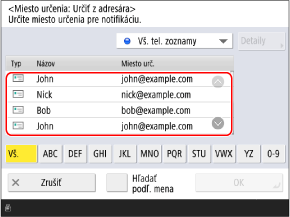
Zoznam zobrazených miest určenia môžete filtrovať výberom registra v dolnej časti obrazovky [Hľadať podľa mena], alebo výberom zo zoznamu adries v rozbaľovacej ponuke. Obrazovka adresára
Ak chcete zobraziť adresy odpovede s nastaveným prístupovým číslom, stlačte položku [Prístupové číslo] a zadajte prístupové číslo.
3
Stlačte položky [OK] [Zatvoriť].
[Zatvoriť].Znova sa zobrazí obrazovka skenovania.
POZNÁMKA
Odosielateľ e-mailov
E-mailová adresa, ktorá sa príjemcovi zobrazí ako adresa odosielateľa (Od), bude nasledujúca e-mailová adresa bez ohľadu na nastavenie adresy odpovede.
Po prihlásení sa v zariadení
Predvolene ide o e-mailovú adresu prihláseného používateľa. [Ako odosielateľa e-mailu určiť meno over.]
* Ak ste v nastaveniach konfigurovali, aby sa príjemcovi e-mailu nezobrazovala e-mailová adresa prihláseného používateľa ako adresa odosielateľa, môžete nastavenia konfigurovať tak, aby sa príjemcovi zobrazovala táto e-mailová adresa ako adresa odpovede. [Určiť overenie užív. pre odpoveď]
V prípade neprihlásenia sa v zariadení
Používa sa e-mailová adresa zariadenia.
Pri odosielaní I-faxu v režime na celú obrazovku
V závislosti od cieľového zariadenia môže byť oznámenie o doručení správy (MDN) zaslané aj na e-mailovú adresu nastavenú ako adresa odpovede.
Nastavenie priority
Nastavte úroveň priority e-mailu.
1
Na obrazovke skenovania stlačte položky [Voľby] [Priorita e-mailu]. Obrazovka skenovania
[Priorita e-mailu]. Obrazovka skenovaniaZobrazí sa obrazovka [Priorita e-mailu].
2
Vyberte úroveň priority.
3
Stlačte položky [OK] [Zatvoriť].
[Zatvoriť].Znova sa zobrazí obrazovka skenovania.