Obrazovka [Edit Basic Settings]
Prihláste sa do Remote UI (Vzdialené PR) ako správca s oprávneniami správcu a kliknutím na položku [Settings/Registration]  [User Management] [Authentication Management] [Basic Settings] [Edit...] zobrazte obrazovku [Edit Basic Settings].
Túto obrazovku použite na povolenie a zakázanie overovania používateľov, špecifikovanie spôsobu prihlásenia a konfiguráciu základných nastavení overovania používateľov.
[User Management] [Authentication Management] [Basic Settings] [Edit...] zobrazte obrazovku [Edit Basic Settings].Túto obrazovku použite na povolenie a zakázanie overovania používateľov, špecifikovanie spôsobu prihlásenia a konfiguráciu základných nastavení overovania používateľov.
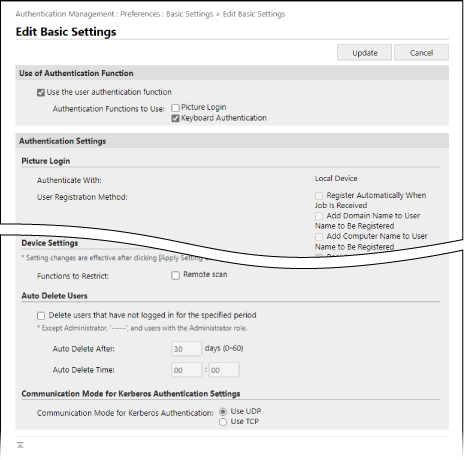
[Use of Authentication Function]
[Use the user authentication function]
Toto políčko začiarknite, ak chcete používať overovanie používateľov.
[Authentication Functions to Use]
Začiarknite políčko pri spôsobe prihlásenia, ktorý chcete používať.
Konfigurujte nastavenia v časti [Authentication Settings] podľa vybratého spôsobu prihlásenia.
Konfigurujte nastavenia v časti [Authentication Settings] podľa vybratého spôsobu prihlásenia.
[Authentication Settings]
Pri používaní jednotlivých spôsobov prihlásenia a ďalších funkcií overovania konfigurujte požadované nastavenia.
[Keyboard Authentication]
Ak ste v položke [Keyboard Authentication] vybrali možnosť [Authentication Functions to Use], konfigurujte nastavenia systému overovania a prihlasovacej obrazovky na overovanie pomocou klávesnice.
[Authenticate With]
Vyberte systém overovania používateľov.
Ak chcete použiť externý overovací server, začiarknite políčko [Server] a vyberte typ servera.
* Ak ste ako typ servera vybrali možnosť [Microsoft Entra ID], pripojenie k serveru môžete skontrolovať stlačením tlačidla [ ] v pravom hornom rohu prihlasovacej obrazovky [Skontrolujte spojenie servera].
Ak chcete použiť externý overovací server, začiarknite políčko [Server] a vyberte typ servera.
* Ak ste ako typ servera vybrali možnosť [Microsoft Entra ID], pripojenie k serveru môžete skontrolovať stlačením tlačidla [
] v pravom hornom rohu prihlasovacej obrazovky [Skontrolujte spojenie servera].[Number of Caches for Login Users]
Zobrazuje históriu prihlásení používateľov v rozbaľovacom zozname na prihlasovacej obrazovke. Ak nechcete túto históriu zobrazovať, vyberte hodnotu „0“. Ak chcete zobrazovať len históriu posledného prihláseného používateľa, vyberte hodnotu „1“.
[Display Button on Settings Menu]
Začiarknite toto políčko, aby mohol používateľ zmeniť heslo pomocou tlačidla [] v pravom hornom rohu prihlasovacej obrazovky.
] v pravom hornom rohu prihlasovacej obrazovky.[Use Numeric Keys for Authentication]
Začiarknite toto políčko, ak chcete povoliť prihlásenie len pomocou číselných tlačidiel v prípade, že používateľské meno a heslo obsahujú len číslice.
[Restrict Password Reuse]
Začiarknite toto políčko, ak chcete obmedziť opätovné použitie hesiel, ktoré ste používali v minulosti (heslá uložené v histórii), a zadajte počet hesiel, ktoré sa majú ukladať v histórii.
[Set Password Change Prohibition Period]
Začiarknite toto políčko, ak chcete nastaviť obdobie, počas ktorého bude zakázaná zmena hesla, a zadajte počet dní, v priebehu ktorých má tento zákaz platiť.
* Toto nastavenie je možné konfigurovať len vtedy, keď je začiarknuté políčko [Restrict Password Reuse].
[Use Password Strength Indicator]
Ak chcete na obrazovke zadávania hesla, ktorá sa zobrazuje pri registrácii alebo úprave informácií o používateľovi, zobraziť indikátor sily hesla, začiarknite toto políčko a špecifikujte požadovanú silu hesla.
[Remote UI Authentication]
[Authentication Mode]
Vyberte režim overovania, ktorý sa má používať pri prihlásení do Remote UI (Vzdialené PR).
Ak chcete umožniť všetkým používateľom vrátane neregistrovaných prihlásiť sa ako všeobecní používatelia, vyberte položku [Guest Authentication Mode].
Ak chcete povoliť prihlásenie len používateľom s oprávneniami správcu, vyberte položku [Administrator Authentication Mode].
[Always Require Two-Factor Authentication]
Ak chcete, aby používatelia pri prihlásení do Remote UI (Vzdialené PR) zadávali jednorazové heslo (dvojfaktorové overovanie), vyberte ako používateľov, ktorých sa to týka, položku [All Users] alebo [Administrators Only].
[Other Authentication]
[Web Service Authentication Method]
Vyberte, aký spôsob overovania lokálneho zariadenia chcete používať pri komunikácii s aplikáciami webových služieb.
[Use TLS]
Na šifrovanie komunikácie s aplikáciami webových služieb začiarknite políčko na používanie protokolu TLS.
[Integrated Authentication]
[Disable integrated authentication]
Integrované overovanie je funkcia, ktorá umožňuje opakované používanie overovacích údajov zadaných pri prihlásení. Overenie platí počas trvania platnosti relácie. Začiarknite toto políčko, ak chcete deaktivovať integrované overovanie.
Ak chcete deaktivovať integrované overovanie pomocou prihlasovacích údajov na overovanie lokálneho zariadenia a servera LDAP, začiarknite políčka [Disable integrated authentication using credentials for local device authentication] a [Disable integrated authentication using credentials for LDAP server authentication].
Ak chcete povoliť používanie nasledujúcich priečinkov a položky Rozšírený priestor v prípade, že je integrované overovanie deaktivované, zaregistrujte samostatné používateľské meno a heslo:
Osobný priečinok
LDAP server
Zdieľaný priečinok, server FTP alebo server WebDAV
Rozšírený priestor
[Other Settings]
[User Recognition Settings]
[Match Case for User Name]
Toto políčko začiarknite, ak používate používateľské mená, pri ktorých sa rozlišujú veľké a malé písmená.
* Odporúča sa konfigurovať toto nastavenie spolu s nastavením na určenie používateľov pre tlačové údaje. [Por. veľ. pís. pre už. meno]
[Allow Use of @ in User Name]
Začiarknite toto políčko, ak chcete povoliť používanie znaku zavináča (@) v používateľskom mene.
[User Group Management Settings]
[Use department ID as user group]
Začiarknite toto políčko, ak chcete použiť ID oddelenia ako skupinu používateľov. Zdieľanie miest určení v skupine (používateľská skupina)
[Department ID Settings for Users]
[Automatically set the department ID at user registration]
Začiarknite toto políčko, ak chcete automaticky zaregistrovať ID oddelenia a priradiť ho používateľovi pri registrácii a úprave používateľov prostredníctvom funkcie Remote UI (Vzdialené PR).
ID oddelenia sa registruje a priraďuje automaticky v týchto prípadoch:
Ak má používateľské meno sedem alebo menej číslic, toto číslo sa zaregistruje a priradí ako ID oddelenia.
Ak je heslo zaregistrované pre používateľa číslo obsahujúce sedem alebo menej číslic, toto číslo sa priradí ako kód PIN pre ID oddelenia.
Ak používateľské meno a heslo nespĺňajú uvedené podmienky, zaregistruje sa a priradí sa postupne číslované ID oddelenia, začínajúc číslom „0000001“. PIN nie je priradený.
Obmedzenie počtu strán nie je nastavené.
ID oddelenia sa nezaregistruje a nepriradí automaticky v nasledujúcich prípadoch:
Keď sa používateľ zaregistruje alebo upraví na ovládacom paneli
Keď sa zaregistruje alebo upraví používateľ s priradeným ID oddelenia
Keď je už zaregistrovaných 1 000 ID oddelení
Keď je už zaregistrovaných 1 001 alebo viac používateľov
[Automatically Delete Department ID at User Deletion]
Začiarknite toto políčko, ak chcete, aby sa po odstránení používateľa automaticky odstránilo ID oddelenia, ktoré mu bolo pridelené.
Odstránia sa aj všetky údaje počítadiel, ktoré sú prepojené s ID oddelenia.
Ak sú pod daným ID oddelenia zaregistrovaní viacerí používatelia, automaticky sa neodstráni.
[Set Default Role]
[Default Role When Registering User]
Špecifikujte rolu, ktorá sa pri registrácii používateľa pôvodne vybrala ako predvolená.
* Toto nastavenie sa uplatňuje aj v prípadoch, keď v importovaných informáciách o používateľovi nie sú nastavené žiadne oprávnenia.
[Setting Changes by Users Without Administrator Privileges]
[Allow e-mail address settings]
Toto políčko začiarknite, ak chcete používateľom bez oprávnení správcu povoliť v ich používateľskom konte špecifikovanie vlastnej e-mailovej adresy.
[Device Settings]
[Functions to Restrict]
Začiarknite políčka pri funkciách, ktorých používanie nie je povolené pri overovaní používateľov.
[Auto Delete Users]
[Delete users that have not logged in for the specified period]
Začiarknite toto políčko, ak chcete z lokálneho zariadenia automaticky odstraňovať zaregistrovaných používateľov, ktorí sa v špecifikovanom čase neprihlásili do zariadenia. Do polí [Auto Delete After] a [Auto Delete Time] zadajte počet dní od dátumu posledného prihlásenia do automatického odstránenia a špecifikujte čas, kedy sa majú údaje odstrániť.
Tieto nastavenia sa nevzťahujú na používateľa „-----“, ktorý je zaregistrovaný ako predvolený, ani na správcov s oprávneniami správcu.
Ak nastavíte položku [Auto Delete After] na [0] dní, všetci používatelia sa odstránia v čase špecifikovanom v položke [Auto Delete Time] (s výnimkou používateľov, na ktorých sa automatické odstránenie nevzťahuje).
Ak sa používateľ doteraz nikdy neprihlásil, zariadenie považuje dátum registrácie používateľa za dátum posledného prihlásenia.
Ak používateľa nemožno odstrániť automaticky, pretože je zariadenie vypnuté alebo sa nachádza v režime spánku, používateľ sa odstráni po zapnutí zariadenia alebo po prebudení z režimu spánku.
[Communication Mode for Kerberos Authentication Settings]
Vyberte spôsob komunikácie použitý pre overovanie Kerberos.