Zdieľanie miest určení v skupine (používateľská skupina)
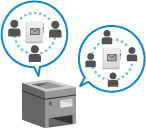
Môžete zaregistrovať skupinu (používateľskú skupinu), s ktorou budete zdieľať miesta určenia, a zdieľať zoznam adries skupiny používateľov medzi konkrétnymi používateľmi, napríklad v rámci rovnakého oddelenia.
Zoznam adries jednej používateľskej skupiny možno sprístupniť len jednej používateľskej skupine.
Zoznam adries jednej používateľskej skupiny možno sprístupniť len jednej používateľskej skupine.
Postup zdieľania miest určenia
Ak chcete zdieľať miesta určenia, postupujte podľa nasledujúcich pokynov:
|
Krok 1
|
Zaregistrujte používateľov, s ktorými chcete zdieľať miesta určenia na lokálnom zariadení (tomto zariadení).
* Pri používaní overovania prostredníctvom externého servera môžete tento krok preskočiť: Pokračujte krokom 2.
* Ak boli zaregistrované používateľské skupiny, pri registrácii alebo úprave údajov nového používateľa môžete v položke [User Group Association] určiť skupinu, do ktorej používateľ patrí. Obrazovka [Add User] a [Edit User Information]
|

|
Krok 2
|
Vyberte používateľov, ktorí patria do skupiny, a zaregistrujte skupinu používateľov.
|
|
Krok 3
|
Zverejnite zoznam adries používateľskej skupiny pre túto skupinu.
|
Registrácia používateľskej skupiny
Vyberte používateľov, ktorí patria do skupiny, a zaregistrujte skupinu používateľov.
Na registráciu používateľskej skupiny použite rozhranie Remote UI (Vzdialené PR) z počítača. Na registráciu používateľskej skupiny nemôžete použiť ovládací panel.
Vyžadujú sa oprávnenia správcu.
Vyžadujú sa oprávnenia správcu.
1
Prihláste sa do Remote UI (Vzdialené PR) ako správca. Spustenie rozhrania Remote UI (Vzdialené PR)
2
Na stránke portálu Remote UI (Vzdialené PR) kliknite na [Settings/Registration]. Stránka portálu Remote UI (Vzdialené PR)
3
Kliknite na [User Management]  [Authentication Management] [User Group Management].
[Authentication Management] [User Group Management].Zobrazí sa obrazovka [User Group Management].
4
Zaregistrujte používateľskú skupinu.
Pri použití overovania lokálneho zariadenia
1
Kliknite na položku [Add Group (Local Device Users)...].
Zobrazí sa obrazovka [Add Group (Local Device Users)].
2
Nakonfigurujte skupinu používateľov.
[Group ID]
Zadajte samostatné ID, ktoré chcete priradiť k skupine používateľov.
[User Group Name]
Zadajte zobrazený názov skupiny používateľov.
[User to Register to User Group]
Určte používateľov, ktorí patria do tejto skupiny. V zozname v časti [Local Device Users] vyberte používateľov, ktorých chcete pridať do skupiny, a kliknutím na [Add >>] ich pridajte do zoznamu v časti [Local Device Users].
3
Kliknite na položku [Add].
Skupina používateľov je zaregistrovaná.
Pri použití overovania na externom serveri
1
Kliknite na položku [Add Group (Other Users)...].
Zobrazí sa obrazovka [Add Group (Other Users)].
2
Nakonfigurujte skupinu používateľov.
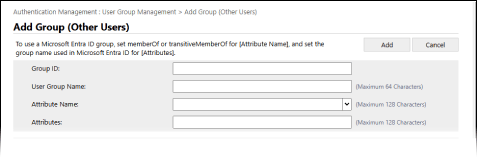
[Group ID]
Zadajte samostatné ID, ktoré chcete priradiť k skupine používateľov.
[User Group Name]
Zadajte zobrazený názov skupiny používateľov.
[Attribute Name]
Zadajte názov atribútu (názov spoločnosti, oddelenie, pozícia atď.), ktorý chcete nastaviť pre používateľskú skupinu, a to spomedzi názvov atribútov zaregistrovaných na overovacom serveri.
[Attributes]
Zadajte hodnotu atribútu, ktorú chcete priradiť k používateľskej skupine. Všetci používatelia s príslušnými hodnotami atribútov patria do tejto skupiny.
3
Kliknite na položku [Add].
Skupina používateľov je zaregistrovaná.
5
Odhláste sa z Remote UI (Vzdialené PR).
POZNÁMKA
Môžete nastaviť, aby sa názov zoznamu adries používateľskej skupiny automaticky zmenil v prípade, že sa názov používateľskej skupiny zmení počas overovania používateľa.
Na konfiguráciu týchto nastavení sú potrebné oprávnenia správcu alebo DeviceAdmin.
Na konfiguráciu týchto nastavení sú potrebné oprávnenia správcu alebo DeviceAdmin.
Prihláste sa do Remote UI (Vzdialené PR) v režime správcu kliknite na [Settings/Registration] [Set Destination] [Personal Address List/User Group Address List Settings] vyberte zaškrtávacie políčko [Apply User Group Name Change to User Group Address List Name].
kliknite na [Settings/Registration] [Set Destination] [Personal Address List/User Group Address List Settings] vyberte zaškrtávacie políčko [Apply User Group Name Change to User Group Address List Name].Pri správe ID oddelení môžete nastaviť, aby sa ID oddelenia používalo ako používateľská skupina.
Na vykonanie týchto nastavení sú potrebné oprávnenia správcu.
Na vykonanie týchto nastavení sú potrebné oprávnenia správcu.
Prihláste sa do Remote UI (Vzdialené PR) v režime správcu kliknite na [Settings/Registration] [User Management] [Authentication Management] [Basic Settings] [Edit...] v položke [User Group Management Settings] v časti [Other Settings], vyberte zaškrtávacie políčko [Use department ID as user group].
kliknite na [Settings/Registration] [User Management] [Authentication Management] [Basic Settings] [Edit...] v položke [User Group Management Settings] v časti [Other Settings], vyberte zaškrtávacie políčko [Use department ID as user group].Nastavenie verejného miesta určenia zoznamu adries používateľskej skupiny
Zoznam adries používateľskej skupiny môžete sprístupniť registrovaným používateľom. Používatelia môžu využívať zoznam adries, ktorý bol sprístupnený používateľskej skupine, do ktorej patria.
Zoznam adries používateľskej skupiny môže byť sprístupnený len jednej používateľskej skupine. Okrem toho, ak je zoznam adries používateľskej skupiny už nastavený ako verejný pre danú používateľskú skupinu, túto používateľskú skupinu nie je možné nastaviť ako miesto verejného zobrazenia pre zoznam adries inej používateľskej skupiny.
Zoznam adries používateľskej skupiny môže byť sprístupnený len jednej používateľskej skupine. Okrem toho, ak je zoznam adries používateľskej skupiny už nastavený ako verejný pre danú používateľskú skupinu, túto používateľskú skupinu nie je možné nastaviť ako miesto verejného zobrazenia pre zoznam adries inej používateľskej skupiny.
Toto nastavenie môžete konfigurovať z počítača pomocou Remote UI (Vzdialené PR). Na konfiguráciu tohto nastavenia nemôžete použiť ovládací panel.
Vyžadujú sa oprávnenia správcu.
Vyžadujú sa oprávnenia správcu.
1
Prihláste sa do Remote UI (Vzdialené PR) ako správca. Spustenie rozhrania Remote UI (Vzdialené PR)
2
Na stránke portálu Remote UI (Vzdialené PR) kliknite na [Address Book]. Stránka portálu Remote UI (Vzdialené PR)
Zobrazí sa obrazovka [Address Lists].
3
V zozname adries kliknite na adresár používateľskej skupiny, ktorý chcete zverejniť.
4
Kliknite na položku [Public View Settings].
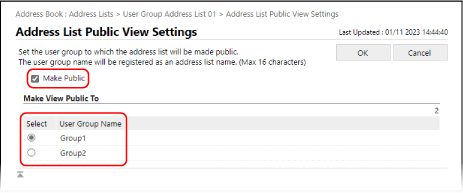
Zobrazí sa obrazovka [Address List Public View Settings].
5
Zaškrtnite políčko [Make Public] a vyberte používateľskú skupinu, pre ktorú sa zoznam adries sprístupní.
6
Kliknite na položku [OK].
Nastavenia sa aplikujú.
7
Odhláste sa z Remote UI (Vzdialené PR).