Obrazovka [Add User] a [Edit User Information]
Prihláste sa do Remote UI (Vzdialené PR) ako správca s oprávneniami správcu, kliknite na [Settings/Registration]  [User Management] [Authentication Management] a potom kliknite na [Add User...] alebo [Edit...] pre používateľské meno, aby sa zobrazila obrazovka [Add User] alebo [Edit User Information].
Na týchto obrazovkách môžete zaregistrovať informácie o novom používateľovi do lokálneho zariadenia alebo upraviť informácie o registrovanom používateľovi.
[User Management] [Authentication Management] a potom kliknite na [Add User...] alebo [Edit...] pre používateľské meno, aby sa zobrazila obrazovka [Add User] alebo [Edit User Information].Na týchto obrazovkách môžete zaregistrovať informácie o novom používateľovi do lokálneho zariadenia alebo upraviť informácie o registrovanom používateľovi.
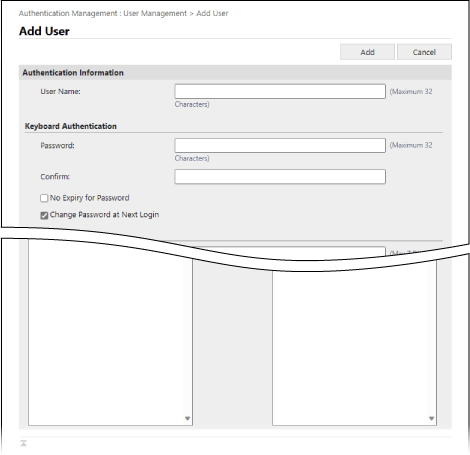
[Authentication Information]
Zadajte používateľské meno a prihlasovacie údaje podľa zvoleného spôsobu prihlásenia.
[User Name]
Zadajte používateľské meno.
[Keyboard Authentication]
[Password] a [Confirm]
Zadajte heslo pre prihlásenie s overením pomocou klávesnice v oboch poliach [Password] a [Confirm].
* Ak chcete upraviť údaje o registrovanom používateľovi, zaškrtnite políčko [Change password] a zadajte požadované údaje.
* Môžete zobraziť indikátor sily hesla, ktorý slúži na kontrolu sily zadaného hesla. [Použiť indikátor sily hesla]
[No Expiry for Password]
Zaškrtnite toto políčko, ak chcete nastaviť, aby heslo nikdy nevypršalo.
[Change Password at Next Login]
Zaškrtnite toto políčko, ak chcete, aby bol používateľ pri prvom prihlásení povinný zmeniť heslo. Keď používateľ zmení heslo, označenie začiarkavacieho políčka sa automaticky zruší.
[Remote UI Authentication]
[Use Two-Factor Authentication]
Zaškrtnite toto políčko, ak majú používatelia pri prihlásení do Remote UI (Vzdialené PR) zadávať jednorazové heslo (dvojfaktorová autentifikácia).
* Toto nastavenie je k dispozícii len v prípade, ak prihlásení používatelia upravujú svoje vlastné údaje.
[User Information]
[Displayed As]
Zadajte meno používateľa, ktorého chcete zaregistrovať.
Zobrazené meno sa používa na nasledujúce účely:
Zobrazené meno sa používa na nasledujúce účely:
Meno odosielateľa pri odosielaní e-mailu
Používateľské meno v režime núteného podržania
[E-Mail Address]
Zadajte e-mailovú adresu používateľa.
Pri odosielaní naskenovaných údajov sa táto adresa zobrazí spolu s menom odosielateľa. Takisto sa bude táto adresa používať pri odosielaní dokumentu stlačením tlačidla [Odoslať sebe]. Pri odosielaní I-faxu sa táto adresa zobrazí ako odosielateľ v riadku odosielateľa prijímajúceho zariadenia.
Pri odosielaní naskenovaných údajov sa táto adresa zobrazí spolu s menom odosielateľa. Takisto sa bude táto adresa používať pri odosielaní dokumentu stlačením tlačidla [Odoslať sebe]. Pri odosielaní I-faxu sa táto adresa zobrazí ako odosielateľ v riadku odosielateľa prijímajúceho zariadenia.
[IPP Print Information]
Ak chcete priradiť funkciu tlače cez IPP k používateľovi, zadajte e-mailovú adresu, ktorá sa používa na tlač cez IPP.
* Toto nastavenie môžete konfigurovať, ak je povolené nastavenie v [Settings/Registration] [Network Settings] [IPP Print Settings].
[Network Settings] [IPP Print Settings].* Používatelia zaregistrovaní v lokálnom zariadení môžu konfigurovať nastavenia sami alebo môže dávkové nastavenia nakonfigurovať správca pomocou súboru CSV. Priradenie informácií o tlači IPP k používateľom
[Information for Universal Print]
Ak chcete priradiť používateľa k službe Univerzálna tlač, zadajte e-mailovú adresu alebo telefónne číslo spojené s účtom Microsoft 365.
* Ak chcete toto nastavenie použiť, kliknite na [Settings/Registration] [Network Settings] [Settings for Universal Print] a skontrolujte, či je možnosť [Settings for Universal Print] zapnutá.
[Network Settings] [Settings for Universal Print] a skontrolujte, či je možnosť [Settings for Universal Print] zapnutá.* Používatelia zaregistrovaní v lokálnom zariadení môžu konfigurovať nastavenia sami alebo môže dávkové nastavenia nakonfigurovať správca pomocou súboru CSV. Priradenie informácií o službe Univerzálna tlač k používateľom
[Department ID Settings]
Ak chcete použiť správu ID oddelenia, zadajte ID oddelenia, ku ktorému používateľ patrí.
Kliknite na [Department ID Settings...], vyberte ID oddelenia zo zoznamu a kliknite na [OK].
Kliknite na [Department ID Settings...], vyberte ID oddelenia zo zoznamu a kliknite na [OK].
* Nové ID oddelenia môžete zaregistrovať v položke [Register New Department] na obrazovke slúžiacej na výber ID oddelenia. Registrovanie ID oddelenia a kódu PIN
* Ak sa ID oddelenia pridelené používateľovi vymaže, je potrebné zmeniť nastavenia. Priradenie ID oddelenia používateľovi
[Role Settings]
Vyberte oprávnenia používateľa (roly). Roly
[User Account Settings]
[Set expiration for the user account]
Ak chcete nastaviť vypršanie platnosti účtu, zaškrtnite políčko a zadajte dátum vypršania platnosti.
[Disable the user account]
Zaškrtnite toto políčko, ak chcete dočasne deaktivovať používateľský účet.
[User Group Association]
Ak chcete priradiť používateľa k skupine používateľov, vyberte skupinu používateľov zo zoznamu a kliknite na tlačidlo [Add].
* Toto nastavenie sa nezobrazuje, ak ako skupiny používateľov používate ID oddelenia.
POZNÁMKA
Pri prihlásení ako bežný používateľ
Používateľ s oprávneniami GeneralUser môže po prihlásení do Remote UI (Vzdialené PR) a kliknutí na položky [Settings/Registration] [User Management] [Authentication Management] zmeniť nasledujúce informácie:
[User Management] [Authentication Management] zmeniť nasledujúce informácie:[Password] a [PIN]
[Use Two-Factor Authentication]
[Displayed As]
[E-Mail Address]
* V nastaveniach overovacej funkcie je potrebné v položke [Setting Changes by Users Without Administrator Privileges] v časti [Other Settings] nastaviť možnosť, ktorá používateľom umožní konfigurovať nastavenia e-mailovej adresy. Obrazovka [Edit Basic Settings]