Uporaba nadzorne plošče
Nadzorna plošča vključuje zaslon na dotik. Za upravljanje z gumbi in elementi, prikazanimi na zaslonu, se jih preprosto dotaknite s prsti.
POMEMBNO
Da bi preprečili nenamerne ukaze ali poškodbe nadzorne plošče, se izogibajte tem dejanjem:
Premočno pritiskanje s prsti
Pritiskanje z ostro konico, kot je noht, pisalo ali svinčnik
Upravljanje z vlažnimi ali umazanimi rokami
Upravljanje s predmeti na zaslonu
Osnovno upravljanje na zaslonu na dotik (tapanje, potiskanje in vlečenje)
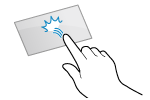
Tapanje
S konico prsta se nežno dotaknite zaslona in ga hitro umaknite. To storite, ko izbirate elemente in izvajate operacije.
V Navodila za uporabo se ukaz »pritisnite« in »izberite« nanaša na tapanje.
V Navodila za uporabo se ukaz »pritisnite« in »izberite« nanaša na tapanje.
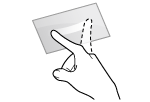
Potiskanje
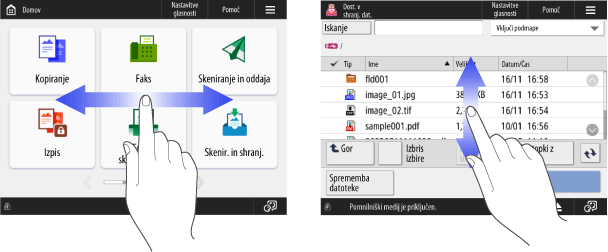
Dotaknite se zaslona in s prstom hitro podrsnite. Zaslon se premakne v smeri, v katero ste podrsnili s prstom. Na primer, zaslon [Domov] se premakne za eno stran v smeri, v katero ste podrsnili s prstom.
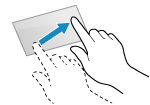
Vlečenje
Ko imate konico prsta na zaslonu, premaknite element in ga izpustite na želenem položaju. Pomikate se lahko po seznamih in premikate območje, ki se ga dotikate, na želeni položaj.
OPOMBA
Funkcijo vlečenja lahko tudi onemogočite. [Uporabi funkcijo vlečenja]
Takoj po zagonu je lahko odziv zaslona na dotik in tipk nekoliko zakasnjen.
Izbiranje elementov
Ko tapnete ime elementa ali gumb, lahko element izberete. Ko izberete element, se prikaže izbrani zaslon ali pa se izvede izbrana funkcija.
Odvisno od gumba se ob vsakem tapu spremeni stanje izbire ali se prikaže stanje nastavitve.
Stanje izbire se spremeni ob vsakem tapu gumba. Ob izbiri gumba se spremeni njegova barva ali pa se izbere potrditveno polje.

Vsakič, ko pritisnete gumb za nastavitev funkcije, se stanje izbire te funkcije spremeni. Ko je izbran gumb za nastavitev funkcije, se stanje nastavitve prikaže na dnu gumba, barva gumba pa se spremeni.
* Pri gumbih, ki ob dotiku prikažejo okno z nastavitvami, se barva gumba spremeni po zaključku nastavljanja, stanje nastavitev pa se prikaže na dnu gumba.
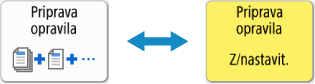
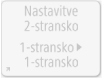
Sivega onemogočenega gumba ni mogoče izbrati. Če funkcija ni na voljo zaradi nastavitev naprave ali stanja prijave, se prikaže, kot je prikazano spodaj.
Pomikanje elementov po zaslonu
Če vseh elementov na seznamu ni mogoče prikazati v enem pogledu, lahko s pritiskom na [ ] in [
 ] spremenite stran ali se po njej pomaknete.
] in [] spremenite stran ali se po njej pomaknete.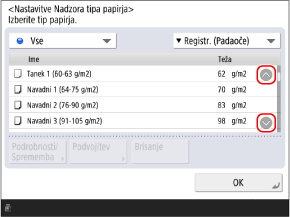
Glede na zaslon lahko s hitrim podrsom ali vlečenjem po zaslonu preklopite stran ali se pomikate po seznamu elementov.
Nastavitev vrednosti z gumboma [+] in [-] ali drsnikom
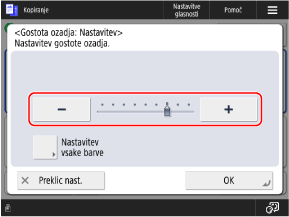
Tapnite gumba [+] in [-], da prilagodite vrednost. Vrednost lahko nastavite tudi tako, da pritisnete in pridržite gumb [+] ali [-].
Ko se drsnik prikaže, kot je prikazano spodaj, pritisnite gumb [+] ali [-], da ga premaknete v desno ali levo.
Ko se drsnik prikaže, kot je prikazano spodaj, pritisnite gumb [+] ali [-], da ga premaknete v desno ali levo.
OPOMBA
Ko se prikaže [ ], lahko vrednost nastavite tudi s pritiskom številk na numerični tipkovnici. Vnos znakov z uporabo nadzorne plošče
], lahko vrednost nastavite tudi s pritiskom številk na numerični tipkovnici. Vnos znakov z uporabo nadzorne plošče