Shranjevanje in priklic priljubljenih nastavitev
Registrirate lahko nastavitve glede na namen in nastavitve, ki jih želite priklicati kot »Priljubljene nastavitve« za skeniranje, kopiranje in druge funkcije.
Nastavitev »Priljubljene« lahko poimenujete tako, da navedete opis nastavitve, kdo jo bo uporabljal ali druge informacije.
V menijih funkcij lahko prikličete shranjene nastavitve in tako hitro izvedete želeno funkcijo. Nastavitve lahko po potrebi spremenite tudi po njihovem priklicu.
Nastavitev »Priljubljene« lahko poimenujete tako, da navedete opis nastavitve, kdo jo bo uporabljal ali druge informacije.
V menijih funkcij lahko prikličete shranjene nastavitve in tako hitro izvedete želeno funkcijo. Nastavitve lahko po potrebi spremenite tudi po njihovem priklicu.
OPOMBA
Največje število »priljubljenih nastavitev«, ki jih je mogoče shraniti
Skeniranje in oddaja: 18
Skeniranje in shranjevanje
Mreža/Pomnilniški medij: 9
Faks: 18
Kopiranje: 9
Dostop do shranjenih datotek
Za datoteke JPEG in TIFF v mapah Mreža/Pomnilniški medij: 9
Za datoteke PDF in XPS v mapah Mreža/Pomnilniški medij: 9
Registriranje priljubljenih nastavitev
Ko shranjujete nastavitve za skeniranje in pošiljanje po faksu, se namembni naslov, če ga določite med nastavljanjem podatkov za shranjevanje, shrani tudi v »Priljubljene nastavitve«. Shranite nastavitve in pri tem pazite, da niso navedeni nepotrebni prejemniki.
Prejemnika ne morete spremeniti, ko je enkrat registriran. Če želite spremeniti shranjenega prejemnika, izbrišite nastavitev v priljubljenih in jo nato ponovno shranite.
Prejemnika ne morete spremeniti, ko je enkrat registriran. Če želite spremeniti shranjenega prejemnika, izbrišite nastavitev v priljubljenih in jo nato ponovno shranite.
Priljubljene nastavitve registrirajte na nadzorni plošči. Priljubljenih nastavitev ne morete registrirati s platformo Remote UI (Oddaljeni uporabniški vmesnik) iz računalnika.
V tem poglavju je kot primer opisan postopek kopiranja.
V tem poglavju je kot primer opisan postopek kopiranja.
1
Na nadzorni plošči pritisnite [Kopiranje] na zaslonu [Domov]. Zaslon [Domov]
Prikazan je zaslon za kopiranje.
2
Nastavite podrobnosti za registracijo. Postopki kopiranja
3
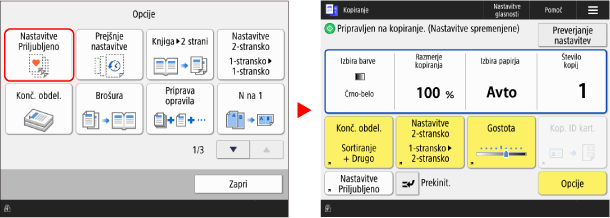
Pritisnite [ ]
]  [Registr./Sprem. nastavitev Priljubljeno] ali [Registracija nastavitev Priljubljeno].
] [Registr./Sprem. nastavitev Priljubljeno] ali [Registracija nastavitev Priljubljeno].Prikaže se potrditveno sporočilo z vprašanjem, ali se želite registrirati z geslom
Izberite [Da] ali [Ne], da določite, ali se bo od uporabnika ob priklicu »Priljubljenih nastavitev« zahtevalo vnos gesla.
Če želite preskočiti vnos gesla, izberite [Da].
Če želite, da uporabnik vsakič vnese geslo, izberite [Ne]. Priklicane nastavitve lahko uporabijo samo uporabniki, ki poznajo geslo.
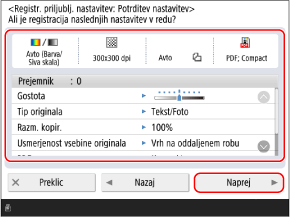
Prikaže se zaslon za preverjanje nastavitev
Preverite nastavitve in kliknite [Naprej].
4
Izberite gumb, za katerega želite registrirati nastavitev in pritisnite [Registracija] ali [Naprej].
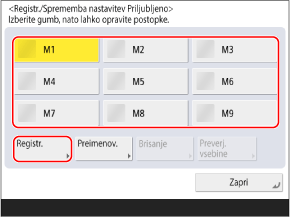
Če izberete gumb z nastavitvijo, ki je že shranjena, se shranjeni podatki prepišejo.
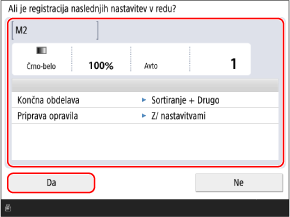
Prikaže se zaslon za preverjanje nastavitev
Preverite nastavitve in kliknite [Da].
Ko se prikaže okno za nastavitev imena in opombe gumba
Vnesite ime gumba in komentar in pritisnite [OK].
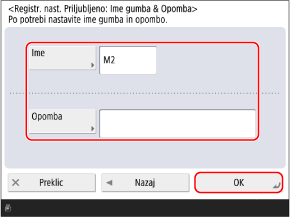
Pritisnite [Ime] ali [Opomba] in vnesite podatke.
Ime je vedno prikazano na gumbu.
Komentarje lahko prikažete tako, da na zaslonu za izbiro gumba nastavite [Prikaz pripomb] na [Vklj.].
5
Po potrebi preimenujte gumb.
Izberite gumb z vneseno nastavitvijo in pritisnite [Preimenovanje], da gumb preimenujete.
6
Pritisnite [Zapri].
OPOMBA
Ko se prejemnik shrani v »Priljubljene nastavitve«
Ko se prejemnik, shranjen v »Priljubljenih nastavitvah«, izbriše iz imenika, se izbrišejo tudi shranjeni podatki o tem prejemniku.
Ko se datotečni strežnik prejemnika doda med »Priljubljene nastavitve«
Če je način preverjanja pristnosti za dostop do datotečnega strežnika nastavljen tako, da uporablja podatke za preverjanje pristnosti prijavljenega uporabnika, nastavitev gesla, ki se uporablja za preverjanje pristnosti na datotečnem strežniku, ni vključena v shranjene podatke v »Priljubljenih nastavitvah«. [Podatki za overovitev ODD datoteke/Brskanja]
Ko se oddaljeni prejemnik imenika registrira v »Priljubljenih nastavitvah«
Tudi če so podatki o namembnem mestu posodobljeni na strežniku, se podatki o namembnem mestu, shranjeni v »Priljubljenih nastavitvah« na odjemalčevem računalniku, ne posodobijo.
Če podatkov ne morete poslati z uporabo shranjenih »Priljubljenih nastavitev«, preverite, ali so bili podatki o namembnem mestu posodobljeni na strežniku.
Če podatkov ne morete poslati z uporabo shranjenih »Priljubljenih nastavitev«, preverite, ali so bili podatki o namembnem mestu posodobljeni na strežniku.
Priklic shranjenih »priljubljenih nastavitev«
Ko uporabljate funkcijo skeniranja, kopiranja ali druge funkcije iz registriranih »priljubljenih nastavitev« prikličite nastavitev, ki ustreza vašemu namenu.
V tem poglavju je kot primer opisan postopek kopiranja.
1
Na nadzorni plošči pritisnite [Kopiranje] na zaslonu [Domov]. Zaslon [Domov]
Prikazan je zaslon za kopiranje.
2
Pritisnite [Nastavitve Priljubljeno].
Prikaže se zaslon [Nastavitve Priljubljeno].
3
Izberite gumb z nastavitvijo, ki jo želite uporabiti.
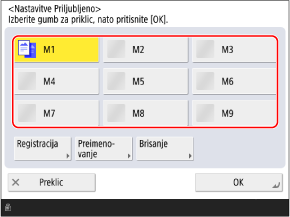
Če se prikaže zaslon za preverjanje nastavitev, nadaljujte s korakom 5.
4
Pritisnite [OK].
Preverite nastavitve in kliknite [Da].
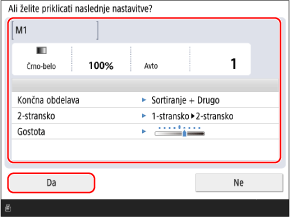
* Elementi, ki se prikažejo na zaslonu, se razlikujejo glede na model in možnosti.
Nastavitev je priklicana.
Nastavitve kopiranja so dokončane, zato lahko preprosto pritisnete [ Start] za kopiranje.
Nastavitve kopiranja so dokončane, zato lahko preprosto pritisnete [
Start] za kopiranje.OPOMBA
Začetni prikaz zaslona [Nastav. Priljublj.] (skeniranje in faksiranje)
Na zaslonu [Nastav. Priljublj.] lahko nastavite, da se zaslon [Skeniranje in oddaja] prikaže takoj, ko pritisnete tipko [Faks] ali [Domov].
Skeniranje in oddaja [Privzeti zaslon]
Faks [Privzeti zaslon]
Nastavitev, da se zaslon za preverjanje nastavitev (skeniranje, faksiranje in kopiranje) ne prikaže
Nastavitve lahko prilagodite tako, da se pri priklicu »Priljubljenih nastavitev« za skeniranje (Skeniranje in oddaja), faksiranje in kopiranje ne prikaže zaslon za preverjanje nastavitev. Na ta način lahko ponovno uporabite nastavitve, ne da bi morali izvesti korak 5.
Skeniranje in oddaja [Prikaz potrdila za nastavitve Priljubljeno]
Brisanje registriranih »priljubljenih nastavitev«
Na zaslonu [Nastav. Priljublj.] izberite gumb, ki ga želite izbrisati, in pritisnite [Brisanje].
Če želite izbrisati »Priljubljene nastavitve« za skeniranje (Skeniranje in oddaja) in faksiranje, na zaslonu [Urejanje] pritisnite [Nastav. Priljublj.], izberite gumb, ki ga želite izbrisati, in pritisnite [Brisanje].
Tudi če se shranjeni podatki v »Priljubljenih nastavitvah« izbrišejo, se ime gumba ne izbriše in se ne vrne na privzeto nastavitev. Pritisnite [Preimenovanje], da po potrebi preimenujete gumb.