Nastavitev barv
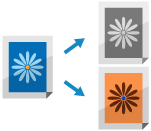
Med kopiranjem lahko nastavite barvne nastavitve.
Nastavitve lahko konfigurirate tudi za prilagoditev barvnega tona.
Nastavitve lahko konfigurirate tudi za prilagoditev barvnega tona.
Izbiranje barvnega ali črno-belega kopiranja
Pri kopiranju izberite barvo. Nastavitev lahko konfigurirate glede na svoje potrebe, na primer, ko želite prihraniti toner z izdelavo črno-belih kopij barvnih originalov.
1
Na zaslonu za kopiranje pritisnite [Izbira barve]. Zaslon kopiranja
Prikaže se zaslon [Izbira barve].
2
Izberite barvo kopiranja.
[Avto (Barva/Črno-belo)]
Samodejno zazna barvo izvirnika. Barvni izvirniki se kopirajo v barvnem načinu, črno-beli pa v črno-belem načinu.
Črno-beli izvirniki se lahko zaznajo kot barvni originali, odvisno od stanja ali ozadja originala. V tem primeru izberite [Črno-belo].
Barvni izvirniki so lahko glede na njihovo stanje in velikost zaznani kot črno-beli, na primer če so barvni samo robovi izvirnika. V tem primeru izberite [Polno barvno].
* Ko je pri modelu, ki barvno in črno-belo kopiranje izvaja z različnimi hitrostmi, izbrana možnost [Avto (Barva/ČB)], se črno-beli izvirniki kopirajo z enako hitrostjo kot barvni izvirniki.
* Barva izvirnika morda ne bo pravilno zaznana, če kopirate več izvirnikov različnih velikosti, ne da bi konfigurirali nastavitev Izvirniki različnih velikosti. Kopiranje izvirnikov različnih velikosti (izvirniki različnih velikosti)
* Barva izvirnika morda ne bo pravilno zaznana, če kopirate več izvirnikov različnih velikosti, ne da bi konfigurirali nastavitev Izvirniki različnih velikosti. Kopiranje izvirnikov različnih velikosti (izvirniki različnih velikosti)
[Polno barvno]
Ne glede na barvo izvirnika izvede kopiranje z vsemi barvami.
* Ko je izbrana možnost [Polno barvno], se tudi kopije črno-belih izvirnikov štejejo kot barvne kopije.
[Črno-belo]
Kopira v črno-beli barvi ne glede na barvo izvirnika.
[Ena barva]
Kopira samo v eni določeni barvi.
Primer: Pri kopiranju z barvo [Rdeča]
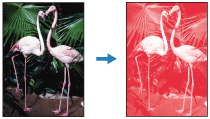
* Ko je izbrana možnost [Ena barva], se tudi kopije črno-belih izvirnikov štejejo kot barvne kopije.
[Dve barvi]
Kopira v črni barvi in v določeni barvi.
* Nastavite lahko, ali se v določeno barvo kopirajo vse barve razen črne ali pa se v določeno barvo kopirajo samo barve, ki so blizu določeni barvi (približne barve). [Kromatska pretvorba barve za dvobarvne izpise]
* Ko je izbrana možnost [Dve barvi], se tudi kopije črno-belih izvirnikov štejejo kot barvne kopije.
3
Pritisnite [OK].
Znova se prikaže zaslon za kopiranje.
OPOMBA
Hitrost kopiranja
Če pri kopiranju črno-belega originala izberete [Avto (Barva/Črno-belo)], bo kopiran z enako hitrostjo kot barvni original.
Prilagajanje barve
Ravni rumene, magenta, cijan in črne barve lahko prilagodite, da kopirate z barvami, ki so bolj zveste izvirniku ali bolj žive od izvirnika.
1
Na zaslonu za kopiranje pritisnite [Opcije]  [Barvno ravnovesje]. Zaslon kopiranja
[Barvno ravnovesje]. Zaslon kopiranjaPrikaže se zaslon [Barvno ravnovesje].
2
Za vsako barvo premaknite drsnik v levo ali desno, da prilagodite barvne ravni.
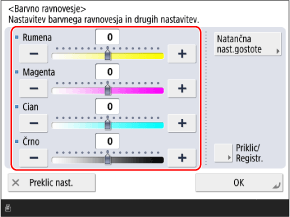
Primer prilagoditve:

3
Po potrebi prilagodite podrobnosti barve.
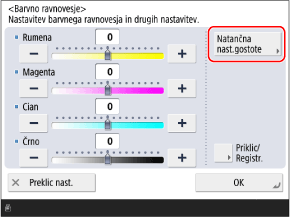
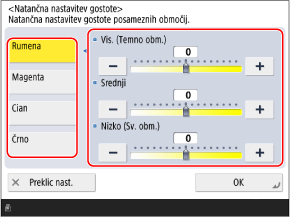
Neodvisno prilagajanje ravni barve vsakega območja gostote (natančna nastavitev gostote)
Prilagodite ravni treh območij gostote za vsako barvo.
1
Pritisnite [Natančna nast. gostote].
Prikaže se zaslon [Natančna nast. gostote].
2
Izberite barvo, ki jo želite prilagoditi, in premaknite drsnike v levo ali desno za vsako območje gostote, da prilagodite raven.
3
Pritisnite [OK].
Znova se prikaže zaslon [Barvno ravnovesje].
4
Pritisnite [OK].
Registracija barvnih nastavitev po prilagoditvi
Če pogosto uporabljate izvirnike z določenim barvnim tonom, lahko registrirate prilagojene barvne nastavitve. Nato lahko na zaslonu prikličete nastavitve za prilagajanje barvnega ravnovesja, s čimer si prihranite težave zaradi vsakokratnega prilagajanja barvnega ravnovesja.
Registrirate lahko do štiri barvne nastavitve.
Registrirate lahko do štiri barvne nastavitve.
1
Pritisnite [Priklic/Registracija].
Prikaže se zaslon [Priklic/Registracija].
2
Izberite gumb, na katerega želite registrirati trenutne nastavitve, in pritisnite [Registracija].
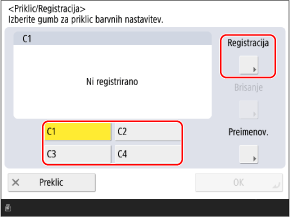
Če izberete gumb, za katerega so nastavitve že registrirane, se registrirani podatki prepišejo.
3
Pritisnite [Da].
Nastavitve so registrirane in zaslon [Priklic/Registracija] se ponovno prikaže.
4
Po potrebi spremenite ime gumba.
Izberite gumb, na katerega so registrirane nastavitve, in pritisnite [Preimenovanje].
5
Pritisnite [OK].
Znova se prikaže zaslon [Barvno ravnovesje].
* Za priklic registriranih nastavitev pritisnite [Priklic/Registracija] pritisnite registrirani gumb pritisnite [OK].
pritisnite registrirani gumb pritisnite [OK].5
Pritisnite [Zapri].
Znova se prikaže zaslon za kopiranje.
Nastavitev želenega barvnega tona z gumbi za hitro izbiranje
Barvo kopiranja lahko samodejno prilagodite preprosto tako, da izberete barvno nastavitev za želeni vizualni učinek, kot je »posvetlitev odtenka« ali »ustvarjanje retro črno-belega videza s sepija toni«.
1
Na zaslonu za kopiranje pritisnite [Opcije] [Nast. Barva na dotik]. Zaslon kopiranja
[Nast. Barva na dotik]. Zaslon kopiranjaPrikaže se zaslon [Nast. Barva na dotik].
2
Izberite želeno barvo.
Primer prilagoditve:
Izvirnik

[Žive barve]

[Umirjene barve]

[Posvetlitev slike]

[Potemnitev slike]

[Poudarek reprodukcije]

[Sepia ton]

Če izberete [Poudarek reprodukcije], se barvni ton prilagodi tako, da svetla območja slike (presvetli deli) niso preosvetljena.
Hkrati lahko izberete več barvnih nastavitev. Vendar pa ne morete hkrati izbrati naslednjih barvnih nastavitev:
[Žive barve] in [Umirjene barve]
[Posvetlitev slike], [Potemnitev slike] in [Poudarek reprodukcije]
3
Pritisnite [OK] [Zapri].
[Zapri].Znova se prikaže zaslon za kopiranje.
OPOMBA
Nastavitve [Barvno ravnovesje] se samodejno spremenijo glede na izbrane barvne nastavitve. Prilagajanje barve
* Če izberete možnost [Sepia ton], se možnost [Izbira barve] samodejno nastavi na [Ena barva (Sepia ton)].