Pošiljanje faksov iz računalnika (faksiranje z računalnikom)
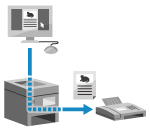
Z gonilnikom faksa lahko pošljete dokumente kot fakse iz računalnika.
Ker je pošiljanje dokumentov preprosto, pred pošiljanjem natančno preverite vsebino. Varno pošiljanje faksov iz računalnika
Ker je pošiljanje dokumentov preprosto, pred pošiljanjem natančno preverite vsebino. Varno pošiljanje faksov iz računalnika
V tem poglavju so opisana splošna navodila za ta postopek. Podrobna navodila za uporabo aplikacije najdete v priročniku aplikacije, ki jo uporabljate.
Zahtevana priprava
Namestite gonilnik faksa v računalnik ter konfigurirajte nastavitve glede na okolje uporabe in namen. Priprava na pošiljanje faksov iz računalnika
Če uporabljate Windows
1
V računalniku odprite dokument, ki ga želite poslati.
2
V meniju v aplikaciji, v kateri ste odprli dokument, izberite ukaz za tiskanje.
3
Izberite gonilnik faksa za napravo in kliknite [Natisni].
Prikaže se zaslon [Fax Sending Settings] gonilnika faksa.
4
Izberite prejemnika.
V tem razdelku je kot primer opisano, kako vnesti številko faksa. Cilj, registriran v imeniku, lahko določite na zavihku [Select Destination].
Če je potrebna številka zunanje linije, jo dodajte pred številko faksa. Če je bila predpona za zunanjo klicno številko nastavljena vnaprej, je tukaj ni treba vnesti. 3. korak: Izboljšanje varnosti pri pošiljanju faksov
Pri vnosu ene številke faksa
V zavihek [Enter Destination] vnesite številko faksa. V polje [Confirm Fax Number] vnesite isto številko faksa, če je mogoče vnesti vrednost.
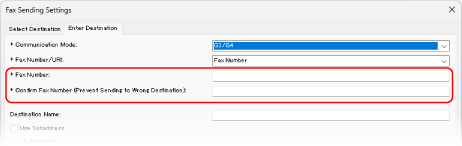
Pri vnosu več številk faksa
1
Na zavihku [Select Destination] kliknite [Add Destination].
Prikaže se zaslon [Add Destination].
2
Vnesite ime prejemnika in številko faksa ter kliknite [Add Next Destination].
V polje [Confirm Fax Number] vnesite isto številko faksa, če je mogoče vnesti vrednost.
3
Ponavljajte 2. korak, dokler ne vnesete vseh ciljev, nato pa kliknite [OK].
5
Po potrebi konfigurirajte naslovnico, nastavitve shranjevanja dnevnika pošiljanja in druge nastavitve faksa.
Kliknite [Cover Sheet] in nastavite podrobnosti za naslovnico.
Če želite shraniti dnevnik pošiljanj v računalnik, izberite polje [Store Sent Fax Information and Image].
Za podrobnosti o drugih nastavitvah faksa kliknite [Help] na zaslonu [Fax Sending Settings], da prikažete pomoč.
6
Kliknite [Send].
Prikaže se zaslon za potrditev cilja pošiljanja.
7
Prepričajte se, da je prejemnik pravilen, in kliknite [OK].
Naprava pošlje faks.
Pošiljanje faksa lahko prekličete na enak način kot tiskanje, in sicer prek okna za tiskanje ali ikone tiskalnika v območju za obvestila sistema Windows. Preklic tiskanja z računalnika
Za preverjanje stanja in dnevnika pošiljanja lahko uporabite možnost [ Nadzor stanja] na nadzorni plošči. Preverjanje stanja in dnevnika poslanih in prejetih faksov
Nadzor stanja] na nadzorni plošči. Preverjanje stanja in dnevnika poslanih in prejetih faksovKo pošljete faks z izbranim potrditvenim poljem [Store Sent Fax Information and Image], lahko dnevnik preverite tudi na zavihku [Sent Fax Information and Image] v gonilniku faksa.
Prikaže se zaslon [Confirm User Name/Password]
Preverite, ali sta uporabniško ime in geslo pravilna, ter kliknite [OK].
Prikaže se zaslon [Confirm Department ID/PIN]
Preverite, ali sta ID oddelka in številka PIN pravilna, ter kliknite [OK].
Če uporabljate macOS
1
V računalniku odprite dokument, ki ga želite poslati.
2
V meniju v aplikaciji, v kateri ste odprli dokument, kliknite [Natisni].
Prikaže se pogovorno okno za tiskanje.
3
V razdelku [Tiskalnik] izberite gonilnik faksa naprave.
4
Kliknite [Možnosti tiskalnika]  [General Settings].
[General Settings].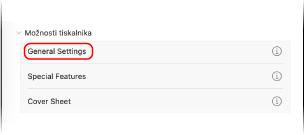
5
Kliknite [Add Destination], vnesite številko faksa, kliknite [Add] in nato kliknite [V redu].
Če želite določiti več prejemnikov, ponovite ta korak. Cilj, registriran v imeniku, lahko določite iz [Address Book].
Če je potrebna številka zunanje linije, jo dodajte pred številko faksa.
6
Po potrebi konfigurirajte naslovnico in druge nastavitve faksa.
Če želite konfigurirati podrobnosti naslovnice, izberite [Možnosti tiskalnika] [Cover Sheet].
[Cover Sheet].Za podrobnosti o drugih nastavitvah faksa kliknite [ ] v pogovornem oknu za tiskanje, da se prikaže pomoč.
] v pogovornem oknu za tiskanje, da se prikaže pomoč.7
Kliknite [Print].
Naprava pošlje faks.
Pošiljanje faksa lahko prekličete prek ikone tiskalnika v vrstici Dock, enako kot prekličete tiskanje. Preklic tiskanja z računalnika
Za preverjanje stanja in dnevnika pošiljanja lahko uporabite možnost [ Nadzor stanja] na nadzorni plošči. Preverjanje stanja in dnevnika poslanih in prejetih faksov
Nadzor stanja] na nadzorni plošči. Preverjanje stanja in dnevnika poslanih in prejetih faksov