Konfiguracija prikaza časovnice in nastavitev delovanja zaslona [Domov]
Konfigurirate lahko nastavitve, kot je na primer prikaz časovnice na zaslonu [Domov] in elemente, ki jih lahko splošni uporabniki prilagodijo na zaslonu [Domov].
Prikazovanje ali skrivanje časovnice
Konfigurirate lahko, ali naj se na desni strani zaslona [Domov] prikaže časovnica (zgodovina nastavitev in tiskalniških opravil, ki čakajo na obdelavo).
* Za podrobnosti o časovnici glejte naslednje:
Nastavitve konfigurirajte na nadzorni plošči. Nastavitev ne morete konfigurirati na portalu Remote UI (Oddaljeni uporabniški vmesnik) v računalniku.
Potrebujete skrbniške pravice.
Potrebujete skrbniške pravice.
1
Prijavite se v napravo kot skrbnik. Prijava v napravo
2
Na nadzorni plošči pritisnite [ ] na zaslonu [Domov], nato pa izberite [Nastavitve ureditve zaslona Domov]. Zaslon [Domov]
] na zaslonu [Domov], nato pa izberite [Nastavitve ureditve zaslona Domov]. Zaslon [Domov]Prikaže se zaslon [Nastavitve ureditve zaslona Domov].
3
Konfigurirajte nastavitve za prikaz časovnice.
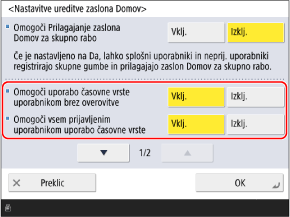
[Omogoči uporabo časovne vrste uporabnikom brez overovitve]
To nastavite na [Vklj.], da se časovnica, ki je skupna uporabnikom brez preverjene pristnosti, prikaže, ko uporabniki niso prijavljeni v napravo ali so gostujoči uporabniki.
* Če je nastavitev Hitri zagon onemogočena in je nato naprava IZKLOPLJENA ali če Hitri zagon ne deluje, se časovnica, ki je skupna uporabnikom brez preverjene pristnosti, ne bo prikazala, ne glede na to nastavitev. [Nast. Hitrega zagona za glavno napajanje]
[Omogoči vsem prijavljenim uporabnikom uporabo časovne vrste]
To nastavite na [Vklj.], da se časovnica prikaže za vsakega prijavljenega uporabnika, ko je prijavljen v napravo.
4
Pritisnite [OK].
Nastavitve so uporabljene.
Konfiguracija operacij in prikazov na zaslonu, dovoljenih za uporabnike
Konfigurirate lahko nastavitve, kot so elementi, ki jih lahko vsak uporabnik prilagodi na zaslonu [Domov], in ali naj se funkcije in gumbi za nastavitve prikažejo na zaslonu [Domov].
Nastavitve konfigurirajte na nadzorni plošči. Nastavitev ne morete konfigurirati na portalu Remote UI (Oddaljeni uporabniški vmesnik) v računalniku.
Potrebujete skrbniške pravice.
Potrebujete skrbniške pravice.
1
Prijavite se v napravo kot skrbnik. Prijava v napravo
2
Na nadzorni plošči pritisnite [] na zaslonu [Domov], nato pa izberite [Nastavitve ureditve zaslona Domov]. Zaslon [Domov]
] na zaslonu [Domov], nato pa izberite [Nastavitve ureditve zaslona Domov]. Zaslon [Domov]Prikaže se zaslon [Nastavitve ureditve zaslona Domov].
3
Konfigurirajte operacije in prikaze zaslona, ki so dovoljeni uporabnikom.
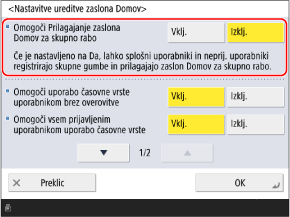

[Omogoči Prilagajanje zaslona Domov za skupno rabo]
To nastavite na [Vklj.], da uporabnikom, ki niso skrbniki, omogočite dodajanje gumbov v skupni rabi in spreminjanje nastavitev [Prilagoditev za skupno rabo].
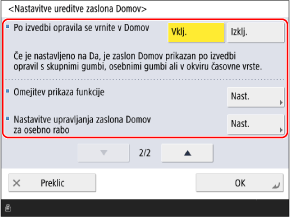
[Po izvedbi opravila se vrnite v Domov]
To nastavite na [Vklj.], da se zaslon [Domov] znova prikaže po operaciji z gumbom Skupna raba, osebnim gumbom ali časovnico.
[Omejitev prikaza funkcije]
Če želite skriti nekatere gumbe za funkcije in nastavitve, prikazane na sredini zaslona [Domov], pritisnite [Nastavitev], izberite ciljne funkcije in nastavitve ter pritisnite [OK].
[Nastavitve upravljanja zaslona Domov za osebno rabo]
Če želite omejiti elemente, ki jih lahko posamezni uporabnik prilagodi na zaslonu [Domov], pritisnite [Nastavitev], izberite [Izklj.] za vsak element, ki ga želite omejiti, in nato pritisnite [OK].
Te nastavitve je mogoče konfigurirati le, če je funkcija prilagajanja omogočena. Vklop in izklop funkcije prilagajanja
Ko je [Omogoči Registracijo/Urejanje osebnih gumbov] nastavljeno na [Izklj.], predhodno dodani osebni gumbi ne bodo več prikazani.
Ko je [Omogoči uporabo Premik gumbov pri prilagajanju za osebno rabo] nastavljeno na [Izklj.], se bodo prikazni položaji prej premaknjenih gumbov ohranili.
Ko je [Omogoči uporabo nastavitev postavitve zaslona Domov pri prilag. za os. rabo] ali [Omogoči uporabo Nastavitev slike ozadja pri prilagajanju za osebno rabo] nastavljeno na [Izklj.], se predhodno konfigurirane osebne nastavitve ne bodo ohranile. (Uporabijo se nastavitve, konfigurirane v [Nastavitve naprave].)
4
Pritisnite [OK].
Nastavitve so uporabljene.