Namestitev sistemskih možnosti
Ko je naprava povezana z omrežjem, lahko komunicira z distribucijskim strežnikom za namestitev sistemskih možnosti.
Če se naprava iz kakršnega koli razloga ne more povezati z omrežjem ali komunicirati z distribucijskim strežnikom, lahko sistemske možnosti namestite brez povezave.
Če se naprava iz kakršnega koli razloga ne more povezati z omrežjem ali komunicirati z distribucijskim strežnikom, lahko sistemske možnosti namestite brez povezave.
POMEMBNO
Če je nameščen komplet za razširitev funkcij tiskalnika, morate napravo znova zagnati z uporabo stikala za vklop in inicializirati nastavitve tiskalnika.
OPOMBA
Ko nameščate aplikacijo MEAP, uporabite drugačen postopek namestitve kot za sistemske možnosti. Nameščanje aplikacij MEAP
Namestitev s komunikacijo z distribucijskim strežnikom
V tem poglavju je opisano, kako namestiti sistemske možnosti z Remote UI (Oddaljeni uporabniški vmesnik) v računalniku.
Na nadzorni plošči izberite [ Nastavit./Registr.] na zaslonu [Domov] ali na drugem zaslonu, nato pa izberite [Nastavitve kontrole], da namestite sistemske možnosti. [Registr./posodobitev progr. opreme]
Potrebujete skrbniške pravice. Če želite uporabiti nameščeno vsebino, morate znova zagnati napravo.
Na nadzorni plošči izberite [
Nastavit./Registr.] na zaslonu [Domov] ali na drugem zaslonu, nato pa izberite [Nastavitve kontrole], da namestite sistemske možnosti. [Registr./posodobitev progr. opreme]Potrebujete skrbniške pravice. Če želite uporabiti nameščeno vsebino, morate znova zagnati napravo.
Zahtevana priprava
Pripravite »številko za dostop do licence«, ki je prikazana na potrdilu o številki za dostop do licence.
1
Prijavite se v Remote UI (Oddaljeni uporabniški vmesnik) kot skrbnik. Zagon Remote UI (Oddaljeni uporabniški vmesnik)
2
Na strani portala Remote UI (Oddaljeni uporabniški vmesnik) kliknite [Settings/Registration]. Stran portala Remote UI (Oddaljeni uporabniški vmesnik)
3
Izvedite preskus komunikacije.
Preverite, ali lahko naprava komunicira z distribucijskim strežnikom.
1
Kliknite [License/Other]  [Register/Update Software] [Display Logs/Communication Test].
[Register/Update Software] [Display Logs/Communication Test].Prikaže se zaslon [Display Logs/Communication Test].
2
Kliknite [Communication Test] [Yes].
[Yes].Prikaže se rezultat komunikacijskega preskusa.
Če se prikaže sporočilo o napaki
Upoštevajte navodila v sporočilu.
* Če se naprava iz kakršnega koli razloga ne more povezati z omrežjem ali komunicirati z distribucijskim strežnikom, namestite sistemske možnosti brez povezave. Namestitev brez povezave
* Če se naprava iz kakršnega koli razloga ne more povezati z omrežjem ali komunicirati z distribucijskim strežnikom, namestite sistemske možnosti brez povezave. Namestitev brez povezave
3
Pritisnite [Back].
Znova se prikaže zaslon [Display Logs/Communication Test].
4
Kliknite [Distributed Installation].
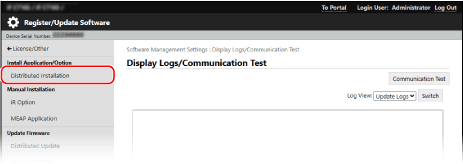
Prikaže se zaslon [Distributed Installation].
5
Za [License Access Number] vnesite številko za dostop do licence.
6
Preverite vneseno številko in kliknite [Next].
7
Izberite potrditveno polje možnosti, ki jo želite namestiti.
8
Kliknite [Start Installation].
Ko je namestitev končana, se prikaže rezultat namestitve.
Če se prikaže zaslon z licenčno pogodbo, preglejte vsebino in kliknite [I Accept].
9
Kliknite [Enabled after Restart] za vnovični zagon naprave. Vnovičen zagon naprave
Naprava se znova zažene in nameščena vsebina se uporabi.
Namestitev brez povezave
Pridobite »licenčni ključ« v računalniku, ki je povezan z omrežjem, in ga vnesite na nadzorni plošči, da namestite sistemske možnosti.
Za vnos licenčnega ključa in namestitev sistemskih možnosti prek nadzorne plošče so potrebne skrbniške pravice. Če želite uporabiti nameščeno vsebino, morate znova zagnati napravo.
Zahtevana priprava
Pripravite »številko za dostop do licence«, ki je prikazana na potrdilu o številki za dostop do licence.
Pripravite serijsko številko naprave.
Serijska številka je prikazana v spodnjem levem kotu zaslona, ko pritisnete tipko [Podatki o števcu/napravi].
* Serijsko številko lahko preverite tudi na strani portala Remote UI (Oddaljeni uporabniški vmesnik). Stran portala Remote UI (Oddaljeni uporabniški vmesnik)
1
Pridobite licenčni ključ na računalniku.
V spletnem brskalniku v računalniku odprite spodnji URL in vnesite številko za dostop do licence in serijsko številko po navodilih na zaslonu.
Pridobljeni licenčni ključ imejte pri roki.
2
Prijavite se v napravo kot skrbnik. Prijava v napravo
3
Na nadzorni plošči pritisnite [ Nastavit./Registr.] na zaslonu [Domov] ali na drugem zaslonu. Zaslon [Domov]
Nastavit./Registr.] na zaslonu [Domov] ali na drugem zaslonu. Zaslon [Domov]Prikaže se zaslon [Nastavitve/Registracija].
4
Pritisnite [Nastavitve kontrole] [Licenca/Drugo] [Registracija licence].
[Licenca/Drugo] [Registracija licence].Prikaže se zaslon [Registracija licence].
5
Vnesite pridobljeni licenčni ključ.
6
Pritisnite [Start] [OK].
[OK].7
Pritisnite [ Nastavit./Registr.] [Da].
Nastavit./Registr.] [Da].Naprava se znova zažene in nameščena vsebina se uporabi.