
Nastavitve glede na izvirnik
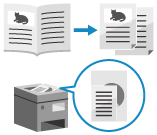
Konfigurirajte nastavitve za učinkovito optično branje glede na izvirnik.
Prav tako lahko onemogočite optično branje praznih strani.
Prav tako lahko onemogočite optično branje praznih strani.
Razdelitev izvirnika, ki se razteza na dveh straneh
Pri optičnem branju izvirnika, ki se razpre, na primer knjige ali revije, lahko konfigurirate nastavitve tako, da levo in desno stran optično preberete kot ločeni strani.
Postavitev izvirnika, ki se razpre
Če želite optično prebrati izvirnik, ki se razpre, ga položite na kopirno steklo. Izvirnik položite na kopirno steklo in poravnajte njegov zgornji rob z zgornjim levim kotom in zgornjim robom kopirnega stekla.

1
 2 strani].
 Na dnu gumba za nastavitve se prikaže [Z/nastavit.].
2
Pritisnite [Zapri].
Znova se prikaže zaslon za optično branje.
Optično branje izvirnikov različnih velikosti
Pri optičnem branju izvirnikov različnih velikosti konfigurirajte nastavitve tako, da se optično branje izvede po tem, ko jih skupaj vložite v podajalnik.
Na ta način vam ni treba vlagati izvirnikov za vsako velikost.
Na ta način vam ni treba vlagati izvirnikov za vsako velikost.
Vlaganje izvirnikov različnih velikosti
Ko vložite izvirnike z enako navpično širino, poravnajte stranice, ki imajo enako navpično širino. /b_in_area_asia_L.gif)
/b_in_area_americas_L.gif)
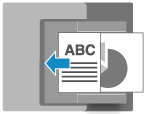
Ko vlagate izvirnike različnih navpičnih širin, poravnajte zgornje leve vogale, kot jih vidite z vašega zornega kota.
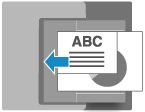
Previdnostni ukrepi pri vlaganju izvirnikov različnih velikosti
Za kombinacijo velikosti izvirnikov, ki jih lahko vložite skupaj, obstaja nekaj omejitev. Specifikacije 2-stranskega podajalnika z enim prehodom
Če vložite neustrezno kombinacijo velikosti izvirnikov, lahko pride do poškodb izvirnikov ali zagozditve papirja.
Če vložite neustrezno kombinacijo velikosti izvirnikov, lahko pride do poškodb izvirnikov ali zagozditve papirja.
Ne polagajte skupaj izvirnikov različnih debelin ali kakovosti papirja. To lahko povzroči zagozditev papirja.
Če v podajalnik vstavite izvirnike z različno navpično širino, izvirniki z manjšo navpično širino ne bodo pritrjeni z drsnimi vodili in bodo morda optično prebrani pod kotom.
1
Na zaslonu za optično branje pritisnite [Opcije]  [Originali razl. velik.]. Zaslon za optično branje
[Originali razl. velik.]. Zaslon za optično branje2
Na zaslonu [Originali razl. velik.] izberite, ali imajo vloženi izvirniki enako navpično širino.
Če zaslon [Originali razl. velik.] ni prikazan, lahko ta korak preskočite. Za vrnitev na zaslon za faksiranje pritisnite [Zapri]. Nadaljnjih korakov vam ni treba izvesti.
3
Pritisnite [OK] [Zapri].
[Zapri].Znova se prikaže zaslon za optično branje.
Optično branje velikega števila izvirnikov (sestavljanje opravila)
Če je izvirnikov za skeniranje preveč, da bi jih lahko naenkrat vstavili v podajalnik, konfigurirajte sistem tako, da se izvirniki, skenirani v več serijah, lahko pošljejo ali shranijo skupaj.
Izvirnike, skenirane s pomočjo podajalnika, in izvirnike, skenirane na stekleni plošči, lahko pošljete ali shranite skupaj.
Izvirnike, skenirane s pomočjo podajalnika, in izvirnike, skenirane na stekleni plošči, lahko pošljete ali shranite skupaj.
1
Na zaslonu za optično branje pritisnite [Opcije] [Priprava opravila]. Zaslon za optično branje
[Priprava opravila]. Zaslon za optično branjeNa dnu gumba za nastavitve se prikaže [Z/nastavit.].
2
Pritisnite [Zapri].
Znova se prikaže zaslon za optično branje.
OPOMBA
Ko v podajalnik vložite več izvirnikov različnih velikosti, morate konfigurirati nastavitve za izvirnike različnih velikosti. Optično branje izvirnikov različnih velikosti
Preprečevanje skeniranja praznih strani (preskoči prazne predloge)
Samodejno izbriše (preskoči) strani, za katere je bilo med skeniranjem ugotovljeno, da so prazne.
Če na primer v podajalnik za obojestransko skeniranje vstavite enostranske in obojestranske izvirnike, se skenira tudi zadnja stran (prazna stran) enostranske predloge. V tem primeru, če so nastavitve konfigurirane tako, da se prazne strani preskočijo, se strani, ki so med skeniranjem prepoznane kot prazne, samodejno preskočijo, zaradi česar po skeniranju ni več treba brisati praznih strani.
Če na primer v podajalnik za obojestransko skeniranje vstavite enostranske in obojestranske izvirnike, se skenira tudi zadnja stran (prazna stran) enostranske predloge. V tem primeru, če so nastavitve konfigurirane tako, da se prazne strani preskočijo, se strani, ki so med skeniranjem prepoznane kot prazne, samodejno preskočijo, zaradi česar po skeniranju ni več treba brisati praznih strani.
* Pri pošiljanju skeniranih podatkov na naslednje cilje ni mogoče preskočiti praznih izvirnikov:
Faksiranje
I-Faks
1
Na zaslonu za optično branje pritisnite [Opcije] [Preskoči prazne originale]. Zaslon za optično branje
[Preskoči prazne originale]. Zaslon za optično branjePrikaže se zaslon [Preskoči prazne originale].
2
Izberite barvo papirja, ki jo želite preskočiti.
[Vse barve]
Preskočite lahko vse prazne strani izvirnika, ne glede na barvo papirja.
[Samo belo]
Preskoči samo prazne strani na belem papirju.
* Če pri skeniranju kot barvo izberete nastavitev, ki ni [Avto (Barva/Siva skala)] ali [Avto (Barva/Črno-belo)], naprava deluje v skladu z nastavitvijo [Vse barve], tudi če je izbrana možnost [Samo belo]. Izbira barve
Pri pregledovanju skeniranih podatkov pred pošiljanjem ali shranjevanjem
Pritisnite [Predogled], da izberete potrditveno polje.
Pred pošiljanjem ali shranjevanjem optično prebranih podatkov lahko prikažete zaslon za predogled, da pregledate vsebino. Upravljanje zaslona za predogled
Pred pošiljanjem ali shranjevanjem optično prebranih podatkov lahko prikažete zaslon za predogled, da pregledate vsebino. Upravljanje zaslona za predogled
3
Po potrebi prilagodite natančnost zaznavanja praznih strani.
1
Pritisnite [Nastav. nivoja zaznave].
Prikaže se zaslon [Nastav. nivoja zaznave].
2
Za prilagoditev natančnosti pomaknite drsnik v levo ali desno.
Če izberete [+], se poveča stopnja občutljivosti za zaznavanje praznih strani.
3
Pritisnite [OK].
Znova se prikaže zaslon [Preskoči prazne originale].
4
Pritisnite [OK] [Zapri].
[Zapri].Znova se prikaže zaslon za optično branje.
POMEMBNO
Če je velikost izvirnika nastavljena na velikost, ki je večja od dejanskega izvirnika, prazne strani morda ne bodo pravilno preskočene.
OPOMBA
Če se ugotovi, da so vse strani skeniranega izvirnika prazne, se skeniranje prekine.