Registracija podatkov o strežniku za preverjanje pristnosti
Ko kot zunanji strežnik za preverjanje pristnosti uporabljate Active Directory, strežnik LDAP ali Microsoft Entra ID, registrirajte podatke strežnika, ki ga boste uporabljali.
Podatke o strežniku registrirajte prek Remote UI (Oddaljeni uporabniški vmesnik) z računalnika. Teh informacij ne morete registrirati na nadzorni plošči.
Potrebujete skrbniške pravice. Za uporabo shranjenih podatkov je treba napravo ponovno zagnati.
Potrebujete skrbniške pravice. Za uporabo shranjenih podatkov je treba napravo ponovno zagnati.
Zahtevana priprava
Nastaviti morate nastavitve, potrebne za uporabo strežnika Active Directory, LDAP ali Microsoft Entra ID, kot so nastavitve DNS ter nastavitve datuma in časa.
Pripravite poverilnice za dostop do strežnika Active Directory, LDAP ali Microsoft Entra ID, ki ga želite uporabljati.
1
Prijavite se v Remote UI (Oddaljeni uporabniški vmesnik) kot skrbnik. Zagon Remote UI (Oddaljeni uporabniški vmesnik)
2
Na strani portala Remote UI (Oddaljeni uporabniški vmesnik) kliknite [Settings/Registration]. Stran portala Remote UI (Oddaljeni uporabniški vmesnik)
3
Kliknite [User Management]  [Authentication Management] [Server Settings] [Edit...].
[Authentication Management] [Server Settings] [Edit...].Prikaže se zaslon [Edit Server Settings].
4
V [Authentication Server] nastavite podatke za Active Directory, strežnik LDAP ali Microsoft Entra ID.
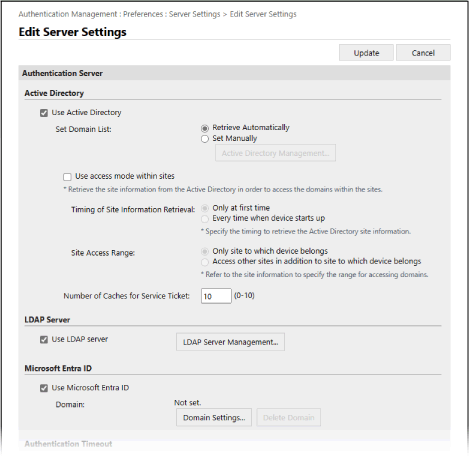
Pri samodejnem pridobivanju podatkov iz Active Directoryja
1
Potrdite polje [Use Active Directory].
2
Na zaslonu [Set Domain List] izberite [Retrieve Automatically].
3
Določite način dostopa do Active Directoryja in število predpomnilnikov.
[Use access mode within sites]
Če uporabljate več strežnikov Active Directory, označite to polje, da dodelite prednost dostopa strežniku Active Directory znotraj lokacije, h kateri pripada naprava.
Po potrebi spremenite nastavitve za [Timing of Site Information Retrieval] in [Site Access Range].
Po potrebi spremenite nastavitve za [Timing of Site Information Retrieval] in [Site Access Range].
* Tudi če je navedena možnost [Only site to which device belongs] v [Site Access Range], lahko naprava med zagonom, ko dostopa do krmilnika domene, dostopa do mest zunaj mesta, h kateremu pripada. V tem primeru ima dostop do domenskih krmilnikov znotraj istega mesta običajno prednost.
Če ni mogoče dostopati do krmilnikov domene na istem mestu, dostop do krmilnikov domene zunaj mesta pa je mogoč, ima prednost dostop do krmilnikov domene zunaj mesta.
[Number of Caches for Service Ticket]
Določite število storitvenih vstopnic, ki jih ima lahko naprava.
Storitvena vstopnica je funkcija imenika Active Directory, ki zabeleži prejšnjo prijavo, zaradi česar je naslednja prijava istega uporabnika krajša.
Storitvena vstopnica je funkcija imenika Active Directory, ki zabeleži prejšnjo prijavo, zaradi česar je naslednja prijava istega uporabnika krajša.
Ročno določanje podatkov Active Directory
1
Potrdite polje [Use Active Directory].
2
Na zaslonu [Set Domain List] izberite [Set Manually].
3
Kliknite [Active Directory Management...] [V redu].
[V redu].Prikaže se zaslon [Active Directory Management].
4
Kliknite [Add Domain...].
Prikaže se zaslon [Add Domain].
5
Določite podatke za Active Directory.
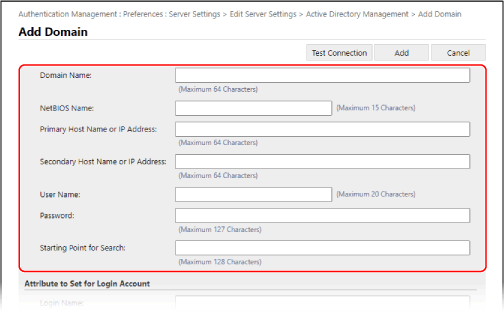
[Domain Name]
Vnesite ime domene Active Directory, ki je cilj za prijavo.
Primer vnosa:
company.domain.com
company.domain.com
[NetBIOS Name]
Vnesite ime domene za NetBIOS.
[Primary Host Name or IP Address]/[Secondary Host Name or IP Address]
Vnesite ime gostitelja ali IP-naslov strežnika Active Directory.
* Za uporabo sekundarnega strežnika določite strežnik v [Secondary Host Name or IP Address].
[User Name] in [Password]
Vnesite uporabniško ime in geslo, ki ju želite uporabiti za dostop do strežnika Active Directory in iskanje uporabniških podatkov.
[Starting Point for Search]
Določite lokacijo (raven) za iskanje podatkov o uporabnikih, ko se izvaja preverjanje pristnosti strežnika Active Directory. Če ne določite začetnega položaja iskanja, se bodo iskale vse uporabniške informacije, shranjene na strežniku.
6
Določite atribute.
[Attribute to Set for Login Account]
Vnesite atribute za ime za prijavo, prikazano ime in e-poštni naslov vsakega uporabniškega računa v strežniku.
7
Kliknite [Test Connection], da preizkusite povezavo.
8
Kliknite [Add].
Dodajo se podatki o strežniku in znova se prikaže zaslon [Active Directory Management].
9
Kliknite [Back].
Znova se prikaže zaslon [Edit Server Settings].
10
Navedite število predpomnilnikov v [Number of Caches for Service Ticket].
Določite število storitvenih vstopnic, ki jih ima lahko naprava.
Storitvena vstopnica je funkcija imenika Active Directory, ki zabeleži prejšnjo prijavo, zaradi česar je naslednja prijava istega uporabnika krajša.
Storitvena vstopnica je funkcija imenika Active Directory, ki zabeleži prejšnjo prijavo, zaradi česar je naslednja prijava istega uporabnika krajša.
Določitev podatkov o strežniku LDAP
1
Potrdite polje [Use LDAP server].
2
Kliknite [LDAP Server Management...] [V redu].
[V redu].Prikaže se zaslon [LDAP Server Management].
3
Kliknite [Add Server...].
Prikaže se zaslon [Add LDAP Server].
4
Določite podatke o strežniku LDAP.
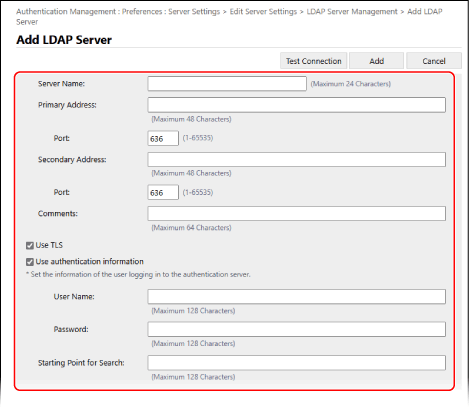
[Server Name]
Vnesite ime, ki se uporablja za identifikacijo strežnika LDAP.
* Ne uporabljajte imena »localhost«. V ime strežnika ne vključujte presledkov.
[Primary Address] in [Secondary Address]
Vnesite naslov IP ali ime gostitelja strežnika LDAP.
Primer vnosa: Ime gostitelja
ldap.example.com
ldap.example.com
* Ne uporabljajte naslova za povratno povezavo (127.0.0.1).
* Če uporabljate sekundarni strežnik, vnesite naslov IP ali ime gostitelja v [Secondary Address].
[Port]
Vnesite številko vhoda, ki se uporablja za komunikacijo s strežnikom LDAP.
* Če polje ostane prazno, se uporabi naslednja nastavitev v skladu z nastavitvijo [Use TLS]:
Če je polje označeno, »636«
Če polje ni označeno, »389«
[Comments]
Po potrebi vnesite opis in opombe.
[Use TLS]
Izberite to polje, če za komunikacijo s strežnikom LDAP uporabljate šifriranje TLS.
[Use authentication information]
Če želite za preverjanje pristnosti na strežniku LDAP uporabiti podatke preverjanja pristnosti, označite polje in vnesite uporabniško ime ter geslo za preverjanje pristnosti.
Odkljukajte polje, da omogočite anonimni dostop do strežnika LDAP brez uporabe podatkov za preverjanje pristnosti.
* Le če je LDAP strežnik nastavljen tako, da dovoljuje anonimni dostop.
[Starting Point for Search]
Določite lokacijo (raven) za iskanje podatkov o uporabnikih, ko se izvaja preverjanje pristnosti strežnika LDAP.
5
Določite atribute.
[Attribute to Verify at Authentication]
Vnesite atribute, pod katerimi je uporabniško ime registrirano v [User Name (Keyboard Authentication)].
[Attribute to Set for Login Account]
Vnesite atribute za ime za prijavo, prikazano ime in e-poštni naslov vsakega uporabniškega računa v strežniku.
6
Vnesite ime domene ciljnega strežnika za prijavo v [Domain Name Setting Method].
Če želite določiti atribut, pod katerim je registrirano domensko ime, izberite [Specify the attribute name for domain name acquisition] in vnesite atribut.
7
Kliknite [Test Connection], da preizkusite povezavo.
8
Kliknite [Add].
Dodajo se podatki o strežniku in znova se prikaže zaslon [LDAP Server Management].
9
Kliknite [Back].
Znova se prikaže zaslon [Edit Server Settings].
Določanje podatkov storitve Microsoft Entra ID
1
Potrdite polje [Use Microsoft Entra ID].
2
Kliknite [Domain Settings...].
Prikaže se zaslon [Microsoft Entra ID Domain Settings].
3
Navedite podatke storitve Microsoft Entra ID.
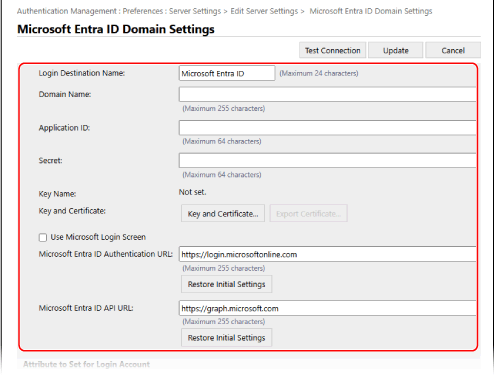
[Login Destination Name]
Vnesite ime, ki naj bo prikazano v cilju prijave.
[Domain Name]
Vnesite ime domene storitve Microsoft Entra ID, ki je cilj prijave.
[Application ID]
Vnesite ID aplikacije (odjemalec).
[Secret]
Vnesite skrivnost, ki jo ustvari Microsoft Entra ID. Tega vam ni treba vnesti, ko je uporabljena možnost [Key and Certificate].
[Key and Certificate]
Kliknite [Key and Certificate], da nastavite, da se certifikat registrira v Microsoft Entra ID, kadar uporabljate ključ in certifikat. Izberite certifikat, katerega ključni algoritem je RSA z 2048 biti ali več, podpisni algoritem pa SHA256, SHA384 ali SHA512.
S klikom na [Export Certificate...] lahko izvozite certifikat, ki ga želite registrirati v Microsoft Entra ID.
S klikom na [Export Certificate...] lahko izvozite certifikat, ki ga želite registrirati v Microsoft Entra ID.
[Microsoft Entra ID Authentication URL] in [Microsoft Entra ID API URL]
Vnesite URL-je. Glede na okolje v oblaku boste morda morali spremeniti nastavitve. Tega vam ni treba vnesti, ko je uporabljena možnost [Secret].
4
Določite atribute.
[Attribute to Set for Login Account]
[Login Name]
V spustnem meniju izberite atribut za ime za prijavo vsakega uporabniškega računa v strežniku.
* Če želite določiti atribut, ki ni prikazan v spustnem meniju, ga lahko vnesete neposredno.
[WindowsLogonName]:
displayName je pridobljeno iz storitve Microsoft Entra ID. displayName je spremenjeno tako, da je ustvarjeno ime za prijavo:
displayName je pridobljeno iz storitve Microsoft Entra ID. displayName je spremenjeno tako, da je ustvarjeno ime za prijavo:
Iz prikazanega imena so izbrisani presledki in naslednji znaki: * + , . / : ; < > = ? \ [ ] |.
»@« in vsi morebitni naslednji znaki so izbrisani.
Nizi znakov, ki presegajo 20 znakov, so skrajšani na 20 znakov ali manj.
Primer: Ko je displayName user.001@example.com
user001
user001
[displayName]:
displayName, pridobljeno iz storitve Microsoft Entra ID, postane ime za prijavo.
displayName, pridobljeno iz storitve Microsoft Entra ID, postane ime za prijavo.
[userPrincipalName]:
userPrincipalName, pridobljeno iz storitve Microsoft Entra ID, postane ime za prijavo.
userPrincipalName, pridobljeno iz storitve Microsoft Entra ID, postane ime za prijavo.
[userPrincipalName-Prefix]:
Del pred znakom »@« v userPrincipalName, pridobljenem iz storitve Microsoft Entra ID, postane ime za prijavo.
Primer: Če je userPrincipalName »user.002@mail.test«
user.002
Del pred znakom »@« v userPrincipalName, pridobljenem iz storitve Microsoft Entra ID, postane ime za prijavo.
Primer: Če je userPrincipalName »user.002@mail.test«
user.002
[Display Name] in [E-Mail Address]
Vnesite atribute za prikazano ime in e-poštni naslov vsakega uporabniškega računa v strežniku.
5
Določite ime domene cilja za prijavo v razdelku [Domain Name] pod [Domain Name to Set for Login Account].
6
Določite nastavitve v razdelku [Autocomplete for Entering User Name When Using Keyboard Authentication] pod [Domain Name to Autocomplete].
Vnesite ime domene, za katero želite izvesti samodejno dokončanje. Običajno nastavite enako ime, kot ste ga vnesli v razdelku [Domain Name].
7
Kliknite [Test Connection], da preizkusite povezavo.
8
Kliknite [Update].
Znova se prikaže zaslon [Edit Server Settings].
Vnesite čas od začetka preverjanja pristnosti do izteka časa v [Authentication Timeout].
6
V [Default Domain] določite prednostno domeno, s katero se želite povezati.
Določite, ali naj se podatki za preverjanje pristnosti uporabnikov v [Cache for User Information] ohranijo.
Če želite shraniti podatke za preverjanje pristnosti uporabnikov, ki so se prijavili prek nadzorne plošče, označite polje [Save authentication information for login users]. Če se naprava ne more povezati s strežnikom za preverjanje pristnosti v času, nastavljenem v koraku 5, se lahko prijavite s podatki preverjanja pristnosti, shranjenimi v predpomnilniku.
Če želite shraniti podatke za preverjanje pristnosti uporabnikov, ki so se prijavili s preverjanjem pristnosti prek tipkovnice, označite tudi polje [Save user information when using keyboard authentication].
Če je to polje označeno, se lahko prijavite s shranjenimi podatki za preverjanje pristnosti, tudi če se naprava ne more povezati s strežnikom.
Če je to polje označeno, se lahko prijavite s shranjenimi podatki za preverjanje pristnosti, tudi če se naprava ne more povezati s strežnikom.
8
V [Role Association] navedite uporabniške podatke in pravice.
[User Attribute to Browse]
Vnesite atribut v zadevnem strežniku, ki se uporablja za določanje uporabniških pravic (vlog).
Za Active Directory/strežnik LDAP
Običajno lahko uporabite prednastavljeno vrednost »memberOf«, ki označuje skupino, v kateri je uporabnik.
Za Microsoft Entra ID
Nastavite lahko »kateri koli uporabniški atribut storitve Microsoft Entra ID«, »memberOf« in »transitiveMemberOf«.
Če je nastavljeno »memberOf«, se prikažejo le skupine, katerim uporabnik neposredno pripada.
Če je nastavljeno »transitiveMemberOf«, se ne prikažejo le skupine, katerim uporabnik neposredno pripada, temveč tudi skupine, katerim te skupine pripadajo.
[Retrieve role name to apply from [User Attribute to Browse]]
Označite to polje, če želite za ime vloge uporabiti niz znakov, registriran za atribut, naveden v [User Attribute to Browse]. Pred označitvijo polja preverite imena vlog, ki jih je mogoče izbrati v napravi in jih registrirajte v strežniku.
[Conditions]
Nastavite lahko pogoje za določanje uporabniških pravic. Pogoji se uporabijo v navedenem vrstnem redu.
V [Search Criteria] izberite pogoje iskanja za možnost [Character String].
V [Character String] vnesite niz znakov, ki je dodeljen atributu, navedenemu v [User Attribute to Browse]. Če želite določiti pravice glede na skupino, ki ji pripada uporabnik, vnesite ime skupine.
V [Role] izberite pravice, ki se uporabljajo za uporabnike, ki se ujemajo s pogoji.
* Pri uporabi strežnika Active Directory so uporabniki, ki pripadajo skupini »Canon Peripheral Admins«, vnaprej nastavljeni na [Administrator].
9
Kliknite [Update].
10
Vnovič zaženite napravo. Vnovičen zagon naprave
Informacije so registrirane.
OPOMBA
Prepoved shranjevanja podatkov za preverjanje pristnosti v predpomnilniku
Lahko onemogočite shranjevanje gesel v predpomnilniku, ki jih uporabniki vpišejo ob prijavi na zunanji strežnik za preverjanje pristnosti. [Prepoved predpomnjenja gesla za overovitev]
Če je shranjevanje v predpomnilniku onemogočeno, se nastavitev [Save authentication information for login users] v koraku 7 samodejno onemogoči. Če želite omogočiti nastavitev iz koraka 7, označite polje [Save authentication information for login users] in posodobite podatke o strežniku za preverjanje pristnosti.
Če se spremeni številka vrat za Kerberos v Active Directoryju
Naslednje podatke vnesite v strežnik DNS kot SRV-zapis:
Storitev: »_kerberos«
Protokol: »_udp«
Številka vrat: Številka vrat, ki jo dejansko uporablja storitev Kerberos domene (območja) Active Directory
Gostitelj, ki omogoča to storitev: Ime gostitelja kontrolnika domene, ki zagotavlja storitev Kerberos domene imenika Active Directory (območje)
Registriranje aplikacije v storitvi Microsoft Entra ID
Za registracijo aplikacije v Microsoft Entra ID uporabite naslednji postopek.
Postopek registracije se lahko spremeni s posodobitvami storitev. Za več informacij obiščite Microsoftovo spletno mesto.
Postopek registracije se lahko spremeni s posodobitvami storitev. Za več informacij obiščite Microsoftovo spletno mesto.
1
Prijavite se v Microsoft Entra ID.
2
V meniju za krmarjenje kliknite [Microsoft Entra ID].
3
Registrirajte aplikacijo.
1
V meniju za krmarjenje kliknite [App registrations] [New registration].
[New registration].2
Vnesite ime aplikacije.
Vnesete lahko katero koli ime.
Primer vnosa:
Prijava v Canon <ime tiskalnika>
Primer vnosa:
Prijava v Canon <ime tiskalnika>
3
Izberite vrsto računa in kliknite [Register].
Ustvarjen je ID aplikacije (odjemalec).
Zabeležite ustvarjen ID.
Zabeležite ustvarjen ID.
4
Ustvarite skrivnost ali registrirajte potrdilo.
Ko ustvarjate skrivnost
1
V meniju za krmarjenje kliknite [Certificates & secrets].
2
Kliknite [New Scanclient secret].
3
V pogovornem oknu [Add a client secret] vnesite opis in datum poteka ter kliknite [Add].
Ustvarjena sta skrivni ID in vrednost.
Zabeležite ustvarjeno skrivno vrednost. Skrivnega ID-ja ne potrebujete.
* Skrivna vrednost je prikazana le enkrat. Če vrednosti ne morete zabeležiti, ustvarite novo skrivnost odjemalca.
Zabeležite ustvarjeno skrivno vrednost. Skrivnega ID-ja ne potrebujete.
* Skrivna vrednost je prikazana le enkrat. Če vrednosti ne morete zabeležiti, ustvarite novo skrivnost odjemalca.
Registracija potrdila
Potrdilo naprave je treba izvoziti vnaprej. Potrdilo lahko izvozite, ko konfigurirate podatke storitve Microsoft Entra ID. Registracija podatkov o strežniku za preverjanje pristnosti
1
V meniju za krmarjenje kliknite [Certificates & secrets].
2
Kliknite [Upload certificate].
3
Izberite datoteko in kliknite [Add].
Ko je potrdilo naloženo, zabeležite vrednost [Thumbprint].
5
V meniju za krmarjenje kliknite [API permissions].
6
Kliknite [Add a permissions].
7
V razdelku [Request API permissions] izberite [Microsoft Graph].
8
V razdelku z vrstami dovoljenj izberite [Delegated permissions] in dodelite dovoljenja.
Dodelite naslednja dovoljenja:
User.Read.All
Group.Read.All
GroupMember.Read.All
9
V razdelku z vrstami dovoljenj izberite [Application permissions] in dodelite dovoljenja.
Dodelite naslednja dovoljenja:
User.Read.All
Group.Read.All
GroupMember.Read.All
* Dovoljenja uporabite, ko se ne morete prijaviti v računalnik zaradi napake pri večkratnem preverjanju pristnosti. Glede na uporabljeno funkcijo in okolje to ni potrebno.
10
Kliknite [Grant admin consent confirmation] in nato še [Yes].
Za izbrana dovoljenja je odobreno skrbniško soglasje.