Registriranje podatkov o uporabnikih v lokalni napravi
Za uporabo lokalnega preverjanja pristnosti naprave morate uporabniške podatke registrirati v zbirki podatkov naprave.
Podatke o uporabnikih je mogoče vnesti po enega naenkrat, lahko pa jih shranite v datoteko in uvozite v napravo, da hkrati registrirate več uporabnikov (Uvoz). Poleg tega lahko podatke o registriranih uporabnikih shranite na računalnik tako, da jih izvozite v datoteko CSV (Izvoz).
Podatke o uporabnikih je mogoče vnesti po enega naenkrat, lahko pa jih shranite v datoteko in uvozite v napravo, da hkrati registrirate več uporabnikov (Uvoz). Poleg tega lahko podatke o registriranih uporabnikih shranite na računalnik tako, da jih izvozite v datoteko CSV (Izvoz).
OPOMBA
Onemogočanje uporabnika »Skrbnik«
Privzeto je uporabniško ime skrbnika registrirano kot »Skrbnik«. Tega uporabnika ni mogoče izbrisati. Če želite onemogočiti tega uporabnika, dodajte uporabnika s skrbniškimi pravicami in nato onemogočite uporabnika »Skrbnik«.
Registracija podatkov o uporabniku
Podatke o uporabniku shranite na lokalno napravo za enega uporabnika naenkrat.
V tem poglavju je opisano, kako registrirate te uporabniške informacije v Remote UI (Oddaljeni uporabniški vmesnik) v računalniku.
Na nadzorni plošči izberite [ Nastavit./Registr.] na zaslonu [Domov] ali na drugem zaslonu, nato pa izberite [Nastavitve kontrole], da registrirate te informacije. [Registracija/Sprememba uporabnika overovitve]
Potrebujete skrbniške pravice.
Na nadzorni plošči izberite [
Nastavit./Registr.] na zaslonu [Domov] ali na drugem zaslonu, nato pa izberite [Nastavitve kontrole], da registrirate te informacije. [Registracija/Sprememba uporabnika overovitve]Potrebujete skrbniške pravice.
1
Prijavite se v Remote UI (Oddaljeni uporabniški vmesnik) kot skrbnik. Zagon Remote UI (Oddaljeni uporabniški vmesnik)
2
Na strani portala Remote UI (Oddaljeni uporabniški vmesnik) kliknite [Settings/Registration]. Stran portala Remote UI (Oddaljeni uporabniški vmesnik)
3
Kliknite [User Management]  [Authentication Management].
[Authentication Management].Prikaže se zaslon [User Management].
4
Kliknite [Add User...].
Prikaže se zaslon [Add User].
5
Vnesite uporabniško ime v [User Name].
6
Nastavite podatke za preverjanje pristnosti glede na način prijave, ki ga želite uporabljati.
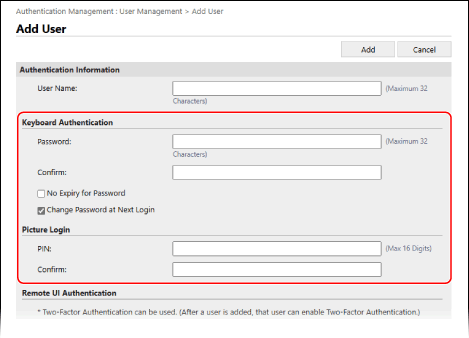
Pri prijavi s preverjanjem pristnosti s tipkovnico
V [Keyboard Authentication] nastavite geslo, ki ga boste vnesli ob prijavi. Enako geslo vnesite v [Password] in [Confirm].
Če želite nastaviti, da geslo nikoli ne poteče, označite polje [No Expiry for Password].
Če želite, da mora uporabnik ob prvem vpisu spremeniti geslo, označite polje [Change Password at Next Login]. Ko uporabnik spremeni geslo, se potrditveno polje samodejno počisti.
Prikažete lahko indikator moči gesla, s katerim lahko preverite moč vnesenega gesla. [Uporabi indikator moči gesla]
7
Navedite ID oddelka.
Ta korak lahko preskočite, če ne uporabljate funkcije upravljanja ID oddelka. Nadaljujte s korakom 8.
1
Kliknite [Department ID Settings].
Prikaže se zaslon [Department ID Settings].
2
Na seznamu izberite ID oddelka.
Če želite registrirati nov ID oddelka, kliknite [Register New Department], vnesite ID oddelka in PIN ter kliknite [Add]. Registriranje ID-ja oddelka in kode PIN
3
Kliknite [OK].
* Če se ID oddelka, dodeljen uporabniku, izbriše, je treba spremeniti nastavitve. Dodelitev ID-ja oddelka uporabniku
Vnesite podatke o uporabniku in po potrebi nastavite ostale nastavitve. [Add User] in [Edit User Information] zaslon
Če želite nastaviti uporabniške pravice (vloge), izberite pravice pod [Role Settings]. Če ne izberete nobenih privilegijev, se uporabniku dodeli privzeta vloga.
* Privzeta vloga je »GeneralUser«. Privzeto vlogo lahko spremenite. [Privzeta vloga pri registraciji uporabnika]
Če želite uporabnika vključiti ali izključiti, nastavite elemente v [User Account Settings].
9
Kliknite [Add].
Uporabniški podatki so registrirani.
10
Odjavite se iz portala Remote UI (Oddaljeni uporabniški vmesnik).
OPOMBA
Spreminjanje podatkov o splošnem uporabniku po prijavi
Uporabnik, ki ima pravice splošnega uporabnik, lahko po prijavi v Remote UI (Oddaljeni uporabniški vmesnik) in kliku možnosti [Settings/Registration] [User Management] [Authentication Management] spremeni naslednje podatke:
[User Management] [Authentication Management] spremeni naslednje podatke:[Password]/[PIN]
[E-Mail Address]
* V nastavitvah funkcije preverjanja pristnosti mora biti nastavljena možnost [Setting Changes by Users Without Administrator Privileges] v razdelku [Other Settings], da lahko uporabniki konfigurirajo nastavitve e-poštnega naslova. Zaslon [Edit Basic Settings]
Izvoz podatkov o uporabnikih
Podatke o uporabnikih, ki so registrirani na lokalni napravi, lahko izvozite v datoteko CSV v formatu za preverjanje pristnosti uporabnikov. Nato lahko uredite izvoženo datoteko CSV in jo uporabite za uvoz podatkov o uporabnikih.
Izvozite podatke o uporabnikih prek Remote UI (Oddaljeni uporabniški vmesnik) z računalnika. Za izvoz ni mogoče uporabiti nadzorne plošče.
Potrebujete skrbniške pravice.
Potrebujete skrbniške pravice.
1
Prijavite se v Remote UI (Oddaljeni uporabniški vmesnik) kot skrbnik. Zagon Remote UI (Oddaljeni uporabniški vmesnik)
2
Na strani portala Remote UI (Oddaljeni uporabniški vmesnik) kliknite [Settings/Registration]. Stran portala Remote UI (Oddaljeni uporabniški vmesnik)
3
Kliknite [User Management] [Authentication Management].
[Authentication Management].Prikaže se zaslon [User Management].
4
Kliknite [Export...].
5
Izberite format datoteke.
6
Kliknite [Start Export] in shranite datoteko CSV v računalnik.
7
Odjavite se iz portala Remote UI (Oddaljeni uporabniški vmesnik).
OPOMBA
Pri urejanju izvožene datoteke upoštevajte pravila za opis v datoteki CSV. Urejanje uporabniških podatkov z uporabo datoteke CSV
Priprava datoteke za uvoz podatkov o uporabnikih
Preden uvozite podatke o uporabnikih iz datoteke, morate datoteko pripraviti v ustreznem formatu, ki ustreza izbrani metodi uvoza.
Format datoteke
Za redni samodejni uvoz podatkov o uporabnikih lahko uporabite datoteko v formatu za preverjanje pristnosti uporabnikov.
Za ročni uvoz podatkov o uporabnikih lahko uporabite katerega koli od naslednjih treh datotečnih formatov:
Za ročni uvoz podatkov o uporabnikih lahko uporabite katerega koli od naslednjih treh datotečnih formatov:
Oblika datoteke za preverjanje pristnosti uporabnikov (*.csv)
Ta format se uporablja za shranjevanje podatkov o uporabnikih v datoteki, ki je združljiva s sistemom za preverjanje pristnosti uporabnikov.
Ko izvozite podatke o uporabnikih, ki so shranjeni v napravi, se ti shranijo v datoteko CSV v tem formatu. Izvoz podatkov o uporabnikih
Datoteko CSV lahko neposredno uredite in jo uporabite za uvoz podatkov o uporabnikih. Urejanje uporabniških podatkov z uporabo datoteke CSV
Preprost format za prijavo naprav (*.ldif)
Ta format se uporablja za shranjevanje podatkov o uporabnikih, izvoženih iz večfunkcijske naprave Canon z uporabo lokalnega preverjanja pristnosti naprave SSO-H.
Razlike v opisih glede na način vnosa
Pri nastavitvi načina uvoza podatkov o uporabnikih izberite eno od naslednjih metod uvoza. Bodite pozorni na vsebino datoteke, ki se pripravlja v skladu z določeno metodo uvoza.
Diferencialni uvoz
Primerja podatke o uporabnikih, shranjene v lokalni napravi in uvozi le tiste, pri katerih so bile opravljene spremembe.
Popoln uvoz
Uvozi vse podatke o uporabnikih, navedene v datoteki, ki jo je treba uvoziti.
Če se uporabnik iz datoteke ujema z uporabnikom, registriranim v lokalni napravi, uvoženi podatki o uporabniku nadomestijo podatke o uporabniku v lokalni napravi.
Uporabniki, ki niso navedeni v uvoženi datoteki, se izbrišejo z lokalne naprave.
* »Administrator« in podatki o uporabnikih, ki so privzeto shranjeni kot »-----«, se ne izbrišejo, tudi če niso navedeni v uvoženi datoteki.
OPOMBA
Če se v uvoženi datoteki CSV pojavijo podvojeni podatki, se upošteva in shrani prvi uvoženi podatek.
Redno samodejno uvažanje podatkov o uporabnikih
Datoteko s shranjenimi podatki o uporabnikih lahko redno samodejno uvažate, da na lokalno napravo dodate uporabnike ter spremenite in izbrišete podatke o registriranih uporabnikih. Ko nastavite redni uvoz, se podatki o uporabnikih lahko samodejno posodobijo ob posodobitvi datoteke.
Nastavite redni uvoz v Remote UI (Oddaljeni uporabniški vmesnik) v računalniku. Te nastavitve ne morete konfigurirati na nadzorni plošči.
Potrebujete skrbniške pravice.
Potrebujete skrbniške pravice.
Zahtevana priprava
Pripravite datoteko za uvoz. Priprava datoteke za uvoz podatkov o uporabnikih
Določite mesto shranjevanja pripravljene datoteke in jo shranite.
* Ko nastavite redni uvoz, posodobite datoteko.
1
Prijavite se v Remote UI (Oddaljeni uporabniški vmesnik) kot skrbnik. Zagon Remote UI (Oddaljeni uporabniški vmesnik)
2
Na strani portala Remote UI (Oddaljeni uporabniški vmesnik) kliknite [Settings/Registration]. Stran portala Remote UI (Oddaljeni uporabniški vmesnik)
3
Kliknite [User Management] [Authentication Management] [Import...] [Auto Import Settings...].
[Authentication Management] [Import...] [Auto Import Settings...].Prikaže se zaslon [Auto Import Settings].
4
Potrdite polje [Use auto import].
5
Določite datoteko za uvoz.
1
Določite mesto shranjevanja datoteke, ki jo želite uvoziti.
V polje [Host Name] vnesite ime gostitelja ali IP-naslov lokacije, kjer se nahaja datoteka.
V [File Path] vnesite pot do mape, v kateri je datoteka shranjena.
Določite pot, za katero je potrebno preverjanje pristnosti, tako da jo vključite v [Host Name].
Primer vnosa:
\\192.168.1.21\share
Primer vnosa:
\\192.168.1.21\share
2
Vnesite uporabniško ime in geslo.
V polji [User Name] in [Password] vnesite uporabniško ime in geslo za prijavo v lokacijo shrambe datotek.
3
Kliknite [Test Connection], da preverite povezavo z navedeno datoteko.
6
V polju [File Update Confirmation Interval] določite interval v minutah, v katerem naj se preveri datoteka, ki jo želite uvoziti.
7
Izberite način uvažanja.
Če želite datoteko uvoziti takoj po konfiguraciji nastavitev, označite polje [Auto import at the same time settings are updated].
9
Kliknite [Update].
Datoteka se bo uvozila samodejno v skladu z nastavitvami.
* Datoteka se uvozi takoj po kliku na [Update], če je v koraku 8 označeno polje [Auto import at the same time settings are updated].
* Če datoteke ni mogoče uvoziti ob določenem času, ker je naprava izklopljena ali je v načinu mirovanja, se bo datoteka uvozila, ko bo naprava vklopljena ali ko se bo prebudila iz načina mirovanja.
10
Odjavite se iz portala Remote UI (Oddaljeni uporabniški vmesnik).
POMEMBNO
Če uporabljate strežnik, ki ne podpira šifrirane komunikacije SMB v3.0, upoštevajte, da se podatki o uporabnikih pošiljajo in prejemajo v nešifrirani obliki.
Ročni uvoz podatkov o uporabnikih
Datoteko s shranjenimi podatki o uporabnikih lahko uvozite ročno, da na lokalno napravo dodate uporabnike ter spremenite ali izbrišete podatke o registriranih uporabnikih.
Uvozite podatke o uporabnikih prek Remote UI (Oddaljeni uporabniški vmesnik) z računalnika. Za uvoz lahko uporabite nadzorno ploščo.
Potrebujete skrbniške pravice.
Potrebujete skrbniške pravice.
Zahtevana priprava
Pripravite datoteko za uvoz. Priprava datoteke za uvoz podatkov o uporabnikih
1
Prijavite se v Remote UI (Oddaljeni uporabniški vmesnik) kot skrbnik. Zagon Remote UI (Oddaljeni uporabniški vmesnik)
2
Na strani portala Remote UI (Oddaljeni uporabniški vmesnik) kliknite [Settings/Registration]. Stran portala Remote UI (Oddaljeni uporabniški vmesnik)
3
Kliknite [User Management] [Authentication Management] [Import...] [Manual Import Settings...].
[Authentication Management] [Import...] [Manual Import Settings...].Prikaže se zaslon [Manual Import Settings].
4
Kliknite [Izberi datoteko] v polju [File Path] in navedite pot datoteke, ki jo želite uvoziti.
5
Izberite obliko zapisa datoteke, ki jo želite uvoziti v [File Format].
6
Izberite način uvažanja.
7
V [Application Timing] izberite, kdaj želite uvoziti datoteko.
Če ste izbrali [Specify the date and time], izberite [Specify Date & Time] ali [Specify Time Only] ter vnesite datum in/ali uro za uvoz datoteke.
Navedite čas v 24-urni obliki.
8
Kliknite [Start Import].
Datoteka se uvozi v skladu z nastavitvami.
* Če datoteke ni mogoče uvoziti ob določenem času, ker je naprava izklopljena ali je v načinu mirovanja, se bo datoteka uvozila, ko bo naprava vklopljena ali ko se bo prebudila iz načina mirovanja.
9
Ko je uvoz končan, se odjavite iz aplikacije Remote UI (Oddaljeni uporabniški vmesnik).
OPOMBA
Če uvožena datoteka CSV vsebuje identifikacijske številke oddelkov (dept_id), ki niso registrirane v napravi, se po končanem uvozu prikaže gumb [Check Unregistered Department ID]. Kliknite ta gumb za registracijo ID-jev oddelka.