Registracija podatkov mape v skupni rabi v imenik
Če pri večkratnem shranjevanju skeniranih podatkov v določeno mapo v skupni rabi vnaprej registrirate prejemnike (podatke o mapi v skupni rabi) v imenik, si lahko prihranite težave z vnosom podatkov o prejemnikih vsakič, ko pošiljate podatke.
Ta razdelek opisuje, kako s pomočjo nadzorne plošče registrirati prejemnike na skupni seznam naslovov (seznami naslovov od 1 do 10).
Nastavitve lahko registrirate tudi na portalu Remote UI (Oddaljeni uporabniški vmesnik) v računalniku. Registracija ciljev v imeniku (Remote UI (Oddaljeni uporabniški vmesnik))
* Če želite prejemnike registrirati na uporabniško določen seznam naslovov (osebni seznam naslovov ali seznam naslovov uporabniške skupine), se morate najprej prijaviti.
Pripravite mapo v skupni rabi.
Pripravite mapo v skupni rabi, ki bo uporabljena kot prejemnik za pošiljanje optično prebranih podatkov.
Ustvarite lahko tudi novo mapo v skupni rabi. Ustvarjanje mape v skupni rabi
Ustvarite lahko tudi novo mapo v skupni rabi. Ustvarjanje mape v skupni rabi
Preverite podatke o pripravljeni mapi v skupni rabi.
Preverite naslednje podatke o mapi v skupni rabi, pripravljeni v koraku 1:
Ime ali naslov IP računalnika z mapo v skupni rabi.
Po do mape v skupni rabi
Uporabniško ime in geslo za dostop do mape v skupni rabi.
* Ko uporabljate prijavno ime uporabnika računalnika z mapo v skupni rabi, lahko uporabniško ime potrdite v tem računalniku. Preverjanje uporabniškega imena za prijavo v računalnik
3
Na nadzorni plošči pritisnite [Nastavitve prej./posred.] na zaslonu [Domov]. Zaslon [Domov]
4
Pritisnite [Registracija prejemnikov].
Če se prikaže zaslon za vnos kode PIN, vnesite kodo PIN, določeno za imenik, in pritisnite [OK].
5
Pritisnite [Registracija novega prej.]  [Datoteka].
[Datoteka].6
Izberite seznam naslovov, na katerem želite registrirati prejemnika. Vrste seznamov naslovov
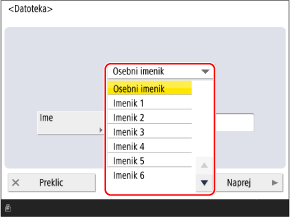
7
Vnesite ime prejemnika in pritisnite [Naprej].
Prejemnika lahko registrirate, ne da bi vnesli ime. Če pa vnesete ime, lahko pri določanju prejemnikov prejemnika poiščete po začetnici ali imenu.
1
Pritisnite [Ime].
2
Vnesite ime in pritisnite [OK].
8
Na zaslonu [Protokol] izberite [Windows (SMB)].
Konfigurirajte podatke o mapi v skupni rabi.
Konfigurirajte podatke o mapi v skupni rabi, označeni v koraku 2.
[Ime gostitelja]
Vnesite ime ali naslov IP računalnika z mapo v skupni rabi, ki ima predpono »\\«.
Primeri:
\\192.168.100.50
\\[fe80::2e9e:fcff:fe4e:dbce]
\\192.168.100.50
\\[fe80::2e9e:fcff:fe4e:dbce]
[Pot mape]
Vnesite pot do mape, kamor želite shraniti datoteko. Kot ločilo uporabite znak »\«.
[Uporabniško ime] in [Geslo]
Vnesite uporabniško ime in geslo za dostop do mape v skupni rabi.
10
Pritisnite [OK].
Prejemnik je registriran v imeniku.
Če se prejemniki upravljajo s številkami za dostop, pritisnite [Naprej], vnesite številko za dostop, da prikažete prejemnika, ki ga želite registrirati, in pritisnite [OK].
OPOMBA
Nastavitev informacij o skupni mapi z iskanjem gostitelja
V koraku 9 lahko izberete tudi [Iskanje gostitelja] za konfiguracijo informacij o mapi v skupni rabi. Za to sledite spodnjemu postopku.
Pritisnite [Iskanje gostitelja] , vnesite ime računalnika ali IP-naslov, potrjen v koraku 2, pritisnite [OK] [Začni iskanje] , izberite prikazani računalnik , vnesite uporabniško ime in geslo, potrjeno v koraku 2, pritisnite [OK] , izberite mapo v skupni rabi, ki ste jo pripravili , pritisnite [OK].
, vnesite ime računalnika ali IP-naslov, potrjen v koraku 2, pritisnite [OK] [Začni iskanje] , izberite prikazani računalnik , vnesite uporabniško ime in geslo, potrjeno v koraku 2, pritisnite [OK] , izberite mapo v skupni rabi, ki ste jo pripravili , pritisnite [OK].* Če se pri izbiranju informacij o računalniku, ki ste ga iskali, prikaže sporočilo »Ni odziva s strežnika.«, komunikacijo morda preprečujejo varnostne funkcije sistema Windows ali druge programske opreme.
Če se skupna mapa, registrirana kot prejemnik, spremeni ali izbriše
Spremenite registrirane podrobnosti prejemnika ali izbrišite prejemnika in ga znova registrirajte kot novega. Urejanje in brisanje ciljev v imeniku (nadzorna plošča)