Kontrol Paneli Nasıl Kullanılır?
Kumanda paneli bir dokunmatik ekran kullanır. Ekranda görünen düğme ve öğelere parmaklarınızla doğrudan dokunarak bunları çalıştırın.
ÖNEMLİ
Yanlışlıkla işlem gerçekleştirmeyi veya kumanda paneline zarar gelmesini önlemek için aşağıdakilerden kaçının:
Parmaklarınızla aşırı sert basmak
Tırnak, tükenmez kalem veya kurşun kalem gibi sivri bir uçla basmak
Islak veya kirli ellerle kullanmak
Ekranı üzerinde bir nesne varken kullanmak
Temel Dokunmatik Ekran İşlemleri (Dokunma, Hızlıca Kaydırma ve Sürükleme)
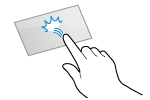
Dokunma
Ekrana parmağınızın ucuyla hafifçe dokunup hemen bırakın. Bunu, öğe seçerken ve işlemler gerçekleştirirken yapın.
Kullanıcı Kılavuzu içindeki "basma" ve "seçme" bölümleri, dokunma işlemine atıfta bulunmaktadır.
Kullanıcı Kılavuzu içindeki "basma" ve "seçme" bölümleri, dokunma işlemine atıfta bulunmaktadır.
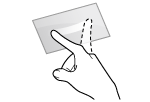
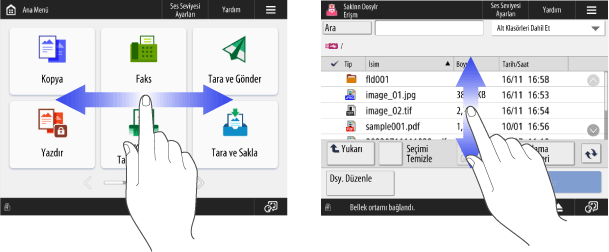
Hızlıca kaydırma
Ekrana dokunun ve parmak ucunuzla hızlıca kaydırın. Ekran, parmağınızı kaydırdığınız yöne doğru hareket eder. Örneğin, [Ana Menü] ekranı parmağınızı kaydırdığınız yönde bir sayfa ilerler.
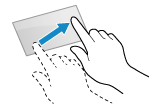
Sürükleme
Ekrana dokunurken parmağınızın ucunu hareket ettirin ve istenen konumda bırakın. Listeleri kaydırabilir ve dokunduğunuz alanı istenen bir konuma taşıyabilirsiniz.
NOT
Kaydırma işlemlerini devre dışı bırakmanız da mümkündür. [Flick Fonksiyonunu Kullan]
Cihaz çalıştırıldıktan hemen sonra, dokunmatik ekranın ve tuşların tepki vermesi gecikebilir.
Öğe Seçme
Bir öğe adına veya düğmeye dokunduğunuzda, öğe seçilebilir. Öğeyi seçtiğinizde, seçilen ekran görüntülenir veya seçilen işlev gerçekleştirilir.
Düğmeye bağlı olarak, her dokunulduğunda seçim durumu değişir veya ayar durumu görüntülenir.
Düğmeye her dokunduğunuzda seçim durumu değişir. Düğme seçildiğinde, düğmenin rengi değişir veya onay kutusu işaretlenir.

Bir işlev ayar düğmesine her dokunduğunuzda, işlevin seçim durumu değişir. Bir işlev ayar düğmesi seçildiğinde, düğmenin altında ayar durumu görüntülenir ve düğmenin rengi değişir.
* Dokunulduğunda ayar ekranını açan düğmelerde, ayarlar tamamlandıktan sonra düğmenin rengi değişir ve ayar durumu düğmenin altında görüntülenir.
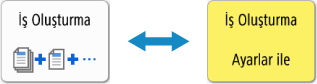
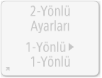
Gri renkteki bir düğme seçilemez. Bir işlev, cihaz ayarları veya oturum açma durumu nedeniyle kullanılamıyorsa aşağıda gösterildiği gibi görüntülenir.
Ekrandaki Öğeleri Kaydırma
Bir listedeki tüm öğeler tek bir ekranda görüntülenemiyorsa [ ] ve [
 ] simgelerine dokunarak sayfayı değiştirebilir veya kaydırabilirsiniz.
] ve [] simgelerine dokunarak sayfayı değiştirebilir veya kaydırabilirsiniz.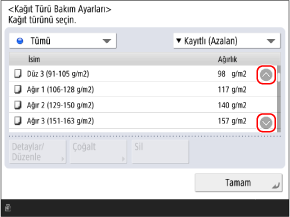
Ekrana bağlı olarak, ekranı hızlıca kaydırarak veya sürükleyerek sayfayı değiştirebilir veya öğe listesinde gezinebilirsiniz.
[+] ve [-] Düğmelerini veya Kaydırıcıyı Kullanarak Değer Ayarlama
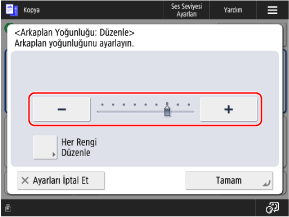
Değeri ayarlamak için [+] veya [-] düğmesine dokunun. Değeri, [+] veya [-] düğmesini basılı tutarak da ayarlayabilirsiniz.
Aşağıda gösterildiği gibi kaydırma çubuğu görüntülendiğinde, kaydırma çubuğunu sağa veya sola hareket ettirmek için [+] veya [-] düğmesine basın.
Aşağıda gösterildiği gibi kaydırma çubuğu görüntülendiğinde, kaydırma çubuğunu sağa veya sola hareket ettirmek için [+] veya [-] düğmesine basın.
NOT
[ ] simgesi görüntülendiğinde, değeri ayarlamak için sayı tuşlarındaki rakamlara da dokunabilirsiniz. Kontrol Panelini Kullanarak Karakter Girme
] simgesi görüntülendiğinde, değeri ayarlamak için sayı tuşlarındaki rakamlara da dokunabilirsiniz. Kontrol Panelini Kullanarak Karakter Girme