Ekran ve İşlemlerin Bireysel Kullanıcılar İçin Özelleştirilmesi (Kişisel Ayarlar)
Ekran görüntüsü ve kullanımı ile ilgili ayarları (kişisel ayarlar), oturum açan her bir kullanıcı için değiştirebilirsiniz. Bu ayarlar yalnızca bunları özelleştiren kullanıcı oturum açtığında geçerli olur ve diğer kullanıcıların ayarlarını etkilemez.
Özelleştirilebilir Ayarlar
Kullanıcı oturum açtıktan sonra görüntülenen ekran
Ekran görüntüleme dili
Klavye tepki süresi ve ters çevrilmiş görüntü (renk) (erişilebilirlik)
Bir mobil cihaza doğrudan bağlanıldığında kullanılan kişisel SSID (ağ adı) ve ağ anahtarı (şifre)
Cihazda tutulan yazdırma verilerinin otomatik olarak yazdırılması
Kişisel (parola) ayarlarınızı değiştirmek için kontrol panelini kullanın. Ayarları, bir bilgisayardan Uzak Kullanıcı Arabirimi'ni kullanarak değiştiremezsiniz.
1
Makinede oturum açın. Makinede Oturum Açma
2
Kumanda panelinde, [Kişisel Ayarlar] içinde [Ana Menü] öğesine basın. [Ana Menü] Ekranı
3
Özelleştirmek istediğiniz ayarın düğmesine basın ve görüntülenen ekranda ayarı değiştirin.
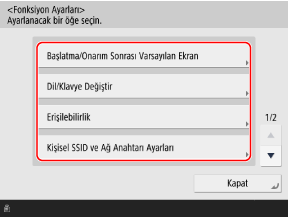
Kullanıcı Oturum Açtıktan Sonra Görüntülenen Ekran Değiştirildiğinde
[Başlatma/Onarım Sonrası Varsayılan Ekran] düğmesine basın ve oturum açıldıktan sonra görüntülenecek ekranı seçin.
* Bu öğe, yalnızca "oturum açma ekranının ne zaman görüntüleneceği" ayarında, oturum açma ekranının sistemin başlatılması sırasında görüntülenmesi seçeneği etkinleştirildiğinde gösterilir. Oturum Açma Ekranı Görüntüleme Yönteminin Yapılandırılması
Ekran görüntüleme dili değiştirildiğinde
[Dil/Klavye Değiştir] öğesine basın ve görüntüleme dilini seçin.
Kullanılan dile bağlı olarak, ekranda görüntülenen klavye düzenini değiştirebilirsiniz. Klavye düzenini değiştirmek için, ekran dilini seçin ve [Ayarla] düğmesine basın.
Kullanılan dile bağlı olarak, ekranda görüntülenen klavye düzenini değiştirebilirsiniz. Klavye düzenini değiştirmek için, ekran dilini seçin ve [Ayarla] düğmesine basın.
Klavye tepki süresi ve ters çevrilmiş görüntü (renk) ayarları değiştirildiğinde
[Erişilebilirlik] seçeneğine basın ve gerekli ayarları yapılandırın.
[Anahtar Tekrarlama Ayarları]
Ekran klavyesindeki tuşlara basılı tutarak, Tuş Tekrarı işleviyle aynı karakteri tekrar tekrar girebilirsiniz. Tuş tekrarı işleminin hızını azaltabilirsiniz.
Sadece tek bir karakter girmek istediğinizde aynı karakterin tekrar tekrar girildiğini fark ederseniz bu ayarı yapılandırın.
Sadece tek bir karakter girmek istediğinizde aynı karakterin tekrar tekrar girildiğini fark ederseniz bu ayarı yapılandırın.
[Yinelenen Basma Durumunda Kabul Gecikmesi]
Ekran klavyesindeki bir tuşa yanlışlıkla tekrar tekrar basıldığında, makinenin ikinci ve sonraki tuş girişlerini kabul etmeyeceği süreyi belirleyebilirsiniz.
Tek bir karakter girmek istediğiniz ancak aynı karakterin tekrar tekrar girildiği durumlarda bu ayarı yapılandırın.
Tek bir karakter girmek istediğiniz ancak aynı karakterin tekrar tekrar girildiği durumlarda bu ayarı yapılandırın.
[Ekran Renklerini Tersine Çevir]
Ekranın parlaklığı tersine çevrilecek şekilde ayarlayabilirsiniz.
[Parlaklığı Ayarla] ekranında [Ana Menü] seçeneğiyle ekran parlaklığını ayarladıktan sonra da ekranı görmekte zorluk çekiyorsanız bu ayarı yapılandırın.
[Parlaklığı Ayarla] ekranında [Ana Menü] seçeneğiyle ekran parlaklığını ayarladıktan sonra da ekranı görmekte zorluk çekiyorsanız bu ayarı yapılandırın.
Mobil cihaza doğrudan bağlanmak için kişisel SSID ve ağ anahtarı ayarlandığında
Kullanılacak SSID ve ağ anahtarını ayarlamak için [Kişisel SSID ve Ağ Anahtarı Ayarları] düğmesine basın.
* Bu ayar, yalnızca Erişim Noktası Modu ayarı her oturum açan kullanıcı için farklı bir SSID ve ağ anahtarı kullanacak şekilde yapılandırıldığında yapılabilir. Doğrudan Bağlantı İşlevini Etkinleştirme
SSID ve Ağ Anahtarının Belirlenmesi
[Kullanılacak SSID'yi Belirle] ve [Kullanılacak Ağ Anahtarını Belirle] öğelerini [Açık] olarak ayarlayın ve SSID ile ağ anahtarını girin.
Rastgele Karakterlerle Otomatik olarak Oluşturulan bir SSID ve Ağ Anahtarının Kullanılması
[Kullanılacak SSID'yi Belirle] ve [Kullanılacak Ağ Anahtarını Belirle] seçeneklerini [Kapalı] olarak ayarlayın.
Oturum Açarken Otomatik olarak Doğrudan Bağlantının Beklenmesi
[Girişte/Çıkışta Doğr. Bağlantıyı Otomatik Etkinleştir/Devredışı Bırak] öğesini [Açık] olarak ayarlayın.
Cihazda Bekletilen Yazdırma Verilerini Otomatik olarak Yazdırmanın Etkinleştirilmesi
[Giriş Yaparken Kullanıcı İşleri Otomatik Yazdır] düğmesine basın ve [Açık] öğesini seçin.
Oturum açtıktan sonra, sizin için bekletilen yazdırma verileri otomatik olarak yazdırılır.
Oturum açtıktan sonra, sizin için bekletilen yazdırma verileri otomatik olarak yazdırılır.
* Bu ayar, yalnızca yazdırma verileri için otomatik yazdırma işlevi kullanılacak şekilde yapılandırıldığında ayarlanabilir. [Giriş Yaparken Oto Yazdırma Fonksiyonunu Etkinleştir]
4
[Kapat] öğesine basın.