[Ana Menü] Ekranı
Bu ekran, kumanda panelinde [ Ana Ekran] öğesine bastığınızda görüntülenir.
İşlev kısayolları, oturum açma ve ayarlar bilgileri, gerektiğinde hızlı işlemler için ekranın üst kısmında sürekli olarak görüntülenir.
İşlev ve ayar düğmeleri ekranın ortasında görüntülenir. Görüntülenen işlev ve ayar düğmelerini değiştirmek için alttaki [ ] veya [
 ] tuşlarına basın veya ekranı sola veya sağa kaydırın. İşlevleri yürütmek ve ayarları değiştirmek için bu düğmelere basın.
Ekranın sağ tarafında ayar geçmişini ve yazdırma işlemi bekleme bilgilerini içeren zaman çizelgesi görüntülenir.
Makinenin durumu ve çalıştırma düğmeleri, hızlı görüntüleme ve gerektiğinde işlem yapabilmek için ekranın alt kısmında sürekli olarak gösterilir.
Ana Ekran] öğesine bastığınızda görüntülenir. İşlev kısayolları, oturum açma ve ayarlar bilgileri, gerektiğinde hızlı işlemler için ekranın üst kısmında sürekli olarak görüntülenir.
İşlev ve ayar düğmeleri ekranın ortasında görüntülenir. Görüntülenen işlev ve ayar düğmelerini değiştirmek için alttaki [
] veya [] tuşlarına basın veya ekranı sola veya sağa kaydırın. İşlevleri yürütmek ve ayarları değiştirmek için bu düğmelere basın. Ekranın sağ tarafında ayar geçmişini ve yazdırma işlemi bekleme bilgilerini içeren zaman çizelgesi görüntülenir.
Makinenin durumu ve çalıştırma düğmeleri, hızlı görüntüleme ve gerektiğinde işlem yapabilmek için ekranın alt kısmında sürekli olarak gösterilir.
İşlev Kısayolları, Giriş ve Ayarlar Bilgileri
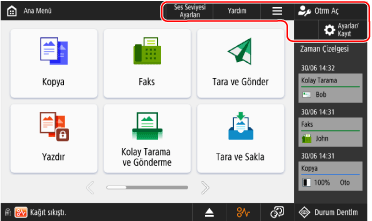
İşlev Kısayolları
İşlevlerin kayıtlı kısayolları. Kısayollar sürekli olarak gösterilir, böylece başka bir işlevi çalıştırıyor olsanız bile [Ana Menü] ekranına geri dönmenize gerek kalmadan bir işlevi çağırabilirsiniz. Sık Kullanılan İşlevlere Kısayol Kaydetme
[ ]
]
][Ana Menü] Ekranını özelleştirin ve yönetim ayarlarını yapılandırın. [Ana Menü] ekranının arka planına basılı tutarak [] öğelerini de görüntüleyebilirsiniz.
] öğelerini de görüntüleyebilirsiniz.[ Oturum Aç] ve [
 Oturm Kapat]
Oturum Aç] ve [ Oturm Kapat]Makineye giriş yapın ve çıkış yapın. Kullanıcı oturum açtığında, oturum açmış kullanıcının adı görüntülenir. Makinede Oturum Açma
[ Ayarlar/Kayıt]
Ayarlar/Kayıt]Makinenin farklı ayarlarını yapılandırın. [Ayarlar/Kayıt] Menü Listesi
İşlev ve Ayar Düğmeleri
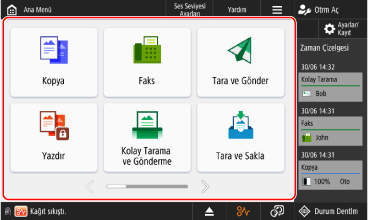
* Ekranda görünen düğmeler, modele, seçeneklere ve ayar durumuna bağlı olarak değişiklik gösterir.

|
[Kopya]
Orijinalleri kopyalar. Kopyalama İşlemleri
|

|
[Faks]
Faks yoluyla belge gönderir. Faks Gönderme
|

|
[Tara ve Gönder]
Taranan verileri gönderir. Taranan Verileri Gönderme
|

|
[Yazdır]
Makinede zorunlu olarak tutulan belgeleri yazdırır. Zorunlu Tutma Durumundaki Belgeleri Yazdırma
|

|
[Kolay Tarama ve Gönderme]/[Kolay Tarama]
Basit işlemlerle verileri tarar ve gönderir. Hedef adresi seçtikten sonra, makine tarafından otomatik olarak seçilen ayarları kullanarak tarama ve gönderme işlemlerini gerçekleştirebilirsiniz. Kolay Tarama ve Gönderme/Kolay Tarama ile gönderme
|

|
[Tara ve Sakla]
Taranan verileri aşağıdaki konumlara kaydeder: Taranan Verileri Kaydetme
Ağdaki diğer cihaz veya sunucu
USB bellek aygıtı
|

|
[Saklanan Dosyl. Eriş]
Aşağıdaki konumlara kaydedilen verileri yazdırır veya gönderir: Depolama Alanını Kullanma
Ağdaki diğer cihaz veya sunucu
USB bellek aygıtı
|

|
[Faks/I-Faks Gelen Kutusu]
Bellek RX Gelen Kutusu ve Gizli Faks Gelen Kutusu'nda alınan faks ve I-Faksları görüntüler, yazdırır ve iletir.
|

|
[Hedf/İlt Ayarları]
Taranmış verileri ve faks belgelerini gönderirken ve kaydederken hedef adresleri kaydeder ve alınan faks ve I-Faks belgeleri için yönlendirme ayarlarını yapılandırır.
|

|
[Ses Seviyesi Ayarları]
Makinenin yaydığı seslerin düzeyini ayarlar. Ses Seviyesini Ayarlama
|

|
[Parlaklığı Ayarla]
Ekranın parlaklığını ayarlar.
|

|
[Mobil Portal]
Makineye bir mobil cihazı bağlar. Cihaza Bir Mobil Cihaz Bağlama
|

|
[Scan for Mobile]
Mobil cihazdan tarama yaparken ve cihazı çalıştırırken makineyi taramaya hazır hale getirir. Yazdırma ve Tarama İçin Özel Bir Uygulama Kullanma (Canon PRINT)
|

|
[Uzak Tarayıcı]
Bilgisayardan çalıştırıldığında ve tarama yapıldığında makineyi çevrimiçi hale getirir (tarama için hazır hale getirir). Bilgisayardan Tarama (Yalnızca Windows)
|

|
[Ayarlar/Kayıt Kısayolu]
[
Ayarlar/Kayıt] öğesine bastığınızda görüntülenen ayar öğelerine ilişkin kısayolları kaydedin ve geri çağırın. Ayarlar Menüsünde Kısayolları Kaydetme |

|
[Kişisel Ayarlar]
Makineye giriş yapmış her kullanıcı için işletim ortamını yapılandırın. Ekran ve İşlemlerin Bireysel Kullanıcılar İçin Özelleştirilmesi (Kişisel Ayarlar)
|

|
[Durum Dentlm]
[İş Durumu/Günlüğü] öğesini seçerek her bir fonksiyonun işlem durumunu ve geçmişini, ayrıca kalan sarf malzemesi ve parça miktarını kontrol edebilirsiniz.
Makinenin ve işlemlerin durumunu, sorunların nedenlerini ve sorun giderme yöntemlerini kontrol etmek için [Çalışma Durumu] öğesine tıklayabilirsiniz.
|

|
[Yardım]
Mobil cihazınızla QR kodunu tarayarak Kullanıcı Kılavuzu (bu kılavuz) dosyasını mobil cihazınızdaki web tarayıcısında görüntüleyebilirsiniz.
|
Yukarıdaki işlev ve ayar düğmelerine ek olarak, bu ekranda kayıtlı Kişisel ve Paylaşılan düğmeleri de görüntülenir. [Ana Menü] Ekranına Düğmeler Ekleme (Kişisel ve Paylaşılan Düğmeler)
Zaman Çizelgesi ve Durdur Düğmesi
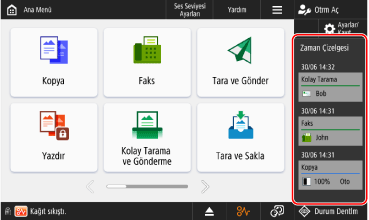
[Zaman Çizelgesi]
Hızlı işlemler için ayar geçmişini ve yazdırılmayı bekleyen işlerle ilgili bilgileri görüntüler. Zaman Çizelgesini Görüntüleme ve Kullanma
Makine Durum Öğeleri ve Çalıştırma Düğmeleri
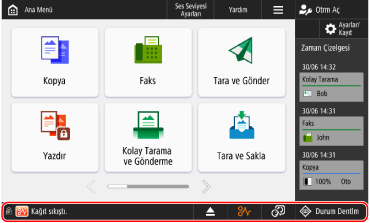
[ Durum Dentlm]
Durum Dentlm][İş Durumu/Günlüğü] öğesini seçerek her bir fonksiyonun işlem durumunu ve geçmişini, ayrıca kalan sarf malzemesi ve parça miktarını kontrol edebilirsiniz.
Makinenin ve işlemlerin durumunu, sorunların nedenlerini ve sorun giderme yöntemlerini kontrol etmek için [Çalışma Durumu] öğesine tıklayabilirsiniz.
Durum Ekranı
Makine durumunu ve hata bilgilerini, mesajlar ve simgeler yoluyla gösterir. Bir Mesaj Görüntülenir
Düğme Ekranı
Makine durumuna ve ayarlarına göre soldan sağa doğru aşağıdaki düğmeleri görüntüler.
* Ekranda görünen düğmeler modele ve seçeneklere göre değişiklik gösterir.
USB Bellek Aygıtı Takıldığında
 USB bellek aygıtını güvenli bir şekilde çıkarır. USB Bellek Aygıtının Çıkarılması
Bakım Gerektiğinde
Gerekli bakım prosedürünü görüntülemek için bir düğmeye basın.
 Kağıt Sıkışmasının Giderilmesi
 Sıkışmış zımbaları çıkarılması veya zımba eklenmesi
 Toner kartuşlarını değiştirme
 Atık toner kabını değiştirme
 Zımba atıkları, delme atıkları ve kırpıntı atıklarının imha edilmesi.
 Sarf malzemelerinin değiştirilmesi
Görüntüleme Dili Düğme ile Değiştirilebildiğinde
 Ekran dilini seçin.