Çok Amaçlı Tepsi İçin Sık Kullanılan Kağıt Ayarlarını Kaydetme
Varsayılan olarak çok amaçlı tepsiye kağıt yüklendiğinde, kağıt ayarlama ekranı kumanda panelinde görüntülenir.
Sık kullanılan kağıt bilgilerini (boyut ve tür) Sık Kullanılan Kağıt olarak kaydederek kağıt ayarları ekranında bu bilgileri geri çağırabilir ve kağıt boyutu ile türünü daha hızlı ayarlayabilirsiniz.
Ek olarak, çok amaçlı tepsiye kağıt yüklendiğinde gösterilen ekranı, kağıt boyutunu ve türünü daha hızlı ayarlayabilmeniz için Sık Kullanılan Kağıt seçme ekranı olarak da ayarlayabilirsiniz.
Sık kullanılan kağıt bilgilerini (boyut ve tür) Sık Kullanılan Kağıt olarak kaydederek kağıt ayarları ekranında bu bilgileri geri çağırabilir ve kağıt boyutu ile türünü daha hızlı ayarlayabilirsiniz.
Ek olarak, çok amaçlı tepsiye kağıt yüklendiğinde gösterilen ekranı, kağıt boyutunu ve türünü daha hızlı ayarlayabilmeniz için Sık Kullanılan Kağıt seçme ekranı olarak da ayarlayabilirsiniz.
Sık Kullanılan Kağıdı kaydetmek için kontrol panelini kullanın. Bir bilgisayardan Uzak Kullanıcı Arabirimini kullanarak Sık Kullanılan Kağıt kaydedemezsiniz.
1
Kumanda panelinde, [Ana Menü] içinde veya diğer ekranda [ Ayarlar/Kayıt] öğesine basın. [Ana Menü] Ekranı
Ayarlar/Kayıt] öğesine basın. [Ana Menü] Ekranı[Ayarlar/Kayıt] ekranı görüntülenir.
2
[Tercihler]  [Kağıt Ayarları] [Sık Kullanılan Kağıdı Kaydet (Çok Amaçlı Tepsi)] öğelerine basın.
[Kağıt Ayarları] [Sık Kullanılan Kağıdı Kaydet (Çok Amaçlı Tepsi)] öğelerine basın.[Sık Kullanılan Kağıdı Kaydet (Çok Amaçlı Tepsi)] ekranı görüntülenir.
3
Kağıt bilgilerini kaydetmek istediğiniz düğmeyi seçin ve [Kaydet/Düzenle] düğmesine basın.
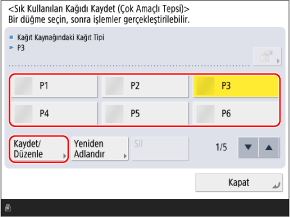
Önceden kayıtlı kağıt bilgisi içeren bir düğme seçerseniz kayıtlı bilgilerin üzerine yazılır.
4
Kaydedilecek kağıt boyutunu seçin.
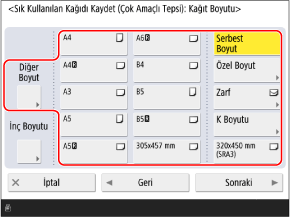
Özel Boyutlu Kağıt Kaydederken
1
[Özel Boyut] öğesine basın.
Kağıdın boyutunu (yan uzunluk) bilmiyorsanız veya yazıcı sürücüsünde ayarlanan kağıt boyutunu kullanarak yazdırmak istiyorsanız [Serbest Boyut] düğmesine basın. Bu durumda 2. adımı (kenar uzunluğunu girme) gerçekleştirmenize gerek yoktur.
2
[X] ve [Y]’ye değerler girin ve [Tamam]’a basın.
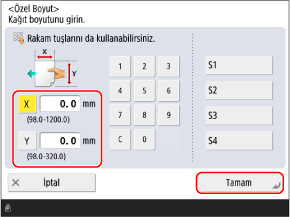
[X] ve [Y] tuşlarına basarak bunları seçin ve değerleri girin.
Sık kullanılan standart olmayan boyutlar kaydedildiğinde, bunlara [S1] ile [S4] arasına basarak erişebilirsiniz.
Zarf Kaydederken
1
[Zarf] öğesine basın.
2
Zarfların yönünü ve boyutunu seçin.
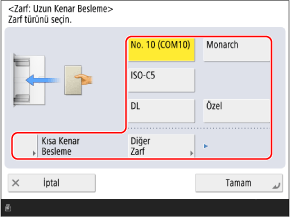
Zarfların yönüne göre [Uzun Kenar Besleme] veya [Kısa Kenar Besleme] tuşuna basın ve zarf boyutunu seçin.
Yüklenen zarf türü görüntülenmiyorsa, [Diğer Zarf] tuşuna basın, ardından görüntülenen listeden zarf türünü seçin.
Özel boyutlu zarfları kaydetmek için [Özel] seçimini yapın.
3
[Tamam] öğesine basın.
Zarfın yönüne ve boyutuna bağlı olarak [Sonraki] görünebilir. [Sonraki] tuşuna basın, zarfların kapak uzunluğunu veya boyutunu (yan uzunluğunu) girin ve ardından [Tamam] tuşuna basın.
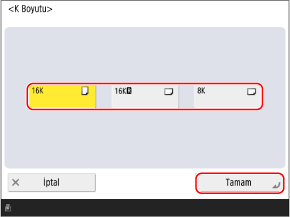
K Boyutunda Kağıt Kullanırken /b_in_area_europe_L.gif)
/b_in_area_asia_L.gif)
1
[K Boyutu] öğesine basın.
2
Kağıt boyutunu seçin ve [Tamam] tuşuna basın.
Farklı Boyutta Kağıt Kaydederken /b_in_area_latin_america_L.gif)
1
[Diğer Boyut] öğesine basın.
2
Kağıt boyutunu seçin ve [Tamam] tuşuna basın.
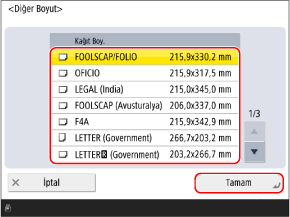
[Diğer Boyut] düğmesine basıldığında görüntülenen kağıt boyutları için aşağıdakileri inceleyin: Kullanılabilir Kağıt
Uzun Yapraklı Kağıt Kaydederken /b_in_area_americas_L.gif)
1
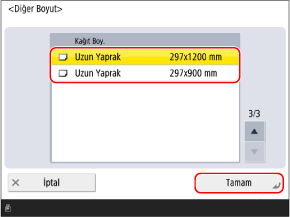
[Diğer Boyut] öğesine basın.
2
Yüklenen Uzun Yaprak kağıdın boyutunu seçin ve [Tamam] öğesine basın.
5
[Sonraki] öğesine basın.
6
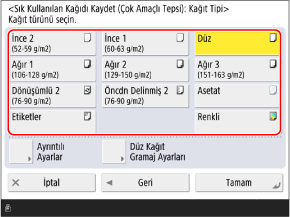
Kaydedilecek kağıt türünü seçin.
Düz Kağıt Ağırlığını Seçmek için
[Düz Kağıt Gramajı Ayarları] öğesine basın, ardından görüntülenen listeden kullanılacak düz kağıt ağırlığını seçin.
Kaydedilecek Kağıt Türü Gösterilmiyorsa
[Ayrıntılı Ayarlar] öğesine basın ve görüntülenen listeden kağıt türünü seçin.
* Sık Kullanılan Kağıt olarak kaydedilecek kağıt türü listede gösterilmiyorsa kağıt türünü kaydedin. Sık Kullanılan Kağıt Türlerini Kaydetme
7
[Tamam] öğesine basın.
Kağıt bilgileri Sık Kullanılan Kağıt olarak kaydedilir ve [Sık Kullanılan Kağıdı Kaydet (Çok Amaçlı Tepsi)] ekranı görüntülenir.
8
Düğmeyi gerektiği gibi yeniden adlandırın.
Kayıtlı kağıt bilgileri olan bir düğme seçin, [Yeniden Adlandır] düğmesine basın ve düğmeyi yeniden adlandırın.
9
[Kapat] öğesine basın.
10
Çok amaçlı tepsiye kağıt yüklendiğinde gösterilecek ekranı gerektiği gibi ayarlayın.
Sık Kullanılan Kağıt seçme ekranını görüntülemek için [Çok Amaçlı Tepsi Varsayılanları] [Daima Belirle] düğmesine basın [Belirleme İçin Görüntülenecek Ekran] seçeneğini [Sık Kullanılan Kağıt] olarak ayarlayın. [Çok Amaçlı Tepsi Varsayılanları]
[Daima Belirle] düğmesine basın [Belirleme İçin Görüntülenecek Ekran] seçeneğini [Sık Kullanılan Kağıt] olarak ayarlayın. [Çok Amaçlı Tepsi Varsayılanları]