Renk Ayarı
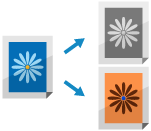
Kopyalama sırasında renk ayarlarını yapılandırabilirsiniz.
Renk tonunu değiştirmek için de ayarları yapılandırabilirsiniz.
Renk tonunu değiştirmek için de ayarları yapılandırabilirsiniz.
Renkli Kopyalamayı veya Siyah Beyaz Kopyalamayı Seçme
Kopyalama sırasında rengi seçin. Ayarı, örneğin renkli orijinal belgelerin siyah beyaz kopyalarını alarak toner tasarrufu yapmak istediğiniz durumlarda, ihtiyaçlarınıza göre yapılandırabilirsiniz.
1
Kopyalama ekranında [Renk Seç]’e basın. Ekranı Kopyala
[Renk Seç] ekranı görüntülenir.
2
Kopyanın rengini seçin.
[Oto (Renkli/Siyah Beyaz)]
Orijinalin rengini otomatik olarak algılar. Renkli orijinaller renkli olarak, siyah beyaz orijinaller ise siyah beyaz olarak kopyalanır.
Orijinal belgelerin siyah beyaz versiyonları, orijinal belgenin durumuna veya arka planına bağlı olarak renkli orijinal olarak algılanabilir. Bu durumda [Siyah/Beyaz] öğesini seçin.
Orijinalin yalnızca kenarlarının renkli olması gibi durumlarda, orijinalin durumuna ve boyutuna bağlı olarak renkli orijinaller siyah beyaz olarak algılanabilir. Bu durumda [Tam Renkli] öğesini seçin.
* Renkli ve siyah beyaz kopyalama işlemlerini farklı hızlarda gerçekleştiren bir modelde [Oto (Renkli/S&B)] öğesi seçildiğinde, siyah beyaz orijinaller renkli orijinallerle aynı hızda kopyalanır.
* Farklı boyutlardaki birden fazla orijinal belgeti, Farklı Boyutlu Orijinaller ayarını yapılandırmadan kopyalarsanız orijinalin rengi doğru şekilde algılanmayabilir. Farklı Boyutlardaki Orijinal Belgelerin Kopyalanması (Farklı Boyuttaki Orijinal Belgeler)
* Farklı boyutlardaki birden fazla orijinal belgeti, Farklı Boyutlu Orijinaller ayarını yapılandırmadan kopyalarsanız orijinalin rengi doğru şekilde algılanmayabilir. Farklı Boyutlardaki Orijinal Belgelerin Kopyalanması (Farklı Boyuttaki Orijinal Belgeler)
[Tam Renkli]
Orijinalin rengine bakılmaksızın tam renkli olarak kopyalar.
* [Tam Renkli] seçildiğinde, siyah beyaz orijinallerin kopyaları da renkli kopyalar olarak sayılır.
[Siyah/Beyaz]
Orijinalin rengine bakılmaksızın sadece siyah-beyaz renkte kopyalar.
[Tek Renk]
Yalnızca belirtilen tek renkte kopyalar.
Örnek: [Kırmızı] rengi belirtilerek kopyalama yapıldığında
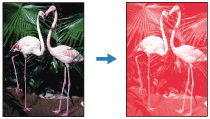
* [Tek Renk] seçildiğinde, siyah beyaz orijinallerin kopyaları da renkli kopyalar olarak sayılır.
[İki Renkli]
Siyah ve belirtilen renkte kopyalar.
* Belirtilen renkte siyah dışındaki tüm renklerin mi yoksa yalnızca belirtilen renge yakın renklerin (yaklaşık renklerin) mi kopyalanacağını ayarlayabilirsiniz. [İki Renkli Baskı İçin Kromatik Renk Dönüştürme]
* [İki Renkli] seçildiğinde, siyah beyaz orijinallerin kopyaları da renkli kopyalar olarak sayılır.
3
[Tamam] öğesine basın.
Kopyalama ekranı tekrar görüntülenir.
NOT
Hızlı Kopya
Siyah beyaz bir orijinal belgeyi kopyalarken [Oto (Renkli/Siyah Beyaz)] öğesini seçerseniz renkli bir orijinal belgeyle aynı hızda kopyalanacaktır.
Rengi Ayarlama
Sarı, macenta, camgöbeği ve siyahın seviyelerini ayarlayarak, orijinaline daha sadık veya orijinalinden daha canlı renklerle kopyalama yapabilirsiniz.
1
Kopyalama ekranında [Seçenekler]  [Renk Dengesi] öğelerine basın. Ekranı Kopyala
[Renk Dengesi] öğelerine basın. Ekranı Kopyala[Renk Dengesi] ekranı görüntülenir.
2
Renk seviyelerini ayarlamak üzere kaydırıcıyı her bir renk için sola veya sağa taşıyın.
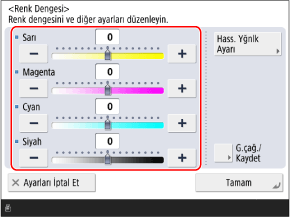
Ayarlama örneği:

3
Renk detaylarını gerektiği gibi ayarlayın.
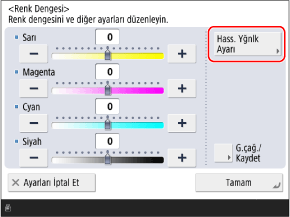
Her Bir Yoğunluk Alanının Renk Seviyesini Bağımsız Olarak Ayarlama (İnce Yoğunluk Ayarı)
Her bir renk için üç yoğunluk alanının seviyelerini ayarlayın.
1
[Hass. Yğnlk Ayarı] öğesine basın.
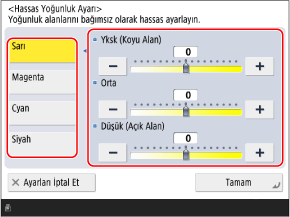
[Hass. Yğnlk Ayarı] ekranı görüntülenir.
2
Ayarlamak istediğiniz rengi seçin ve her bir yoğunluk alanı için kaydırıcıları sola veya sağa hareket ettirerek seviyeyi ayarlayın.
3
[Tamam] öğesine basın.
[Renk Dengesi] ekranı tekrar görüntülenir.
4
[Tamam] öğesine basın.
Renk Ayarlarını Ayarladıktan Sonra Kaydetme
Belirli bir renk tonuna sahip orijinal belgeleri sık sık kullanıyorsanız ayarlanan renk ayarlarını kaydedebilirsiniz. Ardından, renk dengesini ayarlamak için ekrandan bu ayarları geri çağırabilir ve böylece her seferinde renk dengesini ayarlamak zorunda kalmazsınız.
En fazla dört renk ayarı kaydedebilirsiniz.
En fazla dört renk ayarı kaydedebilirsiniz.
1
[Yeniden Arama/Kaydet] öğesine basın.
[Yeniden Arama/Kaydet] ekranı görüntülenir.
2
Geçerli ayarları kaydetmek istediğiniz düğmeyi seçin ve [Kaydet] öğesine basın.
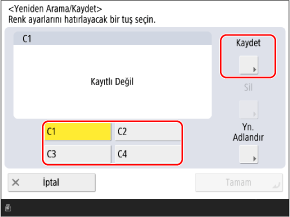
Ayarları önceden kaydedilmiş bir düğmeyi seçerseniz kaydedilmiş bilgilerin üzerine yazılır.
3
[Evet] öğesine basın.
Ayarlar kaydedilir ve [Yeniden Arama/Kaydet] ekranı tekrar görüntülenir.
4
Düğme adını gerektiği gibi değiştirin.
Ayarların kaydedildiği düğmeyi seçin ve [Yeniden Adlandır] öğesine basın.
5
[Tamam] öğesine basın.
[Renk Dengesi] ekranı tekrar görüntülenir.
* Kaydedilen ayarları geri çağırmak için [Yeniden Arama/Kaydet] öğesine basın, kayıtlı düğmeye basın, [Tamam] düğmesine basın.
öğesine basın, kayıtlı düğmeye basın, [Tamam] düğmesine basın.5
[Kapat] öğesine basın.
Kopyalama ekranı tekrar görüntülenir.
Tek Dokunuşlu Düğmelerle İstenen Renk Tonunu Ayarlama
Kopyalama rengini, "tonu açma" veya "sepya tonlarıyla retro siyah beyaz bir görünüm oluşturma" gibi istediğiniz görsel efekti elde etmek için bir renk ayarı seçerek otomatik olarak ayarlayabilirsiniz.
1
Kopyalama ekranında [Seçenekler] [Tek-Dknş Rnk. Ayarla] öğelerine basın. Ekranı Kopyala
[Tek-Dknş Rnk. Ayarla] öğelerine basın. Ekranı Kopyala[Tek-Dknş Rnk. Ayarla] ekranı görüntülenir.
2
İstenen modu seçin.
Ayarlama örneği:
Orijinal

[Canlı Renkler]

[Durgun Renkler]

[Görüntüyü Aydınlat]

[Görüntü Koyulaştır]

[Çoğaltmayı Belirleyin]

[Sepya Ton]

[Çoğaltmayı Belirleyin] öğesini seçerseniz renk tonu, görüntünün parlak alanlarının (açık tonların) patlamayağı şekilde ayarlanır.
Aynı anda birden fazla renk ayarı seçebilirsiniz. Ancak, aşağıdaki renk ayarlarını aynı anda seçemezsiniz:
[Canlı Renkler] ve [Durgun Renkler]
[Görüntüyü Aydınlat], [Görüntü Koyulaştır] ve [Çoğaltmayı Belirleyin]
3
[Tamam] [Kapat] öğelerine basın.
[Kapat] öğelerine basın.Kopyalama ekranı tekrar görüntülenir.
NOT
[Renk Dengesi] ayarları, seçilen renk ayarlarına göre otomatik olarak değişir. Rengi Ayarlama
* [Sepya Ton] öğesini seçerseniz [Renk Seç] otomatik olarak [Tek Renkli (Sepya Ton)] seçeneğine ayarlanır.