Sayfa Düzeni Ayarları
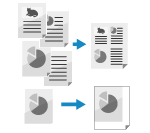
Kopyalama işlemi sırasında orijinal dosyanın sayfa düzeni ayarlarını yapılandırabilirsiniz.
Bir Sayfa Üzerine Birden Fazla Orijinal Kopyalama (N sayfa 1 arada)
Çok sayfalı bir orijinal belgenin boyutunu küçültebilir ve sayfaları tek bir kağıdın aynı yüzünde düzenleyebilirsiniz.
N sayfa 1 arada seçeneği, orijinalden daha az sayıda sayfaya kopyalayarak kağıt tasarrufu yapmak istediğinizde kullanışlıdır.
N sayfa 1 arada seçeneği, orijinalden daha az sayıda sayfaya kopyalayarak kağıt tasarrufu yapmak istediğinizde kullanışlıdır.
* Sayfaları birleştirmek için N sayfa 1 arada seçeneğini kullandığınızda yerleştirilen orijinal belgeler aynı boyutta olmalıdır. Farklı boyutlardaki orijinal belgeleri kopyalarken sayfaları birleştirmek için N sayfa 1 arada seçeneğini kullanamazsınız.
1
Kopyalama ekranında [Seçenekler]  [1'de N] öğelerine basın. Ekranı Kopyala
[1'de N] öğelerine basın. Ekranı Kopyala[1'de N] ekranı görüntülenir.
2
Birleştirilecek sayfa sayısını seçin.
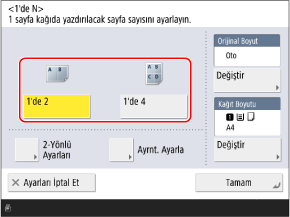
Kağıdın tek yüzünde birleştirilecek sayfa sayısını seçin. Örneğin, [1'de 4] öğesini seçtiğinizde dört sayfa kağıdın tek bir yüzünde birleştirilir.
3
Sayfa sırasını, boyutunu, kağıt türünü ve çift taraflı kopyalama ayarlarını gerektiği gibi yapılandırın.
Sayfa Sırası Değiştirildiğinde (Orijinal Belgeler Birleştirilirken Sayfa Düzeni)
[Ayrnt. Ayarla] öğesine basın, sayfa sırasını seçin ve [Tamam] öğesine basın.
Orijinal Belge Boyutunu Değiştirirken
[Orijinal Boyut] altındaki [Değiştir] düğmesine basın, orijinal belgenin boyutunu seçin ve [Tamam] düğmesine basın.
Kopyalama için Kullanılacak Kağıdı Değiştirirken
[Kağıt Boyutu] altındaki [Değiştir] düğmesine basın, kullanılacak kağıdı seçin ve [Tamam] düğmesine basın.
Kağıdı seçmeye yönelik ekranda, seçilen kağıdın ayrıntılarını kontrol etmek için [ ] düğmesine basabilirsiniz.
] düğmesine basabilirsiniz.Çift Taraflı Kopyalama Ayarları Yapılandırıldığında
Çift taraflı kopyalama ayarlarını, tek taraflı orijinal belgeleri kağıdın her iki yüzünde birleştirecek veya çift taraflı orijinal belgeleri birleştirecek şekilde yapılandırın.
[2-Yönlü Ayarları] öğesine basın, çift taraflı kopyalama ayarlarını yapılandırın ve [Tamam] düğmesine basın.
* Çift taraflı kopyalama ayarlarıyla ilgili ayrıntılı bilgi için aşağıdakilere bakın:
4
[Tamam] [Kapat] öğelerine basın.
[Kapat] öğelerine basın.Kopyalama ekranı tekrar görüntülenir.
NOT
N sayfa 1 arada seçeneği ayarlandığında, kopyalama oranı (büyütme veya küçültme ayarı) aşağıda belirtilenlere göre otomatik olarak ayarlanır. Ayrıca, kopyalama oranı ayarını manuel olarak da değiştirebilirsiniz. Büyütme ve Küçültme Ayarları
Birleştirilecek sayfa sayısı
Kaynak Boyutu
Kopyalama için kullanılan kağıdın boyutu
N sayfa 1 arada seçeneği ayarlandığında, orijinal belgenin konumu otomatik olarak merkeze ayarlanır. Orijinal belge konumunu manuel olarak da değiştirebilirsiniz. Orijinal Belgenin Konumunu Ayarlama (Kaydırma)
Orijinal Belgenin Konumunu Ayarlama (Kaydırma)
Orijinal belgenin tamamının konumunu kağıdın kenarına ya da merkezine kaydırabilir veya kaydırma mesafesini milimetre cinsinden belirtebilirsiniz.
Orijinalinden daha büyük bir kağıt boyutuna kopyalama yaparken veya daha küçük bir boyutta kopyalama yaparken, kopyalanan orijinal belgenin etrafındaki kenar boşluklarını ayarlayabilirsiniz.
Orijinalinden daha büyük bir kağıt boyutuna kopyalama yaparken veya daha küçük bir boyutta kopyalama yaparken, kopyalanan orijinal belgenin etrafındaki kenar boşluklarını ayarlayabilirsiniz.
* [Farklı Boyutlu Orijinaller] ayarını yapıp [Oto] bölümünde [Kağıt Seç] öğesini seçerseniz [Kaydır] ayarı yapılandırılmış olsa bile devre dışı bırakılır.
1
Kopyalama ekranında [Seçenekler] [Kaydır] öğelerine basın. Ekranı Kopyala
[Kaydır] öğelerine basın. Ekranı Kopyala[Kaydır] ekranı görüntülenir.
2
Orijinal belgenin konumunu ayarlayın.
Kopyalanan Orijinal Belge Kağıdın Kenarına veya Ortasına Kaydırıldığında
1
[Merkez/Köşe Kaydır] [Sonraki] öğelerine basın.
[Sonraki] öğelerine basın.2
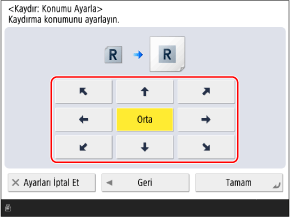
Orijinal belgenin kaydırılacağı yönü belirlemek için bir ok düğmesine veya [Orta] düğmesine basın.
Milimetre veya İnç Cinsinden Kaydırma Mesafesi Belirlendiğinde
1
[Rakam Tuşları İle] [Sonraki] öğelerine basın.
[Sonraki] öğelerine basın.2
Konumu ayarlamak istediğiniz taraf için [Ayarla] düğmesine basın.
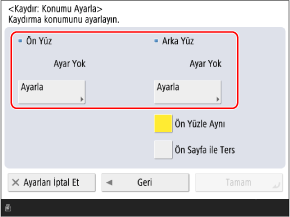
Tek taraflı kopyalar yaparken ön yüzü ayarlayın.
Çift taraflı kopyalar yaparken, ön ve arka yüzleri ayrı ayrı ayarlayın.
Arka yüzü ön yüzle aynı ayarlarla yapılandırmak için [Ön Yüzle Aynı] öğesini seçin.
Arka yüzü ön yüze simetrik olarak karşıt konumlandırmak için [Ön Sayfa ile Ters] öğesini seçin.
3
Kaydırma yönlerini ve kaydırma mesafelerini belirleyin ve [Tamam] düğmesine basın.
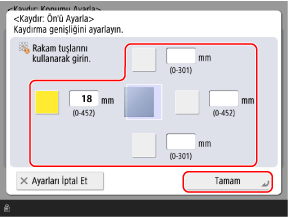
Üst, alt, sol veya sağ düğmeye basın ve sayı tuşlarını kullanarak kaydırma mesafesini belirleyin.
3
[Tamam] [Kapat] öğelerine basın.
[Kapat] öğelerine basın.Kopyalama ekranı tekrar görüntülenir.