Adres Defteri ekranını görüntülemek için [Adr Dftrndn Belirle] düğmesine basın.
Adres Defteri ekranında, bildirim hedefi olarak ayarlanacak hedefi (e-posta adresini) seçin ve [Tamam] düğmesine basın.
TX Sonuç Bildirimi Ayarları
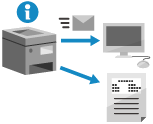
Ayarları, gönderim (TX) sonucunu e-posta ile gönderecek ve gönderim (TX) raporunu yazdıracak şekilde yapılandırabilirsiniz.
TX Sonucunu E-posta ile Gönderme
Gönderim tamamlandığında gönderim sonucunun e-posta ile gönderilmesini sağlayacak ayarları yapılandırın.
Veriler gönderilmeyi beklerken cihazdan uzakta olsanız bile, gönderim (TX) sonucunu bir bilgisayardan veya mobil cihazdan kontrol edebilirsiniz. Bu ayarı yalnızca bir hata oluştuğunda bildirim gönderecek şekilde de yapılandırabilirsiniz.
Adres Defterinde kayıtlı bir hedefi (kişisel adres listesindeki veya kullanıcı grubu adres listesindeki hedefler hariç) veya oturum açan bir kullanıcının e-posta adresini bildirim hedefi olarak ayarlayabilirsiniz.
Veriler gönderilmeyi beklerken cihazdan uzakta olsanız bile, gönderim (TX) sonucunu bir bilgisayardan veya mobil cihazdan kontrol edebilirsiniz. Bu ayarı yalnızca bir hata oluştuğunda bildirim gönderecek şekilde de yapılandırabilirsiniz.
Adres Defterinde kayıtlı bir hedefi (kişisel adres listesindeki veya kullanıcı grubu adres listesindeki hedefler hariç) veya oturum açan bir kullanıcının e-posta adresini bildirim hedefi olarak ayarlayabilirsiniz.
Gerekli Hazırlıklar
Bildirimlerin gönderileceği e-posta adresini cihazın Adres Defteri'ne veya kullanıcı bilgilerine kaydedin.
1
Faks ekranında [Seçenekler]  [İş Bitti Bildirimi] seçeneğini belirleyin. Faks Ekranı
[İş Bitti Bildirimi] seçeneğini belirleyin. Faks Ekranı[İş Bitti Bildirimi] ekranı görüntülenir.
2
Bildirim koşulunu ve bildirim hedef adresini belirleyin.
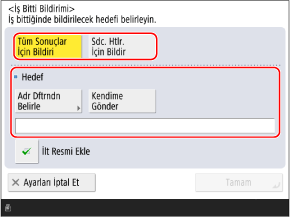
Gönderilen orijinal belgenin ilk sayfasını PDF dosyası olarak e-posta bildirimine eklemek için [İlt Resmi Ekle] onay kutusunu işaretleyin.
Adres Defterinden bir Hedef Seçerken
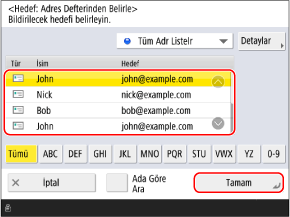
Ekranın altındaki dizini, [Ada Göre Ara] öğesini veya adres listesi açılır menüsündeki bir adres listesini seçerek listede görüntülenen hedefleri filtreleyebilirsiniz. Adres Defteri Ekranı
Belirlenmiş bir erişim numarasına sahip hedefleri görüntülemek için [Erişim No.] düğmesine basın ve erişim numarasını girin.
3
[Tamam] [Kapat] öğelerine basın.
[Kapat] öğelerine basın.Faks ekranı tekrar görüntülenir.
TX Raporu Yazdırma
Varsayılan olarak, bir hata oluştuğunda otomatik olarak bir gönderim (TX) raporu yazdırılır.
Ayarları, gönderim işlemi tamamlandığında işlem sonucundan bağımsız olarak bir gönderim (TX) raporunun yazdırılacağı şekilde yapılandırabilirsiniz.
Ayarları, gönderim işlemi tamamlandığında işlem sonucundan bağımsız olarak bir gönderim (TX) raporunun yazdırılacağı şekilde yapılandırabilirsiniz.
* Cihaz ayarlarına bağlı olarak, faks ekranından bir gönderim (TX) raporu yapılandırmanız mümkün olmayabilir. [İletim Sonucu Raporu]
1
Faks ekranında [Seçenekler] [İletim Sonucu Raporu] seçeneğini belirleyin. Faks Ekranı
[İletim Sonucu Raporu] seçeneğini belirleyin. Faks Ekranı[Ayarlar ile] ayar düğmesinin altında görüntülenir.
2
[Kapat] öğesine basın.
Faks ekranı tekrar görüntülenir.